Замена массива микрофонов MacBook Air 13" Late 2020
Используйте это руководство, чтобы заменить узел массива микрофонов в MacBook Air (M1) Late 2020.
Чтобы минимизировать риск повреждений, включите MacBook и дайте батарее полностью разрядиться перед началом этой процедуры. Заряженная литий-ионная батарея может быть очень опасна при случайном проколе. Если батарея выглядит раздутой или вздувшейся, примите дополнительные меры предосторожности.
Не используйте батарею повторно, если она вздулась или была деформирована любым образом в ходе процедуры. Скорее всего батарея повреждена и повторное использование может быть очень опасным — её следует заменить.
Это руководство включает снятие динамиков и батареи. Для правильной повторной установки динамиков и батареи вам потребуется новый клей.
Шаг 1
Перед началом этой процедуры следует отключить у Mac функцию Автовключения. Автовключение запускает Mac при открытии крышки и может случайно активироваться во время разборки. Используйте это руководство, чтобы отключить Автовключение.
Если на вашем MacBook установлена Big Sur v11.1 или более поздняя версия, отключение Автовключения может не сработать. Можно продолжать работу как обычно, но убедитесь, что вы отключаете батарею, как только доберётесь до внутренностей.
Полностью выключите и отключите MacBook перед началом. Закройте дисплей и переверните весь ноутбук вверх дном.
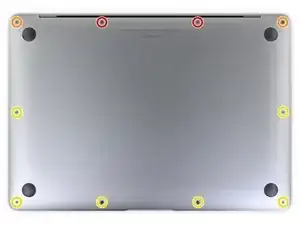
Используйте отвёртку P5, чтобы вывернуть следующие винты:
Два винта 7.9 мм
Два винта 7.3 мм
Шесть винтов 2.6 мм
На протяжении всей разборки следите за каждым винтом и убедитесь, что он возвращается точно на своё место, чтобы не повредить MacBook.
Шаг 2
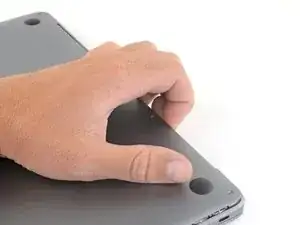
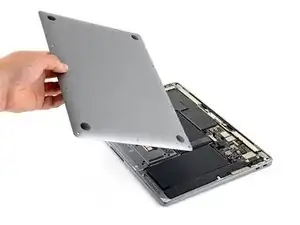
Просуньте пальцы между дисплеем и нижней крышкой и потяните вверх, чтобы отщёлкнуть нижнюю крышку.
Снимите нижнюю крышку.
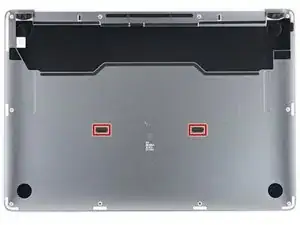
Для повторной установки нижней крышки:
Установите её на место и плотно прижмите, чтобы защёлкнулись две скрытые защёлки снизу. Вы должны почувствовать и услышать, как они зафиксируются.
Шаг 3
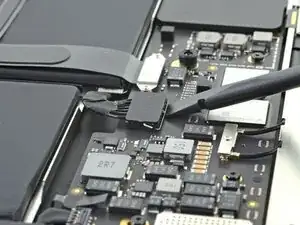
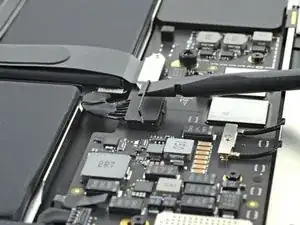
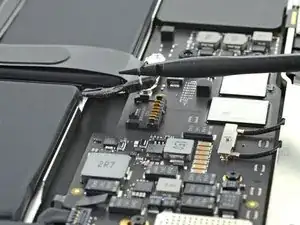
Используйте плоский конец лопатки, чтобы поддеть и отщёлкнуть металлический запирающий рычажок на разъёме батареи.
Убедитесь, что металлический рычажок полностью освобождён от фиксирующей планки перед тем, как поднимать разъём батареи. Металлический запирающий рычажок должен легко отщёлкиваться.
Поднимите металлический рычажок строго вверх, чтобы вытащить разъём батареи из его гнезда на плате.
При сборке нажмите разъём батареи прямо вниз в гнездо, убедившись, что он плотно сидит в пазу.
Если нужно, сначала вставьте заднюю, проводную сторону разъёма на место, затем подведите переднюю часть разъёма на место взад-вперёд.
Шаг 4
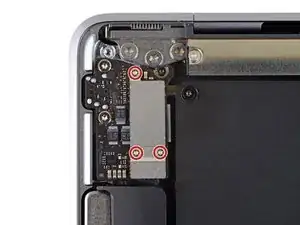
Используйте Torx T3, чтобы выкрутить три винта 1.4 мм, крепящие крышку разъёма аудиоплаты.
Если бит T3 ощущается слишком свободным, возможно, потребуется использовать T4.
Шаг 5
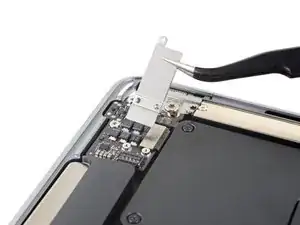
Снимите крышку разъёма аудиоплаты.
Шаг 6
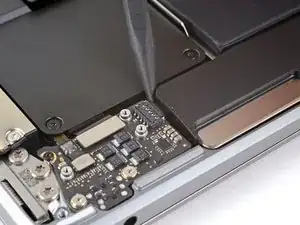
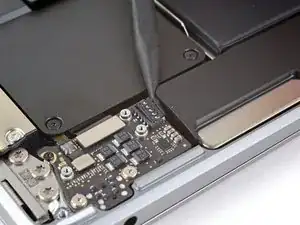
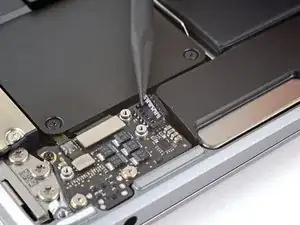
Правый динамик будет с Вашей левой стороны, когда MacBook лежит вверх дном.
Просуньте заострённый конец лопатки под кабель правого динамика и тяните строго вверх, чтобы отсоединить его от аудиоплаты.
Шаг 7
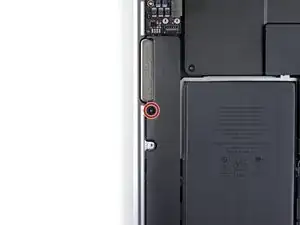
Используйте Torx T3, чтобы выкрутить винт 4.2 мм, который крепит правый динамик к корпусу.
Шаг 8
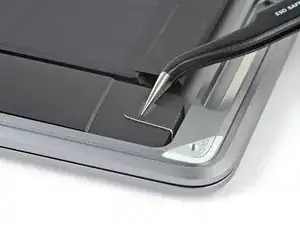
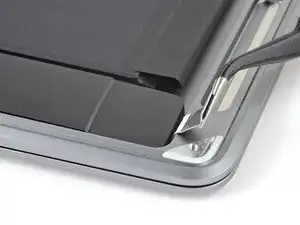
С помощью пинцета отогните чёрную тянущую вкладку на растягивающемся клее динамика, пока не сможете захватить её пальцами.
Шаг 9
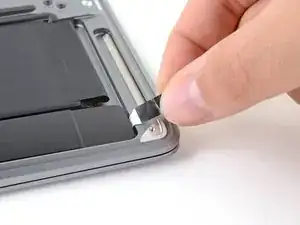
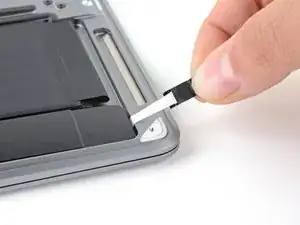
Возьмитесь за тянущую вкладку клеевой ленты и медленно вытяните клей из-под динамика.
Держите угол клеевой ленты как можно более параллельным корпусу ноутбука. Старайтесь не тащить её по внутренней поверхности корпуса.
Тяните клеевую ленту, пока она полностью не выйдет из-под динамика.
Если клей порвётся, используйте нагретый iOpener, тепловую пушку или фен, чтобы помочь удалить клей:
Нагрейте область динамика, чтобы размягчить клей под ним.
Осторожно подведите лопатку или монтажную лопатку под динамик, чтобы отделить клей.
Шаг 10
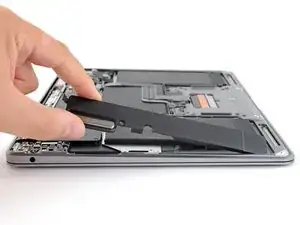
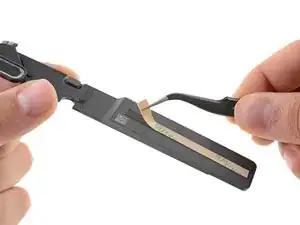
Снимите правый динамик.
При обратной сборке, чтобы динамик работал как положено, установите на его нижнюю сторону полоску нового клея перед тем, как вернуть его в корпус.
Шаг 11
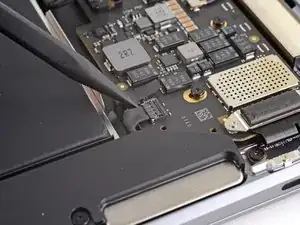
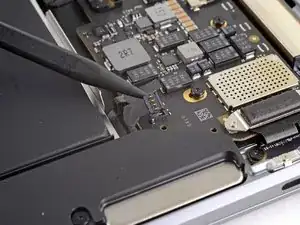
Левый динамик будет с Вашей правой стороны, когда MacBook лежит вверх дном.
Просуньте заострённый конец лопатки под кабель левого динамика и тяните строго вверх, чтобы отсоединить его от логической платы.
Шаг 12
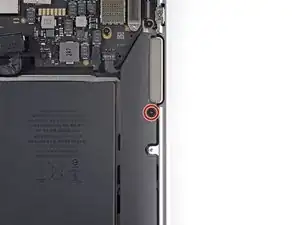
Используйте Torx T3, чтобы выкрутить винт 4.2 мм, который крепит левый динамик к корпусу.
Если бит T3 ощущается слишком свободным, возможно, потребуется использовать T4.
Шаг 13
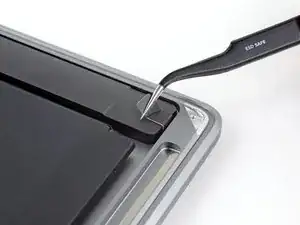
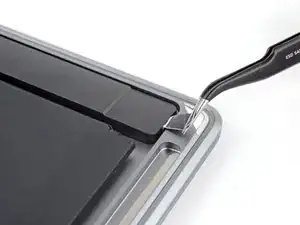
С помощью пинцета отогните чёрную тянущую вкладку на растягивающемся клее динамика, пока не сможете захватить её пальцами.
Шаг 14
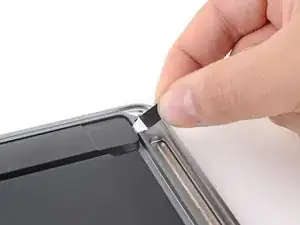
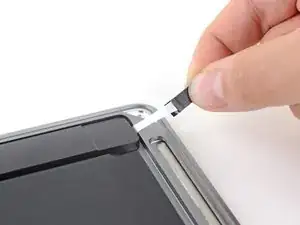
Возьмите за язычок клейкой ленты и медленно вытяните ленту из-под динамика.
Держите угол клейкой ленты как можно более параллельным корпусу ноутбука. Старайтесь не тянуть ленту по внутренней поверхности корпуса.
Тяните ленту, пока она полностью не выйдет из-под динамика.
Если клейкая лента порвётся, используйте разогретый iOpener, тепловую пушку или фен, чтобы помочь в её удалении:
Нагрейте динамик, чтобы смягчить клей под ним.
Осторожно подведите лопатку или медиатор под динамик, чтобы разъединить клей.
Шаг 15
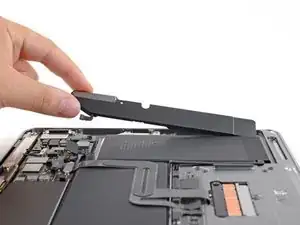
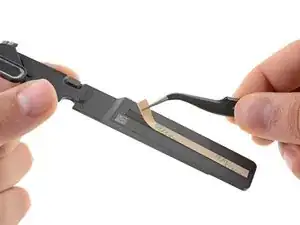
Снимите левый динамик.
При сборке, чтобы динамик работал как положено, установите полосу новой клейкой ленты на его нижнюю поверхность перед установкой обратно в корпус.
Шаг 16
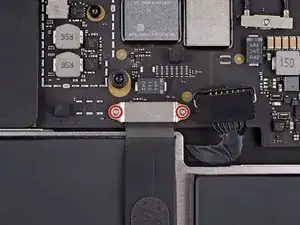
Используйте отвертку Torx T3, чтобы отвинтить два винта 1,4 мм, крепящие крышку кабеля трекпада.
Шаг 17
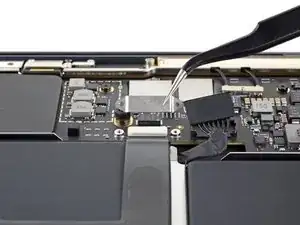
Снимите крышку кабеля трекпада.
Шаг 18
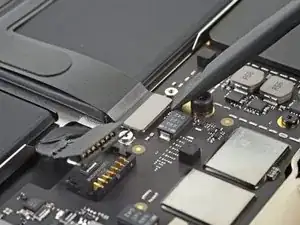
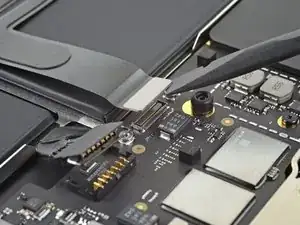
Используйте плоский конец лопатки, чтобы осторожно поддеть разъём кабеля трекпада и вынуть его из гнезда.
Шаг 19
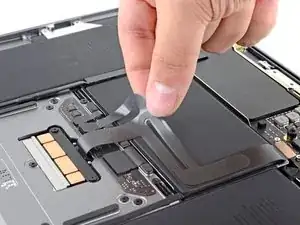
Кабель трекпада приклеен к аккумулятору слабым клеем.
Осторожно оторвите кабель трекпада от аккумулятора.
В качестве альтернативы можно осторожно поддеть под кабель медиатор, чтобы отделить клей, очень внимательно, чтобы не повредить аккумулятор.
Шаг 20
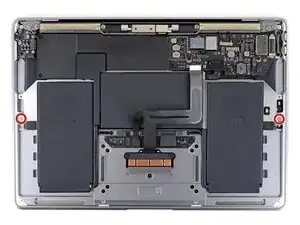
Используйте отвертку Torx T3, чтобы отвинтить два винта 2,6 мм, крепящие лоток аккумулятора к корпусу.
Шаг 21
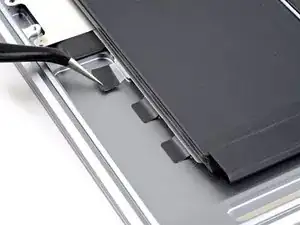
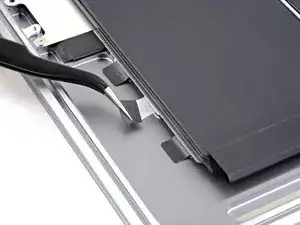
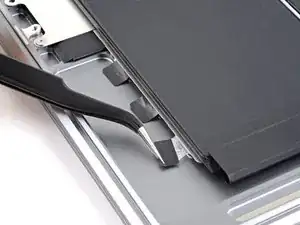
Ячейки аккумулятора MacBook прикреплены к металлическому лотку как единый узел, который приклеен к корпусу шестью отрывными клейкими лентами.
Не пытайтесь отделять ячейки аккумулятора от металлического лотка.
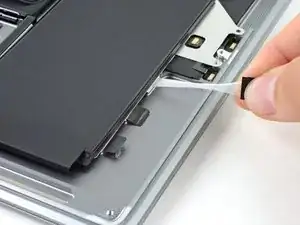
С левой стороны MacBook используйте пинцет, чтобы отогнуть три чёрных вытяжных язычка на отрывных клейких лентах аккумулятора, пока вы не сможете схватить их пальцами.
Шаг 22
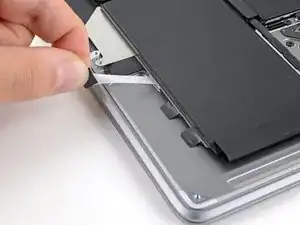
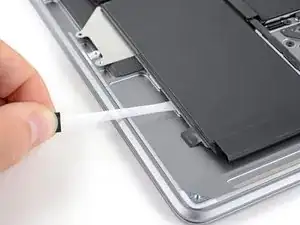
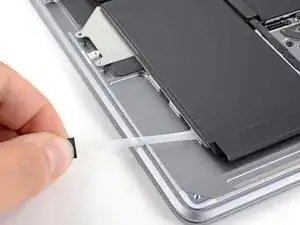
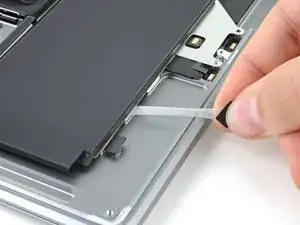
Возьмите за язычок клейкой ленты и медленно вытяните ленту из-под аккумулятора.
Держите угол клейкой ленты как можно более параллельным корпусу ноутбука. Старайтесь не тянуть ленту по внутренней поверхности корпуса.
Тяните ленту, пока она полностью не выйдет из-под аккумулятора.
Повторите для двух оставшихся клейких лент с левой стороны аккумулятора.
Шаг 23
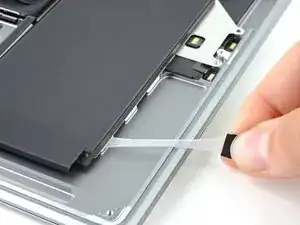
Повторите и удалите три клейкие ленты с правой стороны аккумулятора.
Если какая-либо из шестёх клейких лент порвалась при удалении, можно использовать пластиковую карту, чтобы завершить отделение лотка аккумулятора от корпуса.
Шаг 24
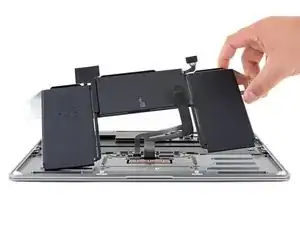
Снимите сборку аккумулятора.
Если вы устанавливаете новый аккумулятор, выполните процедуру калибровки:
Зарядите его до 100% и оставьте зарядку ещё как минимум на 2 часа.
Отключите питание и используйте ноутбук обычным образом, чтобы разрядить аккумулятор.
Когда появится предупреждение о низком заряде, сохраните работу и держите ноутбук включённым, пока он не перейдёт в спящий режим из‑за низкого заряда.
Подождите не менее 5 часов, затем зарядите ноутбук без прерываний до 100%.
Шаг 25
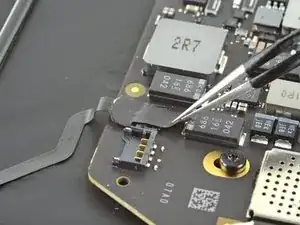
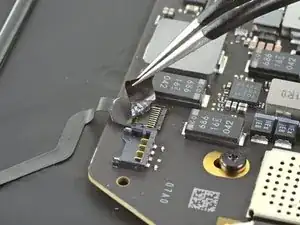
Используйте пинцет, чтобы отогнуть ленту, покрывающую разъём кабеля микрофона.
Шаг 26
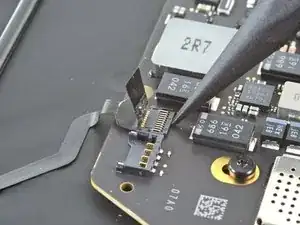
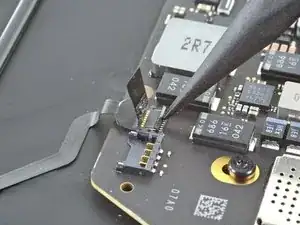
Используйте заострённый конец лопатки, чтобы поднять маленькую фиксирующую защёлку на ZIF-разъёме кабеля микрофона.
Шаг 27
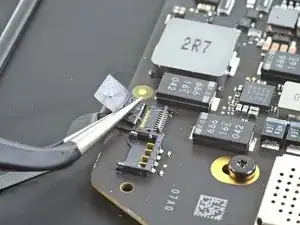
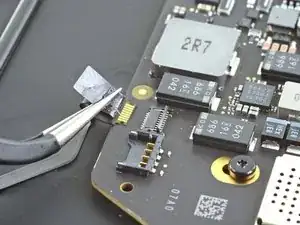
Выдвиньте кабель микрофона из его разъёма.
По возможности держите кабель за ленту, а не за сам кабель.
Шаг 28
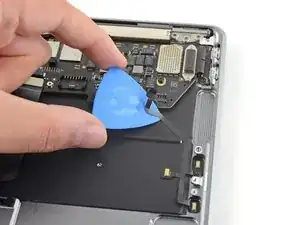
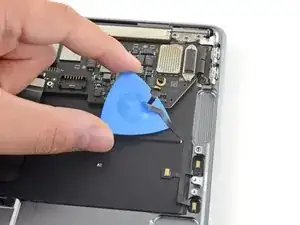
Подведите медиатор под кабель микрофона, чтобы отделить его от верхней части корпуса.
Кабель закреплён слабым клеем.
Если клей не поддаётся, не применяйте силу. Лёгко нагрейте блок микрофона с помощью iOpener или фена, чтобы смягчить клей.
Шаг 29
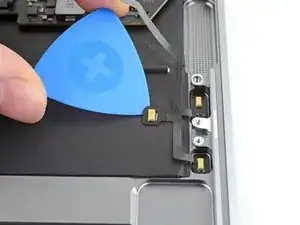
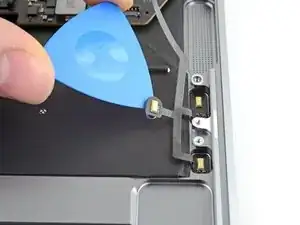
Подведите медиатор под микрофон, расположенный ближе к центру MacBook, чтобы разрезать клей, которым он прикреплён к верхней части корпуса.
Поднимите его, чтобы выдолбить микрофон из посадочного места в корпусе.
Шаг 30
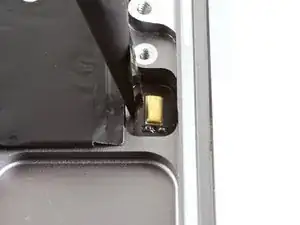
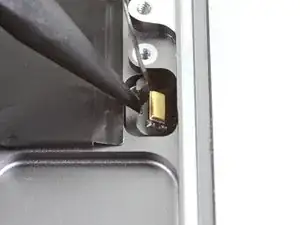
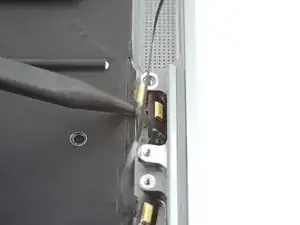
Используйте заострённый конец лопатки, чтобы осторожно поддеть один из оставшихся микрофонов и вынуть его из посадочного места в верхней части корпуса.
Если клей жёсткий, нагрейте микрофон, чтобы смягчить клей.
Не засовывайте лопатку под микрофон силой — вы рискуете порвать кабель.
Удалите третий и последний микрофон из корпуса.
Шаг 31
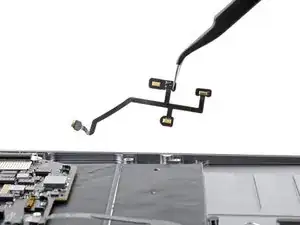
Снимите массив микрофонов.
Заключение
Сравните новую запасную деталь с оригинальной — возможно, потребуется перенести оставшиеся компоненты или удалить клейкие подложки с новой детали перед установкой.
Для сборки устройства выполните указанные выше шаги в обратном порядке.
После завершения ремонта ваш ноутбук может не включаться до подключения к питанию.
Утилизируйте электронные отходы через переработчика с сертификатом R2 или e-Stewards.
Ремонт прошёл не так, как ожидалось? Обратитесь в сообщество Answers за помощью в поиске неисправностей.
Перевод руководства с ifixit.com