Замена экрана MacBook Air 13" конца 2020 года
Используйте это руководство для замены экрана (дисплея) в MacBook Air (M1) конца 2020 года.
Шаг 1
Прежде чем приступать к этой процедуре, вам следует отключить функцию Автоматического включения вашего Mac. Эта функция включает Mac при открытии крышки и может быть случайно активирована во время разборки. Воспользуйтесь этим руководством, чтобы отключить Автоматическое включение.
Если на вашем MacBook установлена система Big Sur версии 11.1 или новее, отключение Автоматического включения может не сработать. Вы можете продолжать в обычном режиме, но обязательно отсоедините аккумулятор, как только получите доступ к внутренностям.
Полностью выключите и отсоедините кабель питания вашего MacBook перед началом работ. Закройте дисплей и переверните весь ноутбук вверх дном.
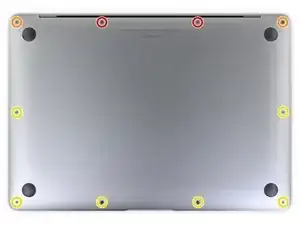
Используйте отвертку P5, чтобы удалить следующие винты:
Два винта длиной 7,9 мм
Два винта длиной 7,3 мм
Шесть винтов длиной 2,6 мм
На протяжении всего ремонта следите за каждым винтом и убедитесь, что он возвращается точно на свое место, чтобы избежать повреждения MacBook.
Шаг 2
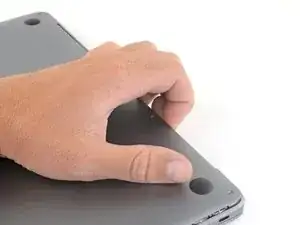
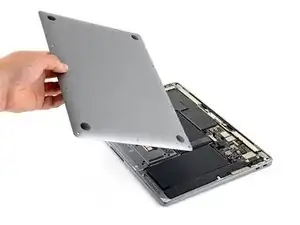
Просуньте пальцы между дисплеем и нижней панелью и потяните вверх, чтобы отсоединить нижнюю панель.
Снимите нижнюю панель.
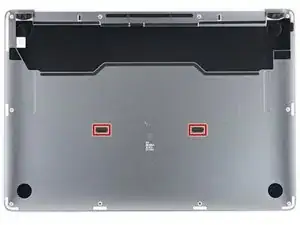
Чтобы установить нижнюю панель обратно:
Установите ее на место и сильно надавите, чтобы защелкнуть два скрытых клипа снизу. Вы должны почувствовать и услышать, как они встанут на место.
Шаг 3
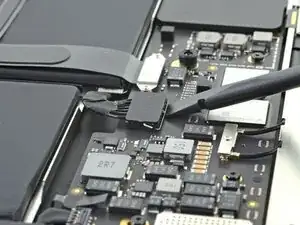
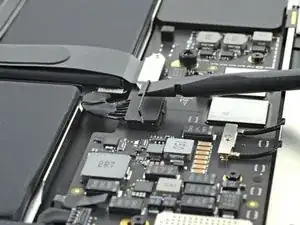
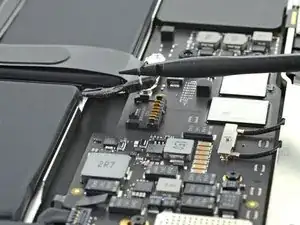
Используйте плоский конец лопатки, чтобы поддеть и отщелкнуть металлическую фиксирующую скобу на разъеме аккумулятора.
Убедитесь, что металлическая скоба полностью освобождена от фиксирующего выступа, прежде чем поднимать разъем аккумулятора. Металлическая фиксирующая скоба должна легко отщелкиваться.
Потяните металлическую фиксирующую скобу строго вверх, чтобы вынуть разъем аккумулятора из гнезда на материнской плате.
При сборке надавите на разъем аккумулятора строго вниз в его гнездо, убедившись, что он лег заподлицо с гнездом.
При необходимости сначала вдавите заднюю, проводную сторону разъема на место, а затем качните переднюю часть разъема на место.
Шаг 4
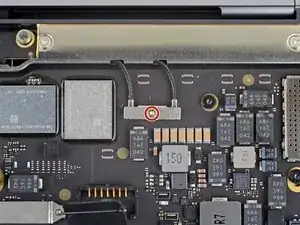
Используйте отвертку T3 Torx, чтобы удалить винт длиной 1,4 мм, фиксирующий крышку кабеля антенны.
Если ваше жало T3 кажется немного слишком свободным, вам может потребоваться использовать T4.
Шаг 5
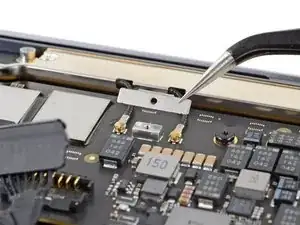
Снимите крышку кабеля антенны.
Шаг 6
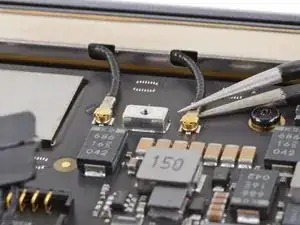
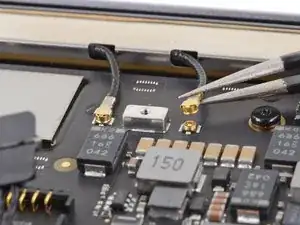
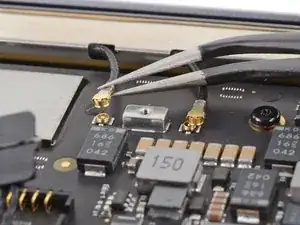
Используйте пинцет, чтобы захватить разъем антенны близко к его основанию.
Потяните строго вверх, чтобы отсоединить кабель.
Повторите для второго кабеля антенны.
При сборке удерживайте разъемы на месте и аккуратно нажмите на них строго вниз. Разъемы «защелкнутся» в своих гнездах.
Шаг 7
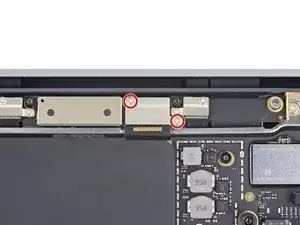
Используйте отвертку T3 Torx, чтобы удалить два винта длиной 1,5 мм, фиксирующих крышку разъема кабеля дисплея.
Шаг 8
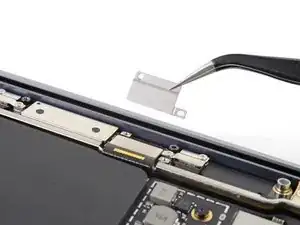
Снимите крышку разъема кабеля дисплея.
Шаг 9
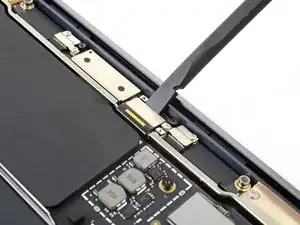
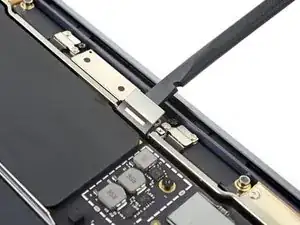
Используйте плоский конец лопатки, чтобы поддеть разъем кабеля дисплея строго вверх от платы антенны для его отсоединения.
Чтобы повторно подключить разъемы нажимного типа, подобные этому, аккуратно совместите и нажмите на одну сторону до щелчка, затем повторите на другой стороне. Не нажимайте на середину. Если разъем смещен, контакты могут погнуться, что приведет к необратимому повреждению.
Шаг 10
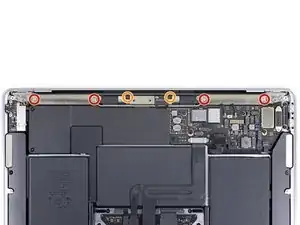
Используйте отвертку T5 Torx, чтобы удалить шесть винтов, фиксирующих антенную планку:
Четыре серебристых винта длиной 7,4 мм
Два черных винта длиной 4,7 мм
Шаг 11
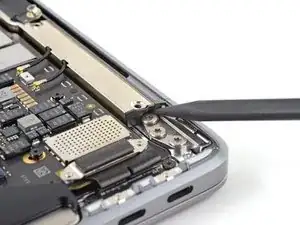
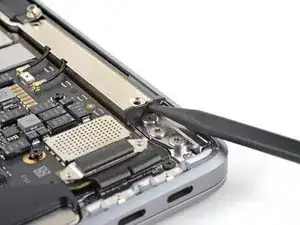
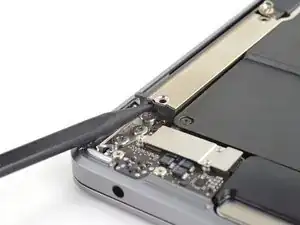
Вставьте острый конец лопатки в зазор между антенной планкой и петлей дисплея.
Поверните лопатку против петли, чтобы поддеть конец антенной планки.
Учтите, что антенная планка может быть слегка приклеена к раме.
Повторите для другого конца антенной планки.
Шаг 12
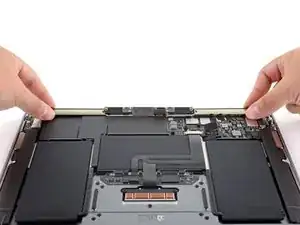
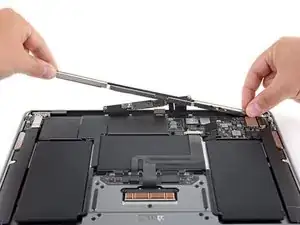
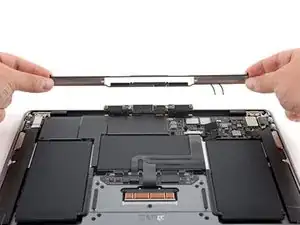
Используйте пальцы, чтобы поддеть антенную планку строго вверх и от корпуса.
Антенная планка закреплена на небольшом количестве клея и для ее снятия может потребоваться некоторое усилие.
Проденьте плату антенны через отверстие в середине антенной планки.
Будьте осторожны, чтобы не натягивать шлейфовые кабели антенной планки.
Снимите антенную планку.
Шаг 13
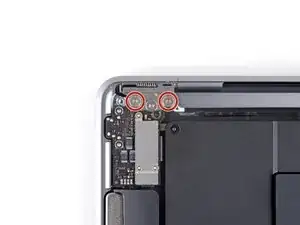
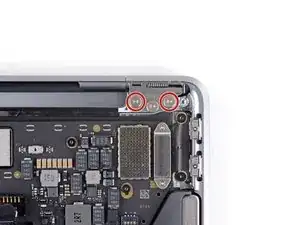
Используйте отвертку T8 Torx, чтобы удалить два винта длиной 5,0 мм с каждой петли (всего четыре винта).
На каждой петле есть третий центральный винт, который пока следует оставить на месте.
Шаг 14
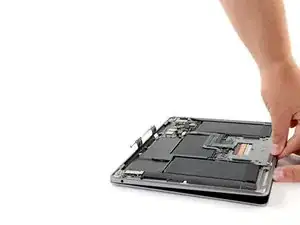
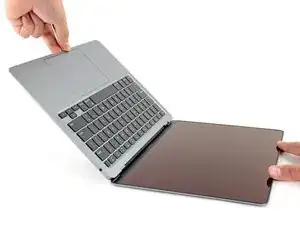
Когда MacBook все еще лежит экраном вниз, аккуратно приподнимите верхнюю панель корпуса, чтобы открыть MacBook как можно шире.
Шаг 15
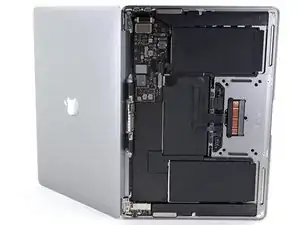
Поднимите MacBook и поставьте его на бок, чтобы дисплей был повернут от вас.
Шаг 16
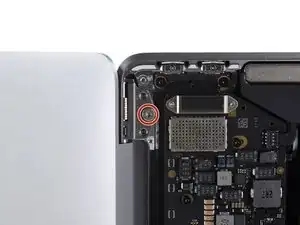
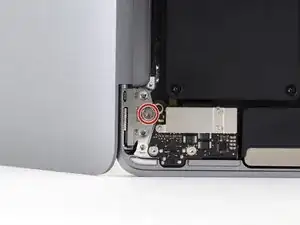
Используйте отвертку T8 Torx, чтобы выкрутить два оставшихся винта длиной 5,0 мм, крепящих дисплей, по одному с каждой петли.
После удаления этих винтов дисплей больше не будет соединен с верхней частью корпуса. Придерживайте обе части.
Шаг 17
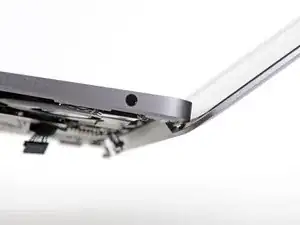
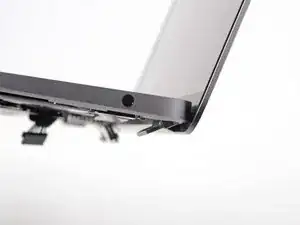
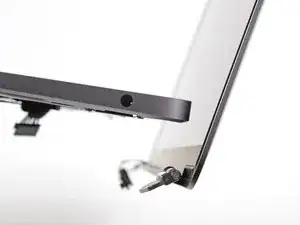
Аккуратно начинайте закрывать дисплей, пока он не окажется под углом примерно 90 градусов к верхней части корпуса.
Петли должны слегка выдвинуться из корпуса, когда дисплей приближается к нему.
Удерживая дисплей под углом 90 градусов к корпусу, отведите дисплей от корпуса, удерживая корпус неподвижно, чтобы петли вышли из нижней части корпуса.
Снимите дисплей.
После установки нового экрана MacBook может не включиться, пока вы не подключите блок питания.
Заключение
Сравните новую заменяемую деталь с оригинальной — возможно, перед установкой потребуется перенести оставшиеся компоненты или удалить защитные пленки с клейким слоем с новой детали.
Чтобы собрать устройство, выполните указанные выше шаги в обратном порядке.
После завершения ремонта ноутбук может не включиться, пока не будет подключен к источнику питания.
Сдайте электронные отходы в переработку в сертифицированный центр по стандарту R2 или e-Stewards.
Ремонт пошел не по плану? Обратитесь за помощью в решении проблем к нашему сообществу Answers.
Перевод руководства с ifixit.com