Замена верхней части корпуса Macbook Air 13" Retina модели Late 2020 A2337 с интегрированной клавиатурой
На Macbook Air была пролитая жидкость, и клавиши начали залипать. Я не нашел инструкций по замене клавиатуры на iFixit, а также никаких видео на YouTube, которые были бы полными или хорошо сфотографированными. Поэтому я решил сделать эту работу и задокументировал процесс. Я узнал несколько уроков, которые будут полезны другим. Поскольку я не эксперт, я могу неправильно называть некоторые вещи, например, «штучка», но — я добился успеха, и все на восстановленном Mac работает. Оригинальная клавиатура поставляется вместе с верхней частью корпуса ноутбука. Замена требует полного разборки ноутбука и сборки на новой клавиатуре/верхней части корпуса. На самом деле это не так сложно. Важно хранить все винты и детали отдельно и каталогизировать их по мере выполнения работ.
Шаг 1
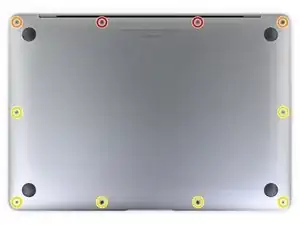
Удалите все 10 винтов с отверстиями в форме звезды (pentalobe). При установке обратите внимание, что длинные винты идут с той стороны, где находится петля, а два самых длинных винта — посередине.
Шаг 2
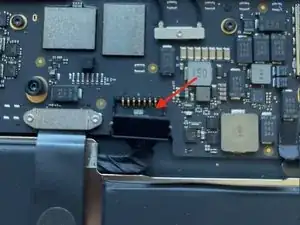
Отключите кабель батареи от материнской платы. Поднимите фиксирующую защелку, затем поднимите разъем с помощью лопатки.
Фиксирующая защелка — это черный провод (по центру) с металлическими концами. Его очень сложно увидеть, даже после того, как вы удалите разъем и попытаетесь его найти. Прежде чем будет снят разъем питания, фиксирующая защелка (больше похоже на фиксирующий провод) находится со стороны экрана и должна быть поднята и отодвинута назад, чтобы разъем можно было отключить.
Шаг 3
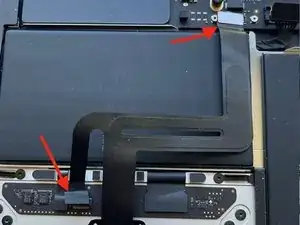
Отключите кабель тачпада от материнской платы и дочерней платы. Два винта T3 удерживают кронштейн и соединение с материнской платой. На дочерней плате поднимите фиксирующую защелку и потяните кабель к батарее, держась за черную изоляцию, чтобы отключить его от платы.
Шаг 4
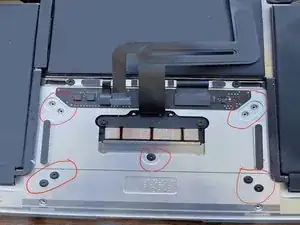
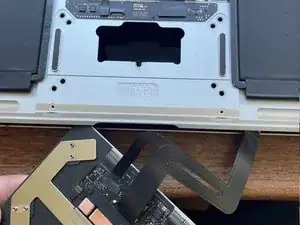
Удалите 9 черных винтов T5, которые удерживают тачпад в нижней части корпуса. 8 черных винтов находятся по углам и один посередине. Затем откройте ноутбук, чтобы взять тачпад в руку и пропустить кабель тачпада через отверстие в нижней части корпуса.
Шаг 5
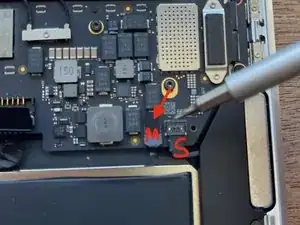
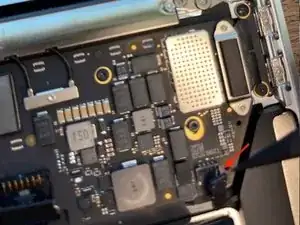
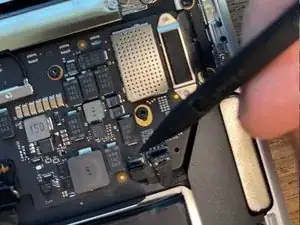
Отключите кабели правого динамика и микрофона. Кабель динамика можно отсоединить от материнской платы, используя плоский конец лопатки. У микрофона есть фиксирующий кронштейн, который нужно сначала поднять, чтобы вы могли использовать плоский конец лопатки, чтобы отсоединить его от разъема.
Шаг 6
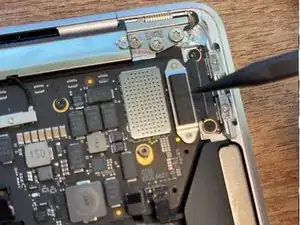
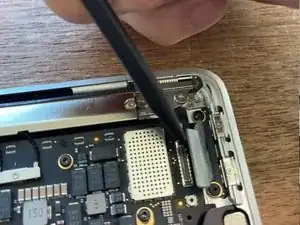
Удалите кабель соединения разъема USB-C от материнской платы. Удалите два винта T3, которые удерживают серебристый и черный кронштейн. Удалите кронштейн и используйте плоский конец лопатки, чтобы поднять разъем с платы.
Шаг 7
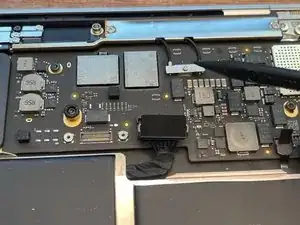
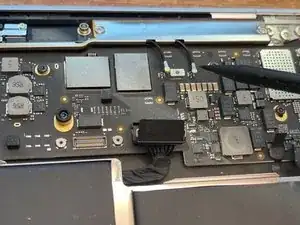
Удалите один винт T3 и поднимите крепление разъема Wi-Fi серебристого цвета. С помощью безопасных для ESD пинцетов поднимите два кабеля из их разъемов на материнской плате, держась за основание разъемов.
Шаг 8
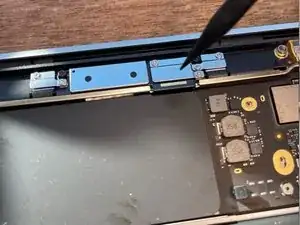
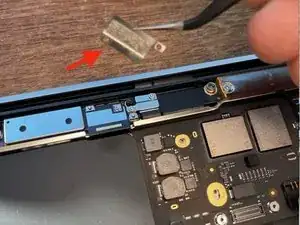
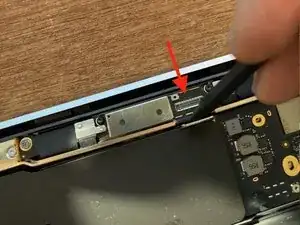
Удалите два винта T3 и крышку с соединения экрана к материнской плате. Поднимите кабель с помощью кончика лопатки.
Шаг 9
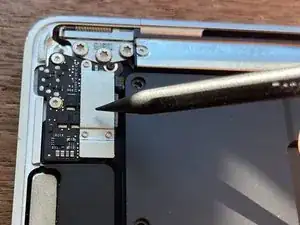
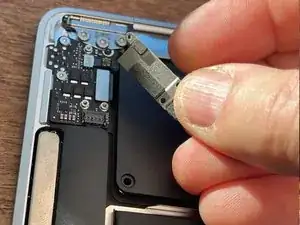
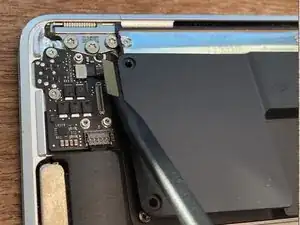
Удалите три винта T4 и снимите крепление серебристого цвета. Используйте лопатку, чтобы поднять кабель от материнской платы к плате наушников.
Шаг 10
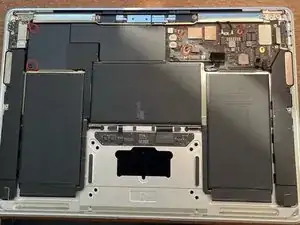
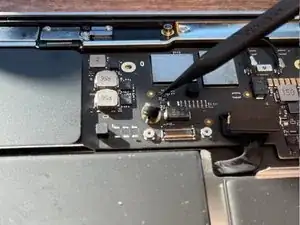
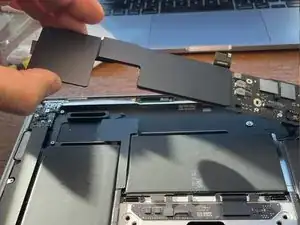
Удалите пять черных винтов T4, удерживающих плату. Четыре из них находятся в золотых кольцах на платах. Обратите внимание, что один из этих винтов имеет резиновый промежуток. Запомните, куда он идет при сборке.
Шаг 11
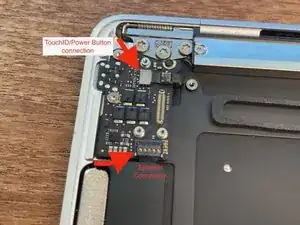
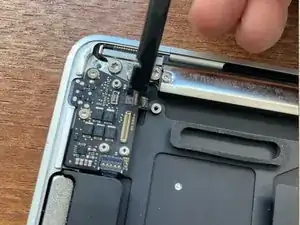
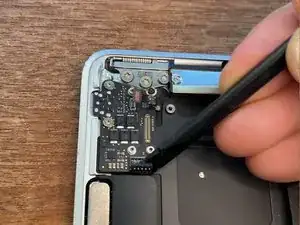
Отключите кабель левого динамика и кабель TouchID/кнопки питания от маленькой платы разъема для наушников в верхнем левом углу.
Шаг 12
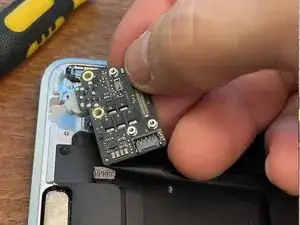
Удалите два серебристых винта T4 и один черный винт T4, которые находятся в золотых кольцах на маленькой плате. Разъем для наушников немного под краем верхней части корпуса.
Шаг 13
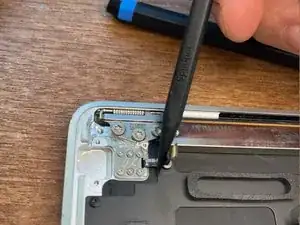
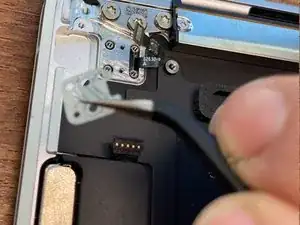
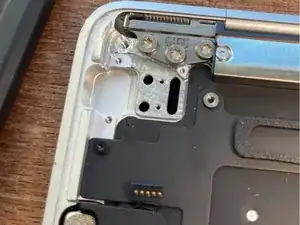
Удалите шесть винтов T4, чтобы снять разъем биометрической кнопки питания. Откройте ноутбук, чтобы кнопка TouchID выпала, протянув ее кабель через прорезь в верхней части корпуса.
Шаг 14
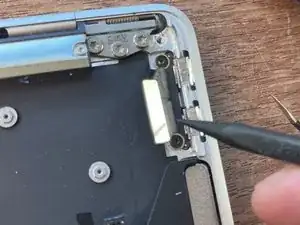
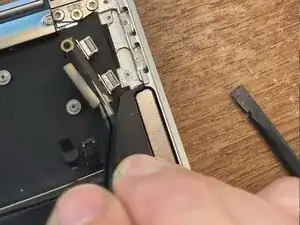
Удалите разъем USB-C. Удалите два винта T5, которые находятся в золотых кольцах на разъеме.
Шаг 15
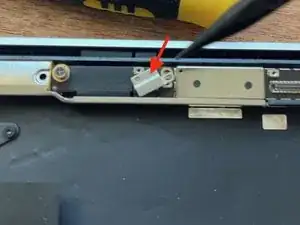
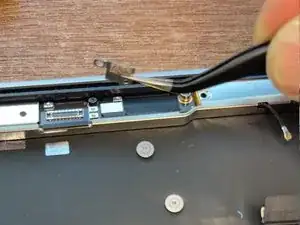
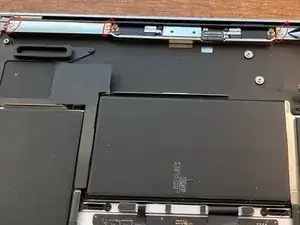
Удалите пять винтов T5. На фотографии показаны три винта. Еще один находится справа.
Шаг 16
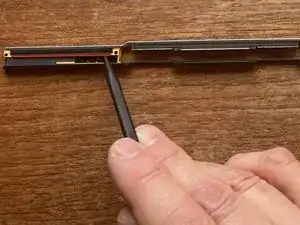
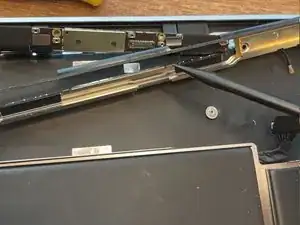
Радиоприемник приклеен к корпусу двусторонним скотчем. Вставьте пластиковую карточку между радиоприемником и корпусом, чтобы приподнять радиоприемник.
Протяните соединители экрана через вырез в WiFi-радиоприемнике, чтобы снять радиоприемник.
Для повторной установки используйте пинцет, чтобы удалить старый двусторонний скотч и заменить его полосками между отверстиями для винтов с каждой стороны. Красная линия на фотографии показывает, где разместить новый двусторонний скотч во время сборки.
Шаг 17
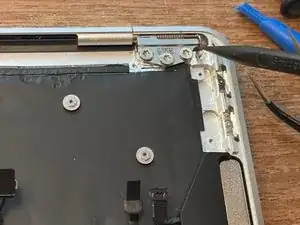
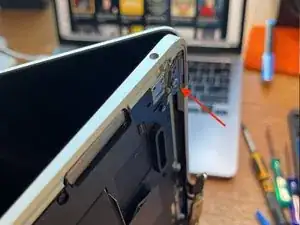
Удалите два винта T8 для петли, внутренние и внешние на каждой из двух петель, но только ослабьте средние.
Поставьте ноутбук на бок и откройте его на примерно 90 градусов. Удалите оставшиеся винты петли. Затем вытяните петли из верхнего корпуса, чтобы отделить экран от корпуса.
Шаг 18
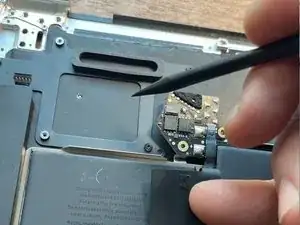
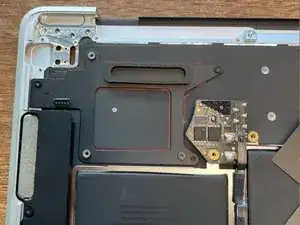
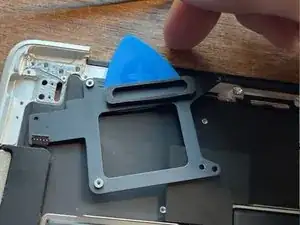
Не уверен, как это называется. Удалите три черных винта T4 и используйте поддеватель или карточку, чтобы отделить и приподнять крепеж с верхнего корпуса.
Я использовал маркировочный карандаш, чтобы отметить контуры крепежа, чтобы увидеть, куда капать клей при повторной установке крепежа, чтобы отверстия для винтов совпали.
Шаг 19
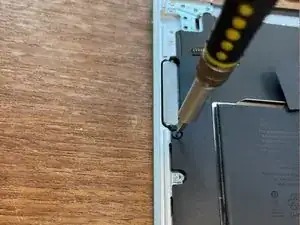
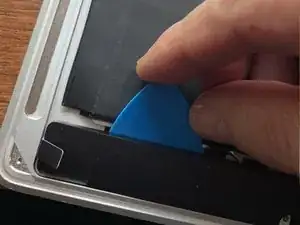
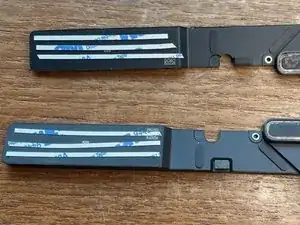
Удалите один винт T4, удерживающий каждый из динамиков. Используйте поддеватель, чтобы приподнять динамики от двустороннего скотча. При повторной установке удалите старый скотч и замените его. На третьем фото показан новый скотч, наклеенный на каждый динамик.
Шаг 20
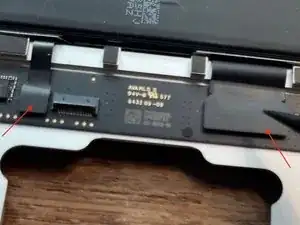
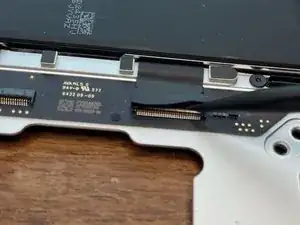
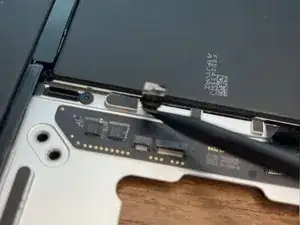
Поднимите фиксирующие крепежи на двух соединителях и используйте пинцет, чтобы ухватить черный скотч и вытащить каждый из двух кабелей из их соединителей на плате-сестре.
Шаг 21
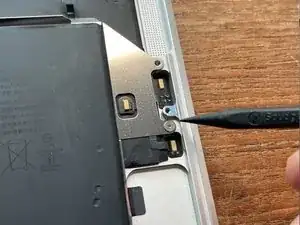
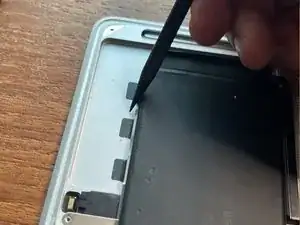
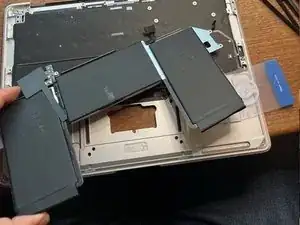
Удалите один винт T4 с каждой стороны ноутбука.
Используйте пинцет, чтобы вытащить три кусочка двустороннего скотча между батареей и верхним корпусом слева и справа.
Один кусочек скотча порвался, прежде чем я смог его убрать, поэтому я поддевал под батарею карточкой, чтобы отделить батарею от скотча. Поднимите, чтобы удалить батарею из верхнего корпуса.
Шаг 22
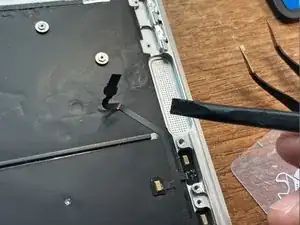
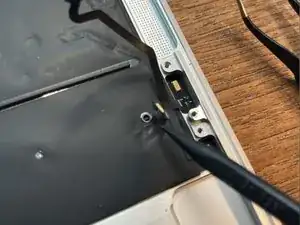
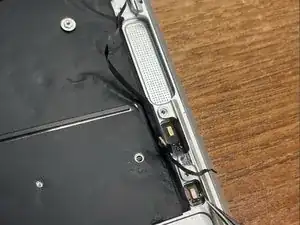
Кабель микрофона приклеен. Вставьте поддеватель между кабелем и верхним корпусом. Отключите кабель от шестерни в верхнем корпусе.
Два микрофона приклеены в пазы на верхнем корпусе. Осторожно приподнимите их острым концом лопатки. Я порвал кабель, когда пытался отделить их от корпуса. Мне пришлось заказать замену у iFixit и ждать неделю, чтобы получить её. Вы можете захотеть заказать одну до начала.
На третьем фото показан порванный кабель микрофона. При сборке я использовал две маленькие капли клея B-7000 для крепления микрофонов к верхнему корпусу. Как говорится на тюбике (из Китая), «Это волшебный клей, очень популярен на европейском рынке... другие продукты не боятся кровати»!
Если клей сопротивляется, вы можете использовать iOpener или тепловую наклейку, чтобы ослабить клейкое вещество.
Шаг 23
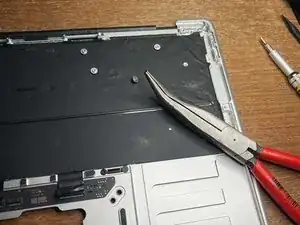
Удалите четыре винта. Они не Pentalobe и не T4. Я использовал плоскогубцы, чтобы ухватить их, чтобы ослабить, а затем использовал пинцет для удаления.
При сборке попробуйте использовать Pentalobe в центре крепежа, даже если вы помещаете его просто в круглое отверстие. Это хорошо работает как держатель, и вы можете затянуть последний поворот с помощью плоскогубцев.
Шаг 24
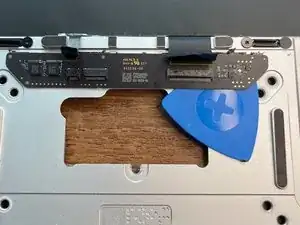
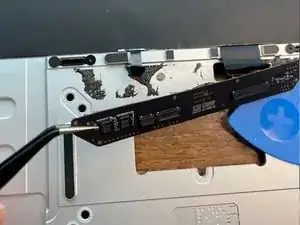
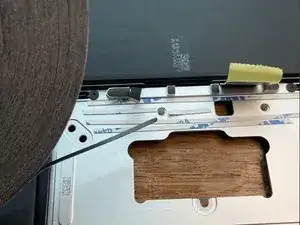
Мой новый верхний корпус — сделанный Apple и купленный у iFixit — не имел дочерней платы, поэтому мне пришлось ослабить скотч, который её удерживал, и аккуратно приподнять её.
Используйте нагретый iOpener под корпусом и капли изопропилового спирта, размещенные с помощью капельницы вокруг краев дочерней платы трекпада, чтобы ослабить её. Затем используйте поддеватель, чтобы отделить плату от двустороннего скотча под ней.
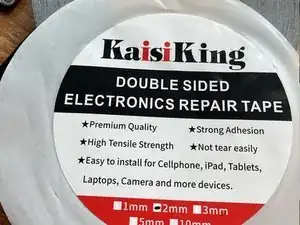
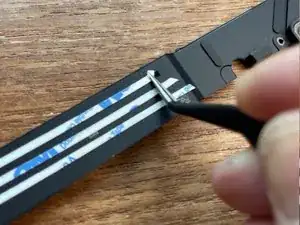
При повторной установке добавьте полоски двустороннего скотча на верхний корпус и прижмите дочернюю плату к нему.
Шаг 25
Соберите все детали на новом верхнем корпусе с клавиатурой.
Для повторной установки дочерней платы и батарей нужен двусторонний скотч. Бумага хорошо отделилась, когда я просто прижал её пинцетом.
Заключение
Чтобы собрать ваше устройство, выполните эти инструкции в обратном порядке.
Перевод руководства с ifixit.com