Замена экрана MacBook Air 2022 (M2)
Используйте это руководство, чтобы заменить разбитый экран на вашем MacBook Air 2022 (M2).
Замена экрана отключает его функцию True Tone.
Перед началом ремонта, проверьте, установлено ли на шарнире датчик угла крышки на запасном экране. Если нет, вам понадобится бит 1IP Torx Plus, чтобы снять и перенести датчик.
Примечание: Этот ноутбук использует комбинацию стандартных винтов Torx и Torx Plus (IP). В случае отсутствия всех необходимых битов Torx Plus можно использовать стандартные биты Torx. Если вы используете их, обязательно прикладывайте постоянное давление вниз, чтобы избежать срыва шлицов.
Шаг 1
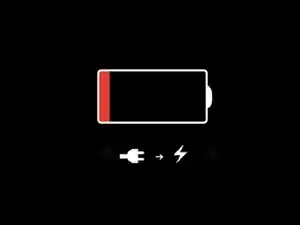
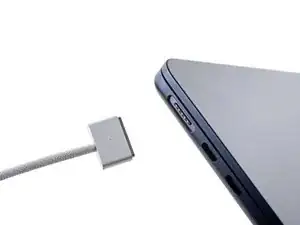
Перед началом разрядите аккумулятор до уровня ниже 25%, поскольку заряженный литий‑ионный аккумулятор может быть опасен при случайном проколе.
Выключите MacBook Air и отключите все кабели.
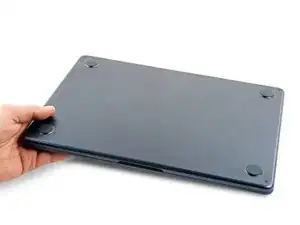
Закройте дисплей и переверните ноутбук нижней частью вверх. Держите крышку закрытой, пока физически не отключите аккумулятор.
Шаг 2
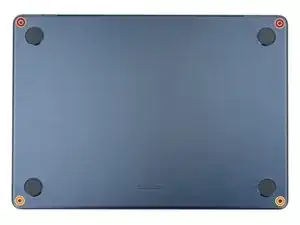
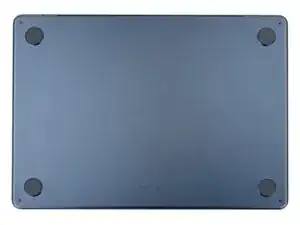
Используйте отвёртку P5 Pentalobe, чтобы выкрутить четыре винта 6.4 мм, фиксирующие нижнюю крышку:
Два винта с короткой резьбовой частью возле шарниров
Два винта с длинной резьбовой частью ближе к передней части MacBook
В ходе ремонта следите за каждым винтом и возвращайте его на то же место, откуда он был снят.
Шаг 3
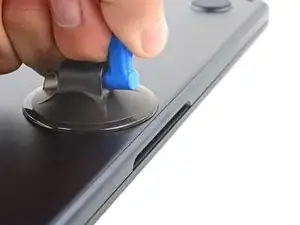
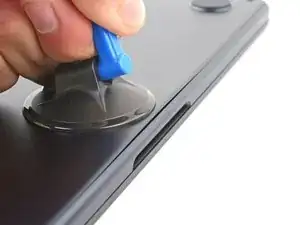
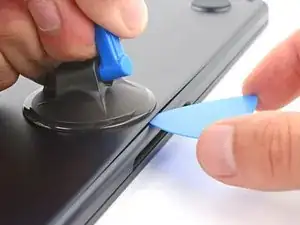
Прикрепите присоску к центру переднего края нижней крышки.
Потяните вверх за присоску с сильной, равномерной силой, чтобы создать небольшой зазор между нижней крышкой и рамой.
Вставьте открывающую лопатку в зазор.
Шаг 4
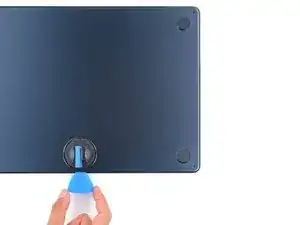
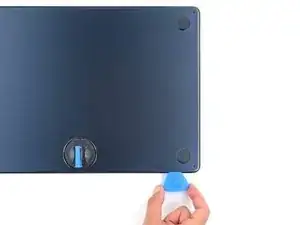
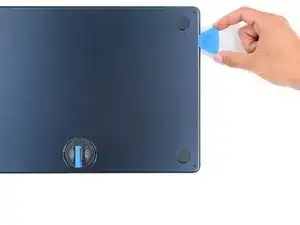
В следующих двух шагах вы почувствуете и услышите освобождение четырёх защёлок. Если защёлка не освобождается, вставьте лопатку глубже и попробуйте снова.
Сдвиньте лопатку к правому нижнему углу, чтобы освободить первую защёлку.
Проведите лопатку вокруг угла и вверх по правому краю, чтобы освободить следующую защёлку.
Шаг 5
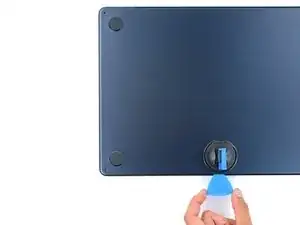
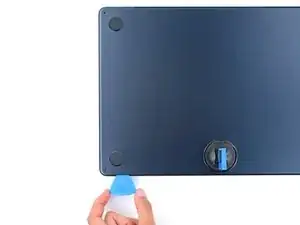
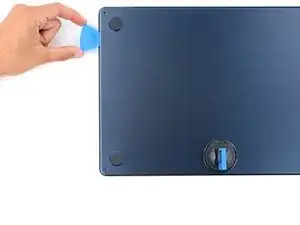
Вставьте открывающую лопатку в первоначальный зазор, созданный присоской.
Просуньте лопатку к левому нижнему углу и вверх по левому краю, чтобы освободить две оставшиеся защёлки.
Шаг 6
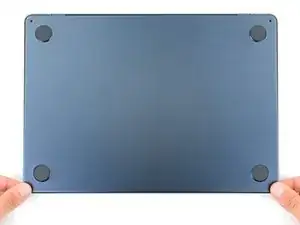
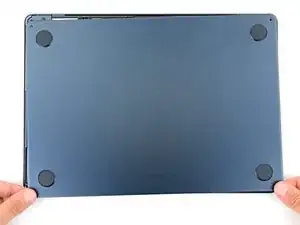
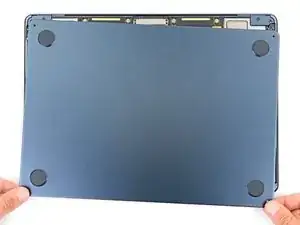
Четыре скользящие защёлки вдоль заднего края MacBook прочно фиксируют нижнюю крышку. Для их разъединения потребуется большое усилие — рассмотрите возможность использования перчаток для защиты рук от острых кромок нижней крышки.
Держите нижнюю крышку плоской и сильно тяните её прямо от заднего края, по одному углу, чтобы освободить скользящие защёлки.
Не тяните вверх, пока крышка полностью не отделится.
Шаг 7
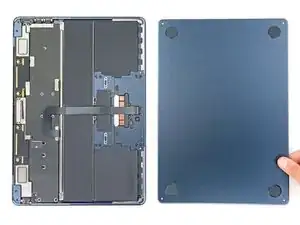
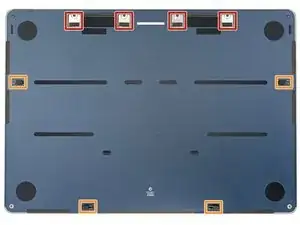
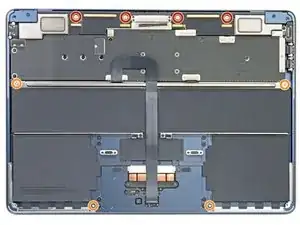
Снимите нижнюю крышку.
При обратной сборке:
Установите нижнюю крышку на место и совместите скользящие защёлки с головками винтов, по которым они скользят. Нажмите вниз и сдвиньте нижнюю крышку в сторону заднего края, чтобы защёлки вошли в зацепление — крышка перестанет скользить по мере вхождения защёлок.
Когда одна сторона войдёт в зацепление, она может вывести другую сторону из выравнивания. Проверяйте обе стороны при нажатии — по заднему краю не должно быть зазора.
Когда нижняя крышка станет заподлицо с рамой, сильно прижмите по периметру, чтобы защёлки защёлкнулись.
Вы услышите и почувствуете характерное щелчко при защёлкивании каждой фиксации.
Шаг 8
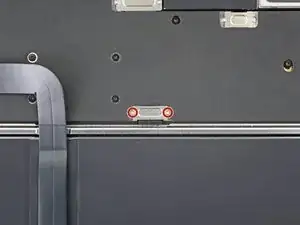
Используйте отвёртку T3 Torx, чтобы выкрутить два винта 1.5 мм, фиксирующие крышку разъёма аккумулятора.
Шаг 9
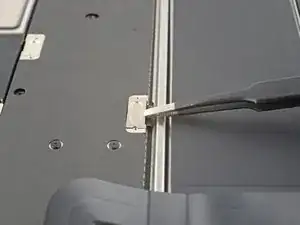
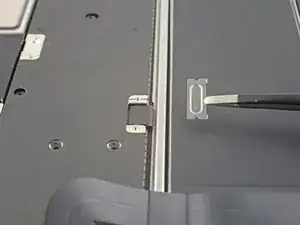
Снимите крышку разъёма аккумулятора.
Шаг 10
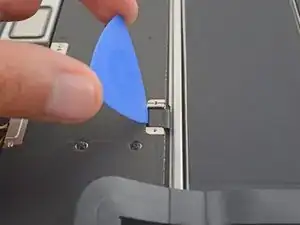
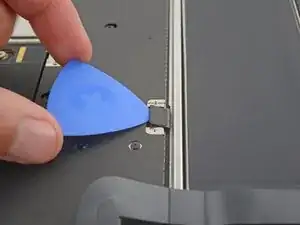
Используйте открывающую лопатку, чтобы приподнять и отключить нажимной разъём аккумулятора press connector.
Чтобы подключить нажимной разъём, совместите его с гнездом и осторожно прижмите с одной стороны до щелчка, затем прижмите с другой стороны. Потребуется несколько попыток, чтобы выровнять разъём.
Шаг 11
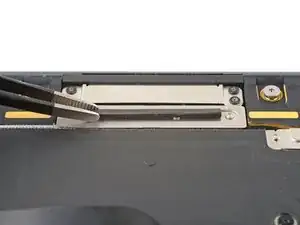
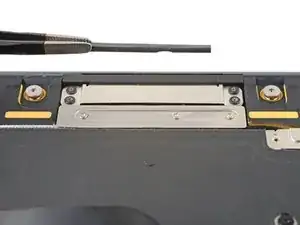
Отклейте и снимите губчатую прокладку с крышки разъёма нижнего дисплейного кабеля, чтобы открыть спрятанный винт.
Шаг 12
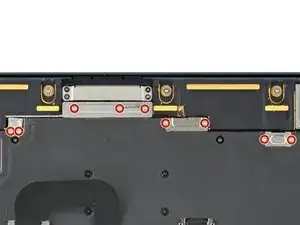
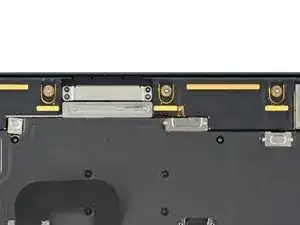
Используйте отвёртку T3 Torx, чтобы выкрутить девять винтов 1.5 мм, фиксирующих четыре металлические крышки.
Шаг 13
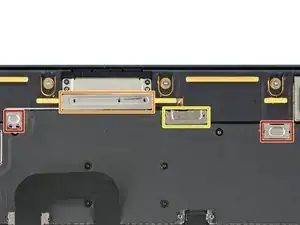
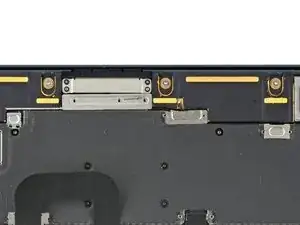
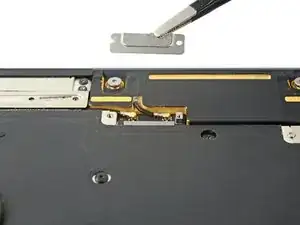
Снимите четыре металлические крышки:
Две крышки кабеля динамиков
Одна крышка кабеля дисплея
Одна крышка антенны
Шаг 14
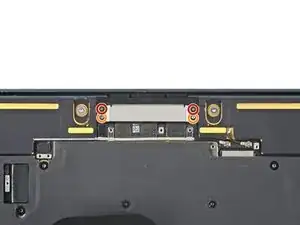
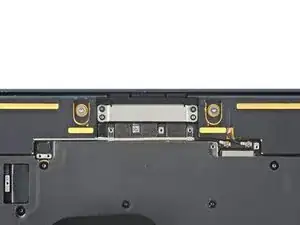
Снимите четыре винта, фиксирующие верхнюю крышку кабеля дисплея:
Два винта P2 Pentalobe 2.5 мм
Два винта 3IP Torx Plus 2.5 мм
При обратной сборке винты Pentalobe должны вкручиваться в фиксатор кабеля дисплея.
Шаг 15
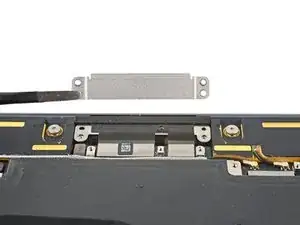
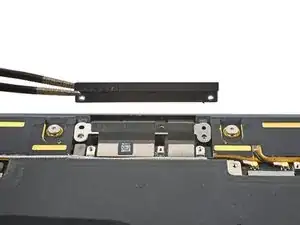
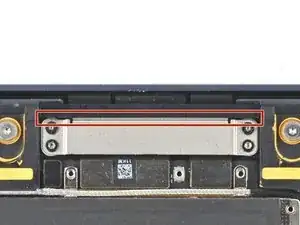
Снимите крышку верхнего кабеля дисплея и пластиковую фиксирующую скобу.
При сборке убедитесь, что верхний край крышки верхнего кабеля дисплея находится под фиксирующей скобой.
Шаг 16
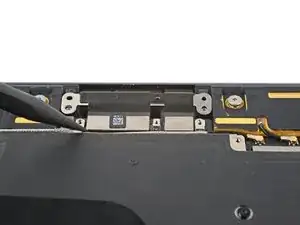
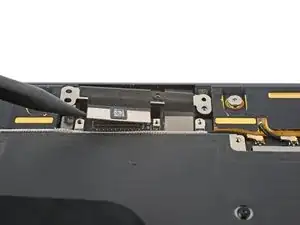
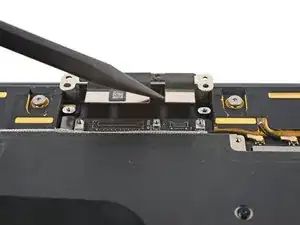
Используйте заострённый конец лопатки, чтобы поддеть и отсоединить оба защёлкивающихся разъёма кабеля дисплея.
Шаг 17
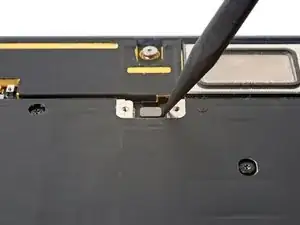
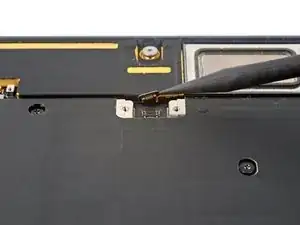
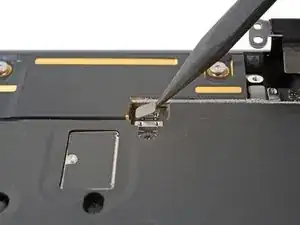
Отсоедините защёлкивающиеся разъёмы левого и правого динамиков.
Шаг 18
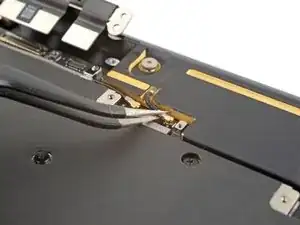
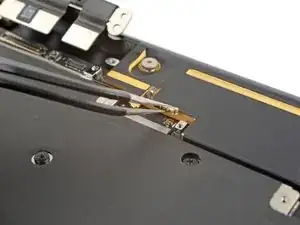
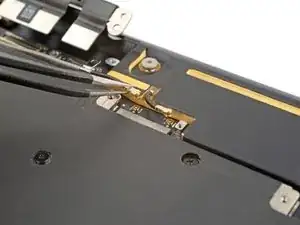
Захватите пинцетом первый антенный разъём как можно ближе к его основанию.
Поднимайте строго вверх, чтобы отсоединить кабель.
Антенные разъёмы на плате очень хрупкие. При отсоединении тяните строго вверх — не сгибайте их в сторону.
Повторите для второго антенного кабеля.
Чтобы снова прикрепить антенные разъёмы такого типа, совместите разъём с гнездом и прижмите плоским концом лопатки. Разъём должен защёлкнуться. Это может быть сложно и потребовать нескольких попыток.
Шаг 19
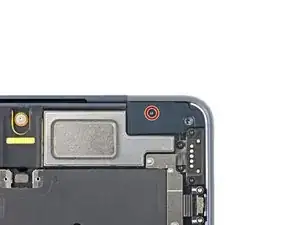
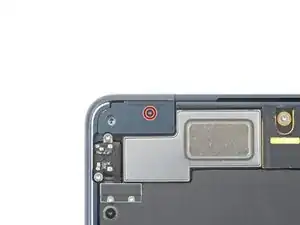
Эти винты легко срываются. Прилагайте постоянное направленное вниз усилие, чтобы предотвратить срыв.
Используйте отвертку 3IP Torx Plus, чтобы вынуть два винта 2,6 мм, закрепляющие крышки петель справа и слева.
Шаг 20
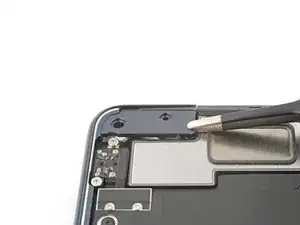
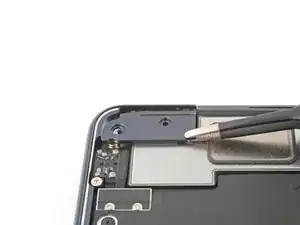
Схватите левую крышку петли тупоконечным пинцетом.
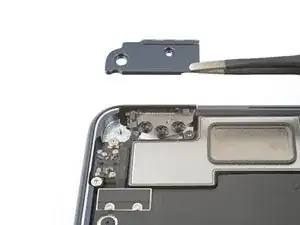
Тяните крышку к нижней части ноутбука и вверх, чтобы освободить её из посадочного места.
Поднимите и снимите крышку петли.
Шаг 21
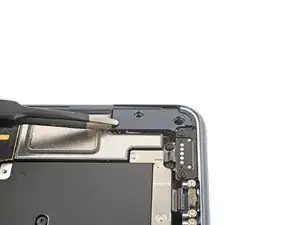
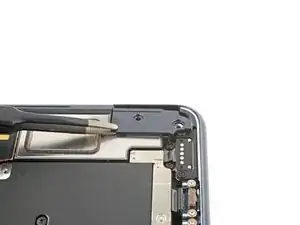
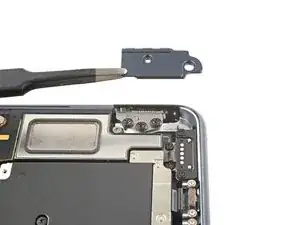
Повторите предыдущий шаг, чтобы снять правую крышку петли.
Шаг 22
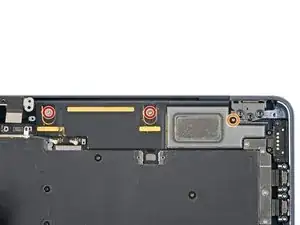
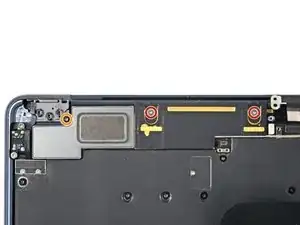
Снимите шесть винтов, фиксирующих левый и правый динамики:
Четыре винта 5,6 мм 4IP Torx Plus (по два на каждом динамике)
Два винта 3,5 мм T5 Torx (по одному на каждом динамике)
Шаг 23
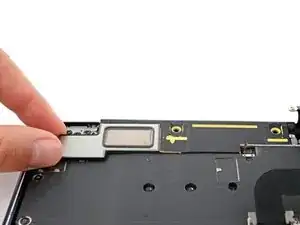
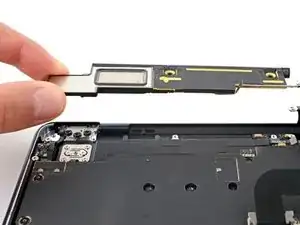
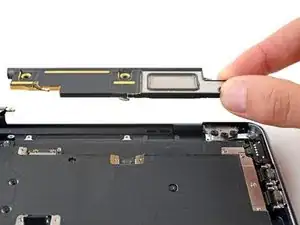
Поднимите динамики строго вверх и извлеките их.
Шаг 24
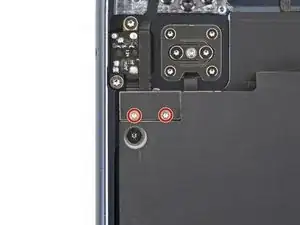
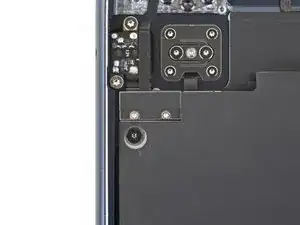
Используйте отвертку T3 Torx, чтобы выкрутить два винта 1,5 мм, фиксирующие крышку разъёма датчика угла открытия крышки.
Шаг 25
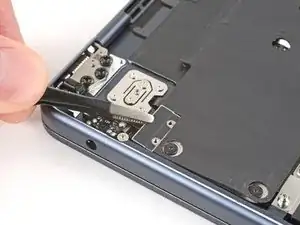
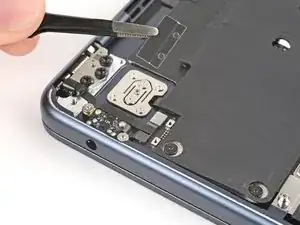
Снимите крышку разъёма датчика угла открытия крышки.
Шаг 26
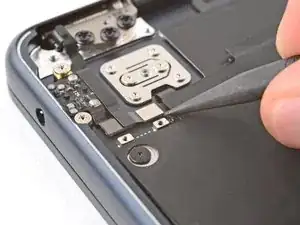
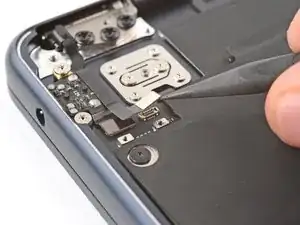
Используйте заострённый конец лопатки, чтобы поддеть и отсоединить защёлкивающийся разъём датчика угла открытия крышки.
Шаг 27
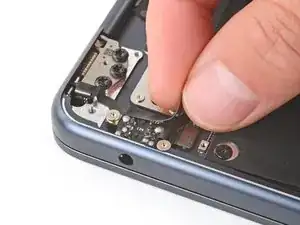
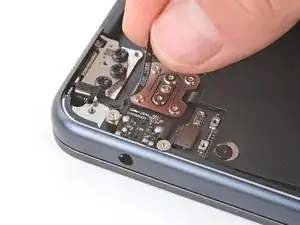
Осторожно отлейте кабель датчика угла открытия крышки от верхней части разъёма наушников и отведите его в сторону.
Шаг 28
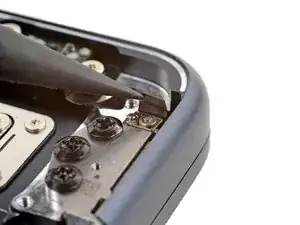
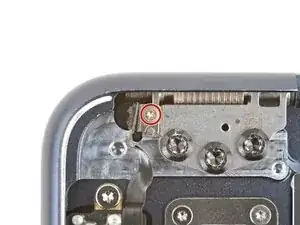
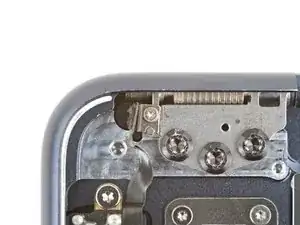
Проверьте, установлен ли в шарнире вашей заменяемой панели датчик угла открытия крышки. Если да, пропустите этот шаг. В противном случае выполните этот шаг, чтобы снять датчик — его потребуется перенести на заменяемую панель.
Используйте острый конец лопатки, чтобы приподнять шторку, закрывающую винт датчика угла открытия крышки, расположенную на левой петле.
Используйте отвёртку 1IP Torx Plus, чтобы выкрутить винт, фиксирующий датчик угла открытия крышки.
Снимите датчик угла открытия крышки и отложите его для последующей сборки.
Шаг 29
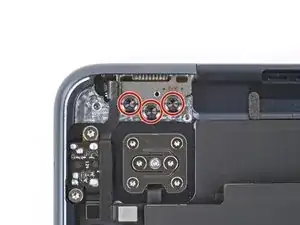
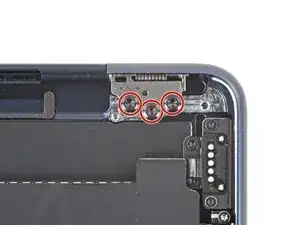
Используйте отвёртку 8IP Torx Plus, чтобы ослабить (не выкручивать) шесть винтов петель.
Шаг 30
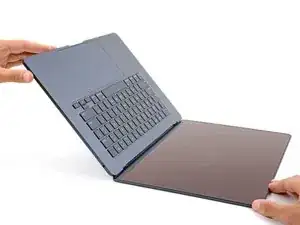
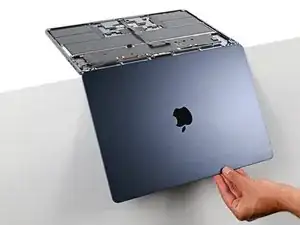
Полностью откройте MacBook и аккуратно положите его клавиатурой вниз на стол так, чтобы экран свисал за краем.
Шаг 31
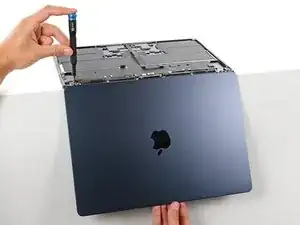
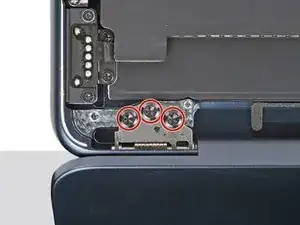
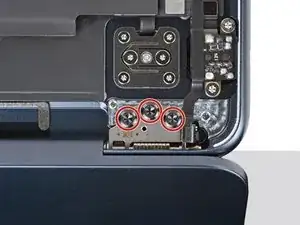
Поддерживая экран одной рукой, другой рукой выньте шесть винтов 4,3 мм 8IP Torx Plus, фиксирующих петли.
Держите ноутбук крепко, он может легко упасть со стола.
Шаг 32
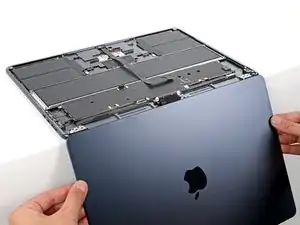
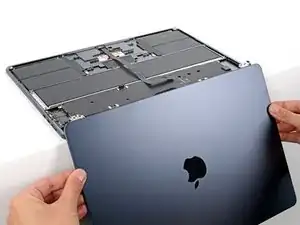
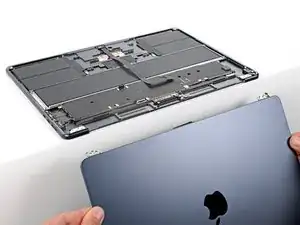
Держите экран обеими руками и выведите петли из их гнезд, чтобы снять экран.
Во время сборки:
Убедитесь, что петли экрана полностью раскрыты, и направьте их в гнезда в рамке.
Установите и частично затяните шесть винтов петель.
Закройте ноутбук и убедитесь, что экран правильно выровнен. Если он щелкает или защёлкивается, отрегулируйте выравнивание.
Полностью затяните винты петель.
Заключение
Сравните новую заменяемую деталь с оригинальной — возможно, потребуется перенести оставшиеся компоненты или удалить клеевые накладки с новой детали перед её установкой.
Для повторной сборки устройства следуйте этим инструкциям в обратном порядке.
Утилизируйте электронные отходы у переработчика с сертификатом R2 или e-Stewards.
Ремонт прошёл не по плану? Попробуйте базовое устранение неполадок или загляните в наше сообщество Answers за помощью.
Перевод руководства с ifixit.com