Замена левого динамика MacBook Air 13" Late 2020
Используйте это руководство, чтобы удалить или заменить левый динамик в MacBook Air Late 2020 (M1).
Шаг 1
Перед началом этой процедуры следует отключить функцию Auto Boot на вашем Mac. Auto Boot включает Mac при открытии крышки и может случайно сработать во время разборки. Используйте это руководство, чтобы отключить Auto Boot.
Если на вашем MacBook установлена версия Big Sur v11.1 или новее, отключение Auto Boot может не сработать. Вы можете продолжать работу как обычно, но убедитесь, что отключили аккумулятор сразу после доступа внутрь устройства.
Полностью выключите и отключите MacBook от сети перед началом работы. Закройте дисплей и переверните ноутбук вверх дном.
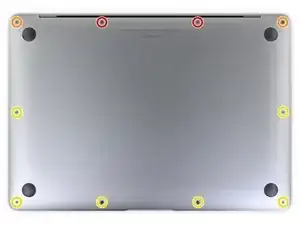
Используйте отвертку P5, чтобы выкрутить следующие винты:
Два винта 7.9 мм
Два винта 7.3 мм
Шесть винтов 2.6 мм
В ходе ремонта отслеживайте каждый винт и убедитесь, что он возвращается на своё место, чтобы не повредить MacBook.
Шаг 2
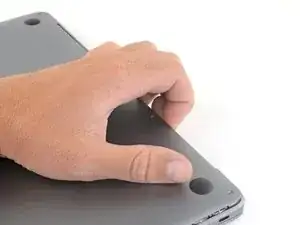
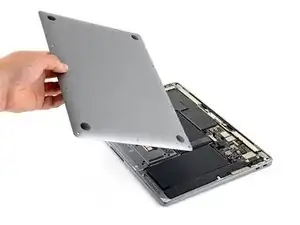
Просуньте пальцы между дисплеем и нижней крышкой и потяните вверх, чтобы защёлкнуть нижнюю крышку.
Снимите нижнюю крышку.
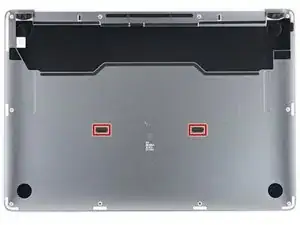
Чтобы установить нижнюю крышку обратно:
Установите её на место и сильно нажмите, чтобы защёлкнуть два скрытых фиксатора снизу. Вы должны почувствовать и услышать щелчок.
Шаг 3
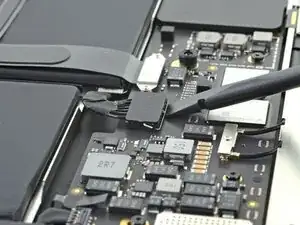
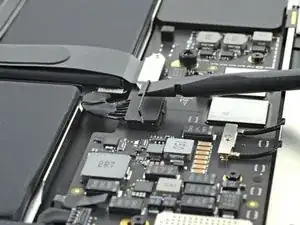
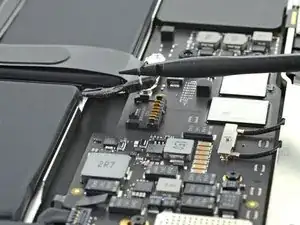
Используйте плоский конец лопатки, чтобы приподнять и отщёлкнуть металлический запорный рычаг разъёма аккумулятора.
Убедитесь, что металлический рычаг полностью освобождён от фиксирующей защёлки перед тем, как поднимать разъём аккумулятора. Металлический запорный рычаг должен легко отщёлкнуться.
Поднимите металлический рычаг строго вверх, чтобы вынуть разъём аккумулятора из гнезда на плате.
При сборке нажмите разъём аккумулятора прямо вниз в гнездо, убедившись, что он полностью сидит в гнезде.
Если необходимо, сначала вставьте заднюю часть разъёма со стороны проводов, затем аккуратно опрокиньте переднюю часть разъёма на место.
Шаг 4
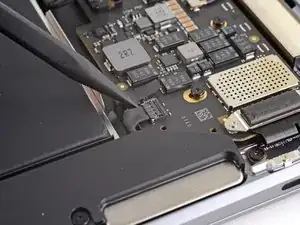
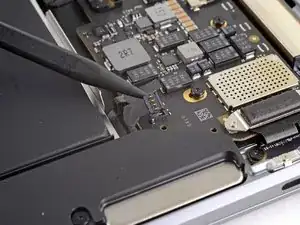
Левый динамик будет находиться с вашей правой стороны при работе с MacBook, поскольку он лежит вверх дном.
Вставьте заострённый конец лопатки под кабель левого динамика и потяните прямо вверх, чтобы отключить его от материнской платы.
Шаг 5
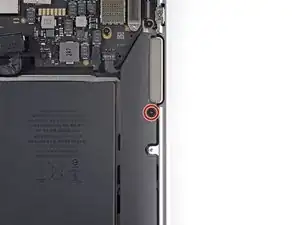
Используйте торцевую отвёртку T3, чтобы выкрутить винт 4.2 мм, фиксирующий левый динамик к корпусу.
Если бит T3 кажется слишком свободным, возможно, потребуется использовать T4.
Шаг 6
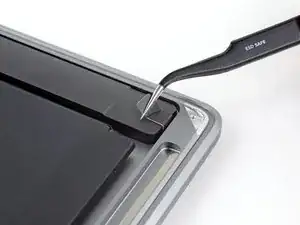
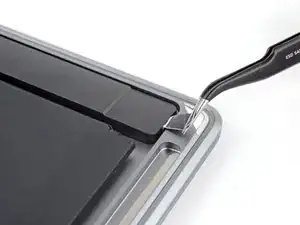
Используйте пинцет, чтобы отогнуть чёрную вытяжную бирку на клее динамика до тех пор, пока не сможете взять её пальцами.
Шаг 7
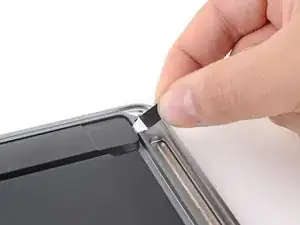
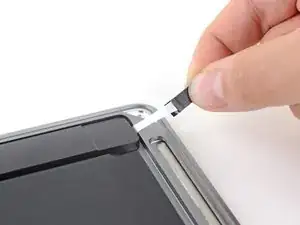
Возьмитесь за вытяжную бирку полоски клея и медленно тяните полоску клея из-под динамика.
Держите угол полоски клея как можно более параллельным корпусу ноутбука. Старайтесь не тянуть её по внутренней поверхности корпуса.
Тяните полоску клея, пока она полностью не выйдет из-под динамика.
Если полоска клея порвётся, используйте нагретый iOpener, тепловую пушку или фен, чтобы облегчить удаление клея:
Нагрейте динамик, чтобы размягчить клей под ним.
Осторожно подденьте лопаткой или медиатором под динамик, чтобы отделить клей.
Шаг 8
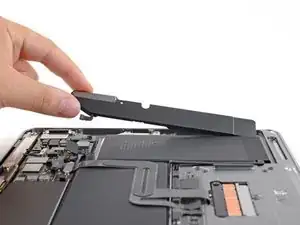
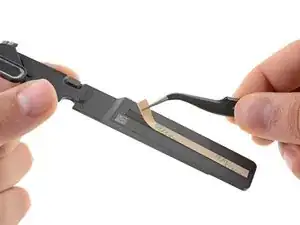
Снимите левый динамик.
При сборке, чтобы динамик работал как следует, установите заменяющую клейкую полосу на его нижнюю сторону перед тем, как вернуть его в корпус.
Заключение
Сравните новую запчасть с оригинальной — возможно, потребуется перенести оставшиеся компоненты или снять защитные плёнки с новой детали перед установкой.
Для сборки устройства выполните вышеописанные шаги в обратном порядке.
После завершения ремонта ноутбук может не включаться до подключения к питанию.
Утилизируйте электронные отходы в пункте приёма с сертификатом R2 или e-Stewards.
Ремонт не удался? Обратитесь за помощью к нашему сообществу Answers для поиска решений.
Перевод руководства с ifixit.com