Замена трекпада MacBook Air 13" (конец 2020)
Используйте это руководство для замены неисправного трекпада в MacBook Air (M1) конца 2020 года.
Шаг 1
Перед началом этой процедуры следует отключить функцию Автовключение на вашем Mac. Автовключение включает Mac при открытии крышки и может быть случайно активировано во время разборки. Используйте это руководство, чтобы отключить автoвключение.
Если на вашем Mac установлена версия Big Sur v11.1 или новее, отключение автoвключения может не сработать. Вы можете продолжить работу как обычно, но убедитесь, что отключили батарею, как только окажетесь внутри корпуса.
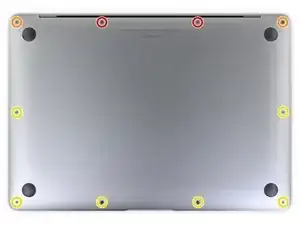
Полностью выключите и отключите MacBook от сети перед началом. Закройте дисплей и переверните ноутбук вверх дном.
Для снятия следующих винтов используйте отвёртку P5:
Два винта 7,9 мм
Два винта 7,3 мм
Шесть винтов 2,6 мм
В ходе ремонта отмечайте каждый винт и обязательно возвращайте его на то же место, чтобы не повредить MacBook.
Шаг 2
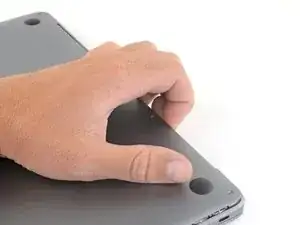
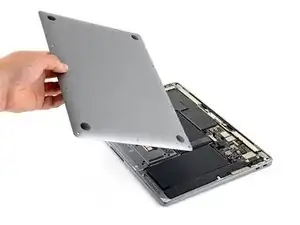
Просуньте пальцы между дисплеем и нижней крышкой и потяните вверх, чтобы отщёлкнуть нижнюю крышку.
Снимите нижнюю крышку.
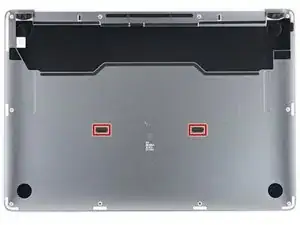
Для повторной установки нижней крышки:
Установите её на место и сильно прижмите, чтобы защёлкнуть два скрытых зажима снизу. Вы должны почувствовать и услышать их защёлкивание.
Шаг 3
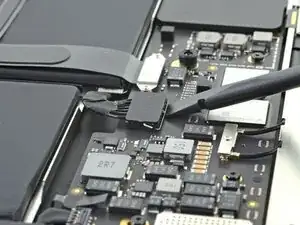
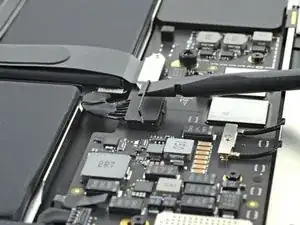
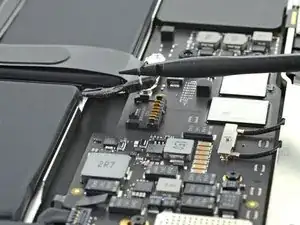
Используйте плоский конец лопатки, чтобы приподнять и отщёлкнуть металлический фиксатор разъёма батареи.
Убедитесь, что металлический фиксатор полностью освобождён от фиксирующей лапки перед тем, как поднимать разъём батареи. Металлический фиксатор должен легко отщёлкиваться.
Поднимите металлический фиксатор строго вверх, чтобы вытащить разъём батареи из его гнезда на плате.
При сборке нажимайте разъём батареи прямо вниз в его гнездо, убедившись, что он сидит заподлицо в гнезде.
При необходимости сначала вдавите заднюю часть разъёма (со стороны проводов), затем подведите и защёлкните переднюю часть разъёма.
Шаг 4
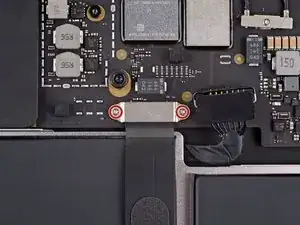
Используйте отвёртку Torx T3, чтобы вынуть два винта 1,4 мм, крепящие защитную крышку кабеля трекпада.
Если бит T3 кажется вам слишком свободным, возможно, потребуется использовать T4.
Шаг 5
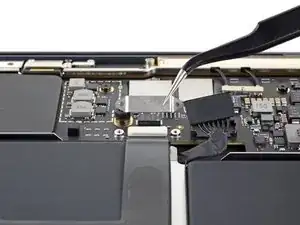
Снимите крышку кабеля трекпада.
Шаг 6
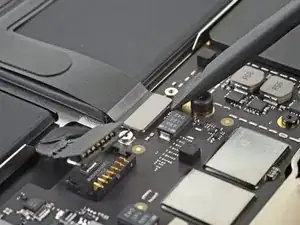
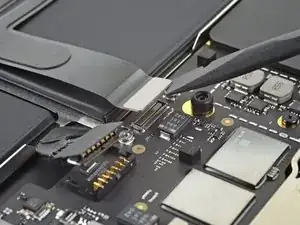
Используйте плоский конец лопатки, чтобы приподнять разъём кабеля трекпада и вынуть его из гнезда.
Шаг 7
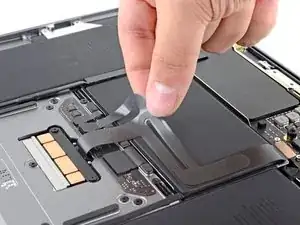
Аккуратно отлепите кабель трекпада от батареи.
Кабель трекпада приклеен к батарее слабо выраженным клеем.
Шаг 8
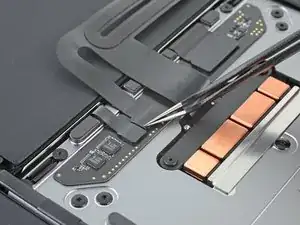
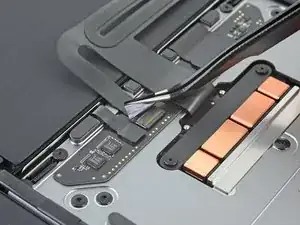
Используйте пинцет, чтобы отогнуть ленту, закрывающую разъём кабеля трекпада.
Шаг 9
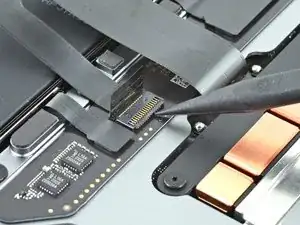
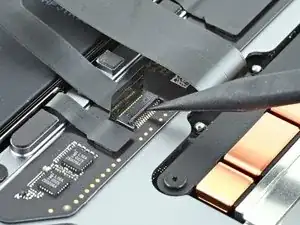
Используйте заострённый конец лопатки, чтобы приподнять маленькую фиксирующую лапку на ZIF-разъёме кабеля трекпада.
Шаг 10
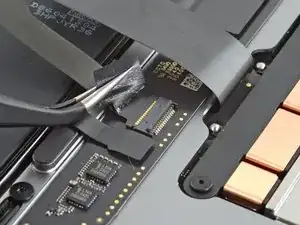
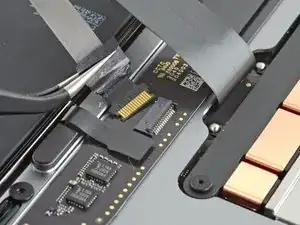
Выдвиньте кабель из разъёма.
Если возможно, берите кабель за ленту, а не за сам кабель.
Шаг 11
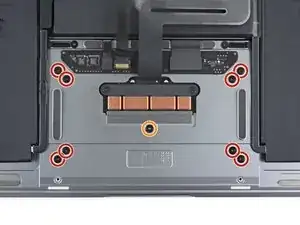
Используйте отвёртку Torx T5, чтобы вынуть девять винтов, крепящих трекпад:
Восемь полностью покрытых винтов 3,1 мм
Один частично покрытый винт 3,1 мм
Шаг 12
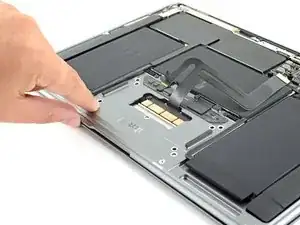
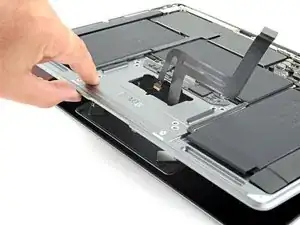
Держа ноутбук экраном вниз, осторожно откройте корпус. Трекпад останется лежать на дисплее.
При подъёме убедитесь, что кабель трекпада проходит через вырез в корпусе.
Шаг 13
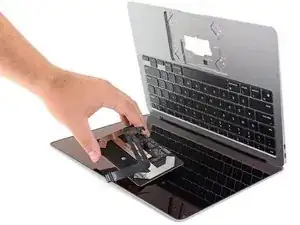
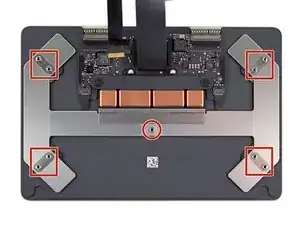
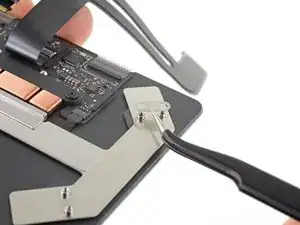
При снятии узла трекпада аккуратно следите, чтобы не потерять пять маленьких металлических шайб, лежащих на стояках винтов. (Они легко отскакивают и теряются.)
Снимите трекпад.
Будьте особенно внимательны, чтобы не поцарапать дисплей.
Шаг 14
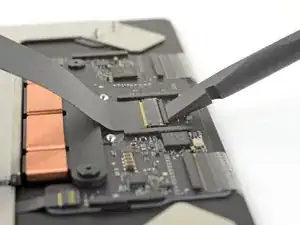
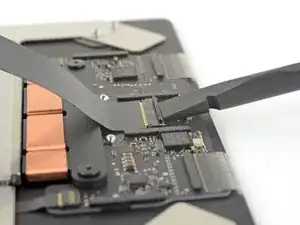
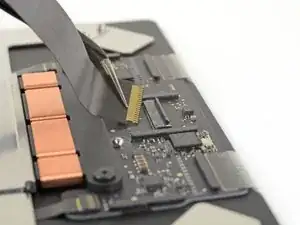
Если к вашему запасному трекпаду уже прикреплён кабель, этот шаг не требуется.
Используйте плоский конец лопатки, чтобы приподнять маленькую фиксирующую лапку на ZIF-разъёме трекпада.
Выдвиньте кабель трекпада прямо из ZIF-разъёма.
Заключение
Сравните новую деталь с оригинальной — возможно, потребуется перенести некоторые компоненты или снять клеевые подложки с новой детали перед установкой.
Для сборки устройства следуйте вышеописанным шагам в обратном порядке.
После завершения ремонта ваш ноутбук может не включиться, пока не будет подключён к источнику питания.
Отнесите электронный лом в пункт переработки с сертификатом R2 или e-Stewards.
Ремонт прошёл неудачно? Обратитесь в наше сообщество Answers за помощью по устранению неполадок.
Перевод руководства с ifixit.com