Замена аккумулятора MacBook Air 13" Late 2020
Используйте это руководство для безопасного извлечения и замены аккумулятора в MacBook Air Late 2020 (M1).
Чтобы свести к минимуму риск повреждений, включите ваш MacBook и полностью разрядите аккумулятор перед началом этой процедуры. Заряженный литий-ионный аккумулятор может быть очень опасен при случайном проколе. Если аккумулятор выглядит вздутым или распухшим, примите дополнительные меры предосторожности.
В этой процедуре требуется снять оба динамика. Для правильной повторной установки динамиков потребуется новый клей, чтобы избежать лишних вибраций или дребезжания.
Шаг 1
Перед началом процедуры отключите функцию Auto Boot на вашем Mac. Auto Boot включает Mac при открытии крышки и может случайно сработать во время разборки. Используйте это руководство для отключения Auto Boot.
Если на вашем MacBook установлена версия Big Sur v11.1 или новее, отключение Auto Boot может не сработать. Вы можете продолжать, но обязательно отсоедините аккумулятор, как только откроете корпус.
Полностью выключите и отключите MacBook от питания перед началом. Закройте дисплей и переверните весь ноутбук вверх дном.
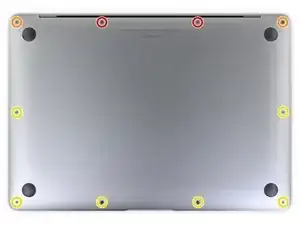
Используйте отвертку P5, чтобы вынуть следующие винты:
Два винта 7,9 мм
Два винта 7,3 мм
Шесть винтов 2,6 мм
В течение всего ремонта отслеживайте каждый винт и убедитесь, что он возвращается точно на своё место, чтобы не повредить MacBook.
Шаг 2
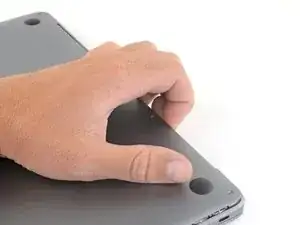
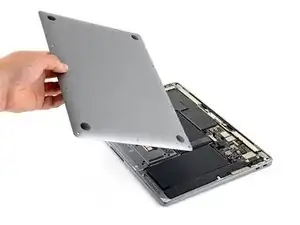
Просуньте пальцы между дисплеем и нижней крышкой и потяните вверх, чтобы отщёлкнуть нижнюю крышку.
Снимите нижнюю крышку.
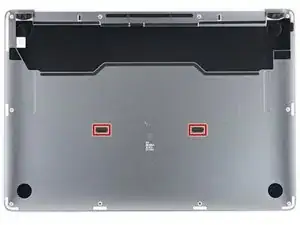
Для повторной установки нижней крышки:
Установите её на место и сильно нажмите, чтобы защёлкнуть два скрытых зажима снизу. Вы должны почувствовать и услышать щелчок при установке.
Шаг 3
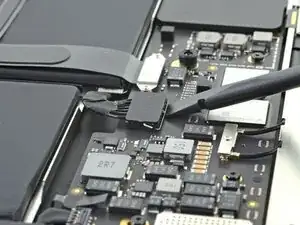
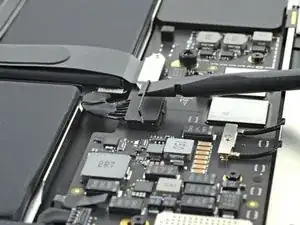
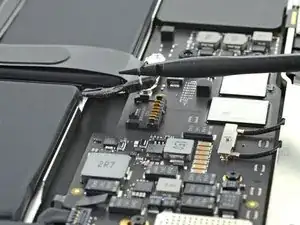
Используйте плоский конец лопатки, чтобы поддеть и отщёлкнуть металлический фиксирующий рычаг на разъёме аккумулятора.
Убедитесь, что металлический рычаг полностью освобождён от запорного язычка перед поднятием разъёма аккумулятора. Металлический фиксатор должен легко отщёлкиваться.
Поднимите металлический фиксирующий рычаг прямо вверх, чтобы вынуть разъём аккумулятора из его гнезда на плате логики.
При сборке нажмите разъём аккумулятора прямо вниз в гнездо, убедившись, что он сидит заподлицо в гнезде.
При необходимости сначала сдвиньте заднюю, проводную сторону разъёма на место, затем установите переднюю часть разъёма в гнездо.
Шаг 4
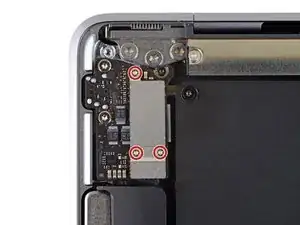
Используйте торкс-отвёртку T3, чтобы вынуть три винта 1,4 мм, фиксирующие крышку разъёма аудиоплаты.
Если бит T3 кажется слишком свободным, возможно, потребуется использовать T4.
Шаг 5
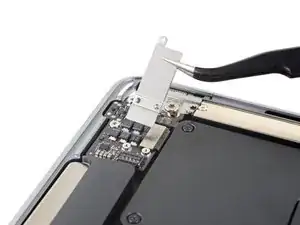
Снимите крышку разъёма аудиоплаты.
Шаг 6
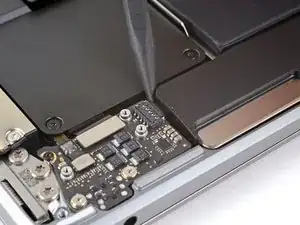
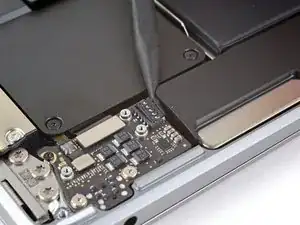
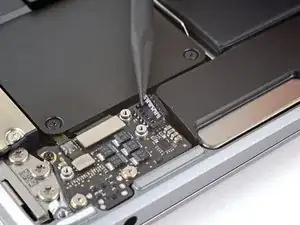
Правый динамик будет с вашей левой стороны при работе с MacBook, так как он лежит вверх дном.
Просуньте остроконечный конец лопатки под кабель правого динамика и поднимите прямо вверх, чтобы отсоединить его от аудиоплаты.
Шаг 7
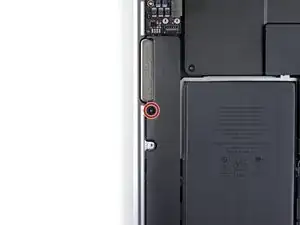
Используйте торкс-отвёртку T3, чтобы вынуть винт 4,2 мм, фиксирующий правый динамик к корпусу.
Шаг 8
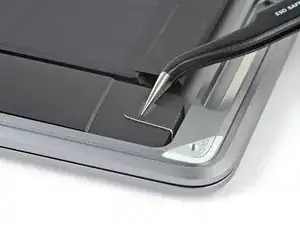
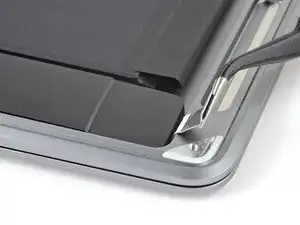
Используйте пинцет, чтобы отогнуть чёрную тянущую язычок на стрейч-лентах динамика, пока вы не сможете ухватиться за него пальцами.
Шаг 9
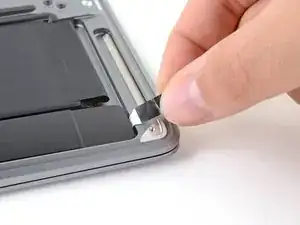
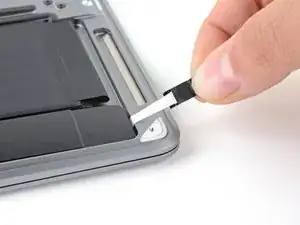
Возьмите язычок клеевой полоски и медленно вытяните клеевую полосу из-под динамика.
Держите угол клеевой полосы как можно более параллельным корпусу ноутбука. Старайтесь не тянуть её по внутренней части корпуса.
Тяните клеевую полосу, пока она полностью не выйдет из-под динамика.
Если клеевая полоса порвётся, используйте нагревательный iOpener, фен или тепловую пушку, чтобы помочь удалить клей:
Нагрейте динамик, чтобы размягчить клей под ним.
Осторожно подденьте лопаткой или пластиковой медиатором динамик, чтобы отделить клей.
Шаг 10
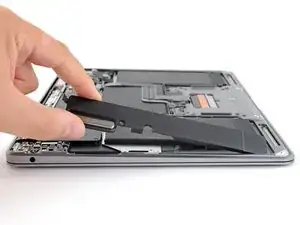
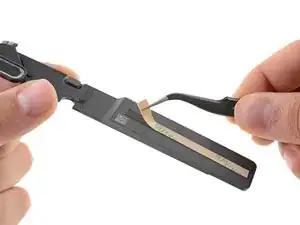
Снимите правый динамик.
При сборке, чтобы динамик работал корректно, установите на его нижнюю сторону полоску заменяющего клея перед тем, как вернуть его в корпус.
Шаг 11
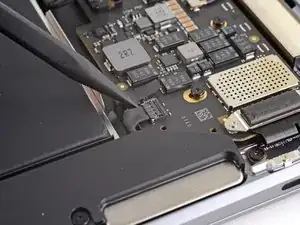
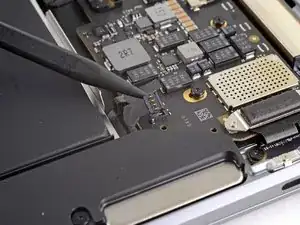
Левый динамик будет с вашей правой стороны при работе с MacBook, так как он лежит вверх дном.
Просуньте остроконечный конец лопатки под кабель левого динамика и поднимите прямо вверх, чтобы отсоединить его от платы логики.
Шаг 12
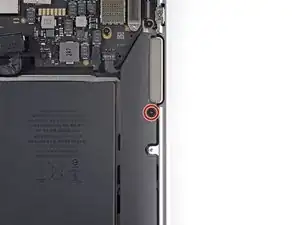
Используйте торкс-отвёртку T3, чтобы вынуть винт 4,2 мм, фиксирующий левый динамик к корпусу.
Если бит T3 кажется слишком свободным, возможно, потребуется использовать T4.
Шаг 13
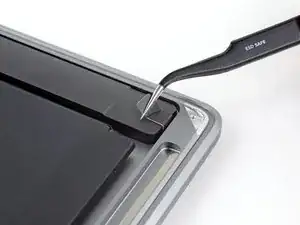
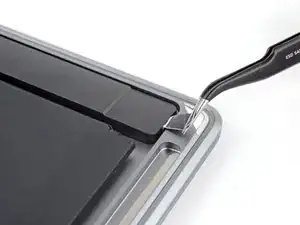
Используйте пинцет, чтобы отогнуть чёрную тянущую язычок на стрейч-лентах динамика, пока вы не сможете ухватиться за него пальцами.
Шаг 14
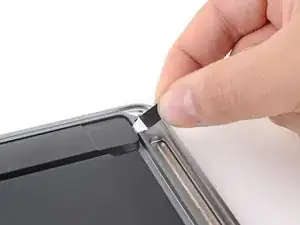
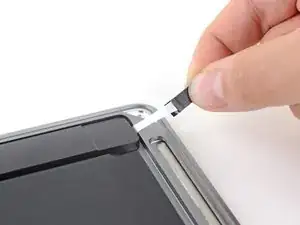
Возьмите за выдвижную язычок клейкой полоски и медленно вытяните клейкую полоску из-под динамика.
Держите угол клейкой полоски как можно более параллельным корпусу ноутбука. Старайтесь не тянуть её по внутренней поверхности корпуса.
Тяните клейкую полоску, пока она полностью не освободится из-под динамика.
Если клейкая полоска порвётся, используйте нагретый iOpener, тепловую пушку или фен, чтобы помочь удалить клей:
Примените тепло к динамику, чтобы смягчить клей под ним.
Аккуратно поддвиньте лопатку или инструмент для открытия под динамик, чтобы отделить клей.
Шаг 15
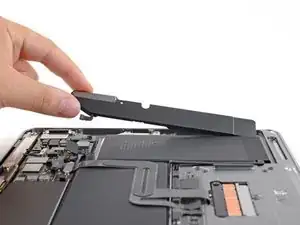
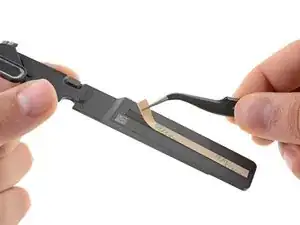
Снимите левый динамик.
При сборке, чтобы динамик работал как ожидалось, установите полоску заменяющего клея на его нижнюю сторону перед тем, как вернуть его в корпус.
Шаг 16
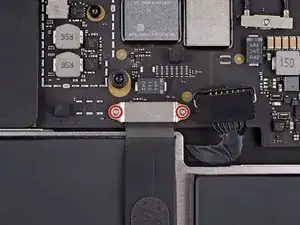
Используйте Torx T3, чтобы выкрутить два винта 1,4 мм, фиксирующие крышку кабеля трекпада.
Шаг 17
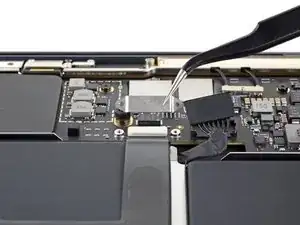
Снимите крышку кабеля трекпада.
Шаг 18
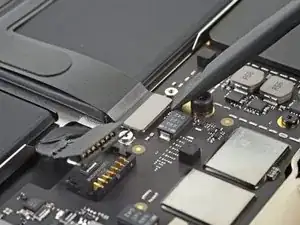
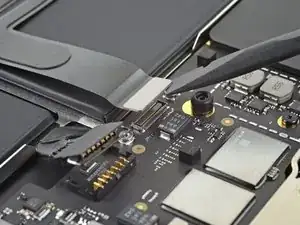
Используйте плоский конец лопатки, чтобы поддеть разъём кабеля трекпада вверх и вынуть его из гнезда.
Шаг 19
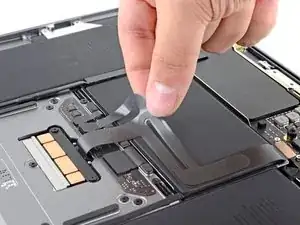
Кабель трекпада приклеен к батарее слабыми клеевыми точками.
Аккуратно отлепите кабель трекпада от батареи.
Или вы можете осторожно поддвинуть пластиковую лопатку под кабель, чтобы отделить клей, очень аккуратно, чтобы не повредить батарею.
Шаг 20
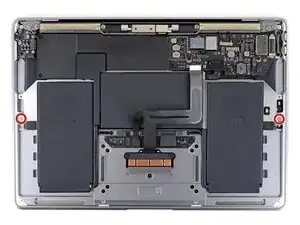
Используйте Torx T3, чтобы выкрутить два винта 2,6 мм, фиксирующие лоток батареи к корпусу.
Шаг 21
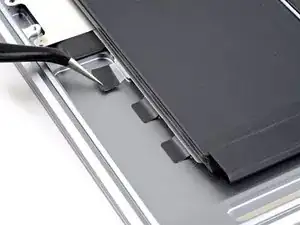
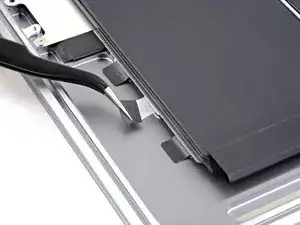
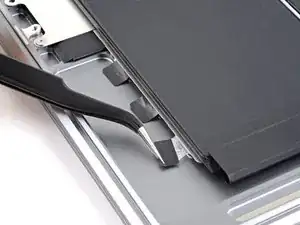
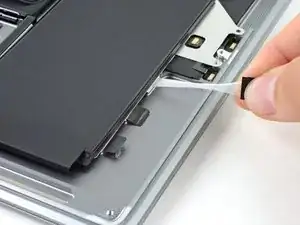
Ячейки батареи MacBook прикреплены к металлическому лотку в виде единого узла, который приклеен к корпусу с помощью шести клейких полос с возможностью растяжения и лёгкого снятия.
Не пытайтесь отделять ячейки батареи от их металлического монтажного лотка.
Слева на MacBook используйте пинцет, чтобы отогнуть три чёрных вытяжных язычка на клейких полосах батареи, пока вы не сможете захватить их пальцами.
Шаг 22
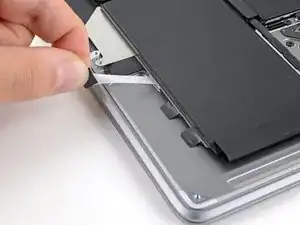
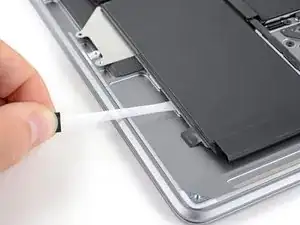
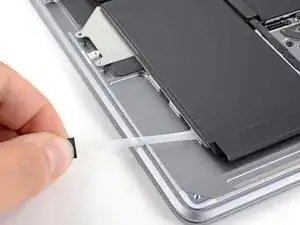
Возьмите за выдвижной язычок клейкой полоски и медленно вытяните её из-под батареи.
Держите угол клейкой полоски как можно более параллельным корпусу ноутбука. Старайтесь не тянуть её по внутренней поверхности корпуса.
Тяните клейкую полоску, пока она полностью не освободится из-под батареи.
Повторите для двух оставшихся клейких полос с левой стороны батареи.
Шаг 23
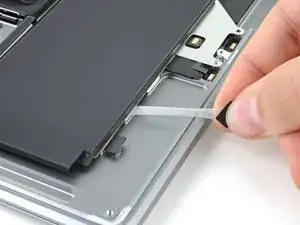
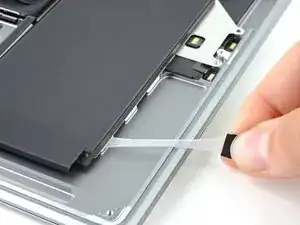
Повторите и снимите три клейкие полосы с правой стороны батареи.
Если какие-либо из шести клейких полос порвались во время снятия, вы можете использовать пластиковую карту, чтобы завершить отделение лотка батареи от корпуса.
Шаг 24
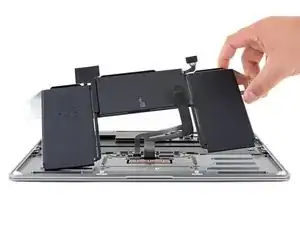
Снимите блок батареи.
Если вы устанавливаете новую батарею, выполните процедуру калибровки:
Зарядите её до 100% и продолжайте заряжать не менее 2 часов.
Отключите питание и используйте устройство в обычном режиме, чтобы разрядить батарею.
Когда появится предупреждение о низком заряде, сохраните работу и держите ноутбук включённым, пока он не перейдёт в режим сна из‑за низкого заряда.
Подождите как минимум 5 часов, затем зарядите ноутбук без прерываний до 100%.
Заключение
Сравните вашу новую деталь с оригинальной — возможно, потребуется перенести оставшиеся компоненты или снять защитные плёнки с новой детали перед установкой.
Для повторной сборки устройства выполните вышеуказанные шаги в обратном порядке.
После завершения ремонта ваш ноутбук может не включиться до подключения к источнику питания.
Сдайте электронные отходы в переработку, сертифицированную по стандарту R2 или e-Stewards.
Ремонт пошёл не по плану? Обратитесь к сообществу Answers для помощи в устранении неполадок.
Перевод руководства с ifixit.com