Замена датчика Touch ID 13" MacBook Air (начало 2020 г.)
Используйте это руководство для замены датчика Touch ID/кнопки питания в MacBook Air начала 2020 г.
Обратите внимание: Touch ID не будет работать после замены датчика Touch ID. Оригинальный датчик Touch ID в MacBook уникально сопряжён с логической платой на заводе — и без проприетарного процесса калибровки Apple даже оригинальная заменяющая деталь с другого MacBook Air работать не будет.
Если вы замените датчик Touch ID, вам потребуется установить сопряжённую логическую плату, чтобы сохранить функциональность Touch ID.
Шаг 1

Перед началом этой процедуры следует отключить функцию Автовключения на Mac. Автовключение включает Mac при открытии крышки и может сработать случайно во время разборки. Используйте это руководство, чтобы отключить Автовключение.
Если на вашем MacBook установлена версия Big Sur v11.1 или новее, отключение Автовключения может не сработать. Вы можете продолжить обычным образом, но убедитесь, что как можно раньше отключите батарею после попадания внутрь корпуса.
Полностью выключите и отключите от сети ваш MacBook Air перед началом. Закройте дисплей и переверните весь ноутбук вверх дном.
Используйте отвёртку P5, чтобы выкрутить следующие винты:
Два винта 7,9 мм
Два винта 7,1 мм
Шесть винтов 2,6 мм
В ходе ремонта отслеживайте каждый винт и убедитесь, что он возвращается точно в то же место, откуда был снят, чтобы избежать повреждения MacBook.
Шаг 2
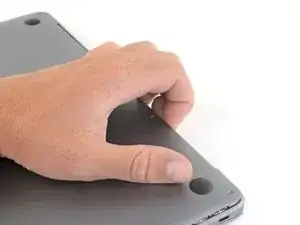
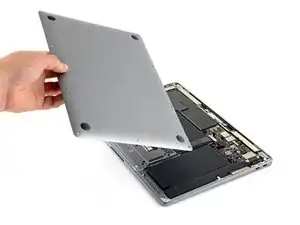
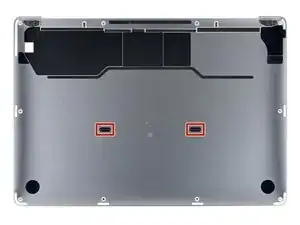
Зажмите пальцы между дисплеем и нижней крышкой и потяните вверх, чтобы отщёлкнуть нижнюю крышку Air.
Снимите нижнюю крышку.
Для повторной установки нижней крышки:
Установите её на место и нажмите плотно, чтобы зафиксировать два скрытых зажима снизу. Вы должны почувствовать и услышать щелчок при защёлкивании.
Шаг 3
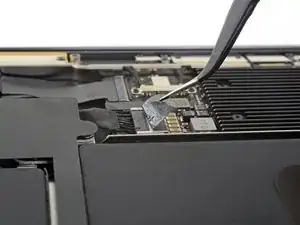
Отклейте ленту, закрывающую разъём батареи, настолько, чтобы обнажить сам разъём под ней.
Шаг 4
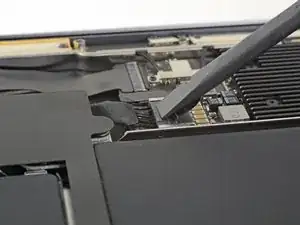
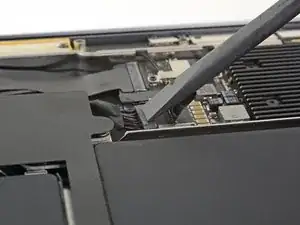
Используйте монтажную лопатку, чтобы сдвинуть разъём батареи параллельно логической плате и вытащить его из гнезда на плате.
Шаг 5
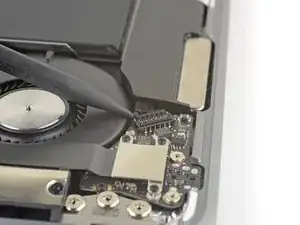
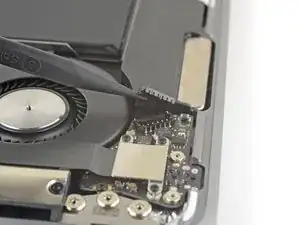
Заведите заострённый конец монтажной лопатки под кабель динамика и подденьте прямо вверх, чтобы отсоединить его.
Шаг 6
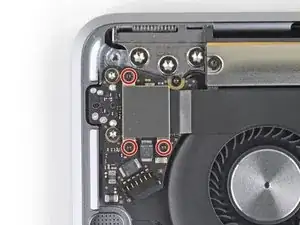
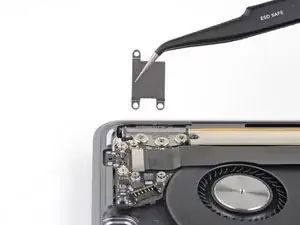
Используйте торцевую отвёртку T4, чтобы выкрутить три винта 1,4 мм, фиксирующие крышку разъёма звуковой платы.
Снимите крышку разъёма звуковой платы.
Шаг 7
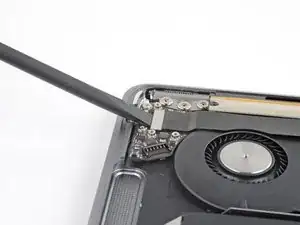
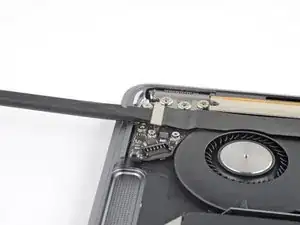
Используйте плоский конец монтажной лопатки, чтобы поддеть разъём звуковой платы и подать его прямо вверх, отсоединив от платы.
Чтобы снова подключить такие пресс-контакты, аккуратно совместите и нажмите на одну сторону до щелчка, затем повторите для другой стороны. Не нажимайте по центру. Если разъём смещён, контакты могут согнуться, вызывая необратимое повреждение.
Шаг 8
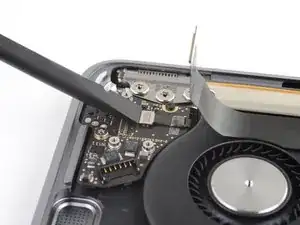
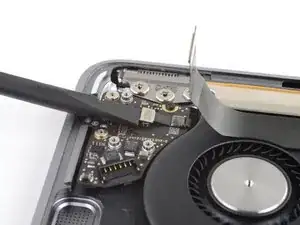
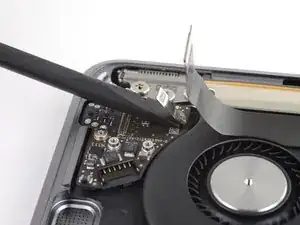
Используйте плоский конец монтажной лопатки, чтобы поддеть кабель Touch ID и подать его прямо вверх, отсоединив от звуковой платы.
Продолжайте сдвигать лопатку под кабель Touch ID, чтобы освободить его от звуковой платы.
Кабель Touch ID приклеен к звуковой плате с небольшой степенью адгезии.
Шаг 9
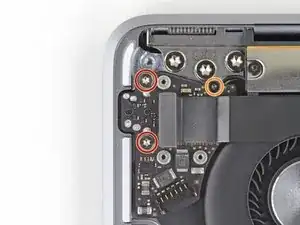
Используйте торцевую отвёртку T4, чтобы выкрутить три винта, фиксирующие звуковую плату:
Два винта 4,3 мм
Один винт 2,4 мм
Шаг 10
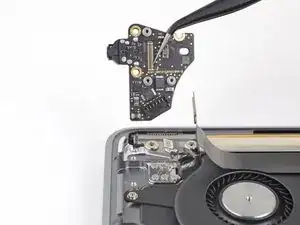
Снимите звуковую плату.
Шаг 11
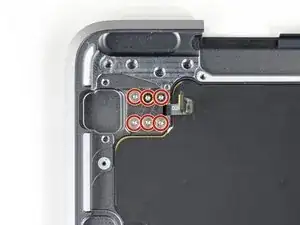
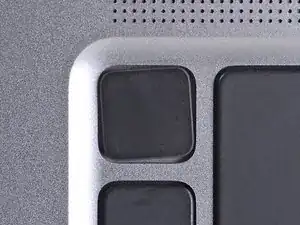
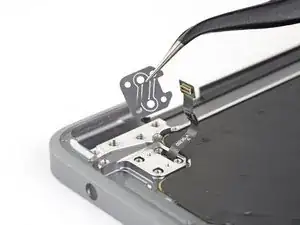
Используйте торцевую отвёртку T3, чтобы выкрутить шесть винтов 1,6 мм, фиксирующих датчик Touch ID и его кронштейн.
При сборке, если вы хотите, чтобы кнопка Touch ID была ровной, не затягивайте шесть винтов до тех пор, пока не отрегулируете её положение на клавиатуре.
Снимите кронштейн датчика Touch ID.
Шаг 12
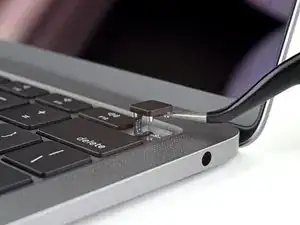
Поверните MacBook в правильное положение и откройте дисплей.
Снимите датчик Touch ID.
Заключение
Сравните новую запасную деталь с оригиналом — возможно, потребуется перенести оставшиеся компоненты или удалить клеевые наклейки с новой детали перед установкой.
Для сборки устройства выполните вышеописанные шаги в обратном порядке.
Отнесите электронные отходы на переработку к сертифицированному оператору R2 или e-Stewards.
Ремонт пошёл не по плану? Обратитесь за помощью в наше сообщество Answers для решения проблем.
Перевод руководства с ifixit.com