Замена платы USB-C MacBook Air 13" Late 2020
Используйте это руководство, чтобы снять или заменить плату USB-C в MacBook Air Late 2020 (M1).
Шаг 1
Перед началом этой процедуры следует отключить на Mac функцию Автовключения. Автовключение включает Mac при открытии крышки и может случайно сработать в процессе разборки. Используйте это руководство, чтобы отключить Автовключение.
Если на Вашем Mac установлена Big Sur версии 11.1 или новее, отключение Автовключения может не сработать. Можно продолжать, но убедитесь, что вы отключили батарею, как только окажетесь внутри устройства.
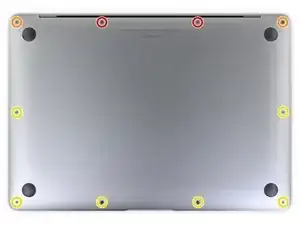
Полностью выключите и отключите MacBook от питания перед началом. Закройте дисплей и переверните ноутбук вверх дном.
Используйте драйвер P5, чтобы выкрутить следующие винты:
Два винта 7,9 мм
Два винта 7,3 мм
Шесть винтов 2,6 мм
В ходе ремонта следите за каждым винтом и возвращайте его на то же место, чтобы избежать повреждения MacBook.
Шаг 2
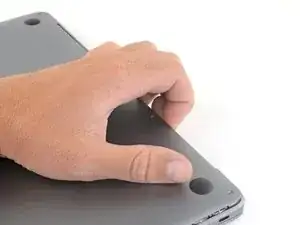
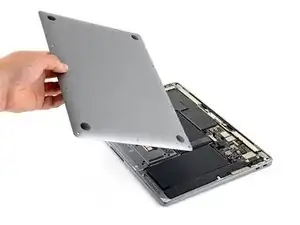
Просуньте пальцы между дисплеем и нижней крышкой и потяните вверх, чтобы отщелкнуть нижнюю крышку.
Снимите нижнюю крышку.
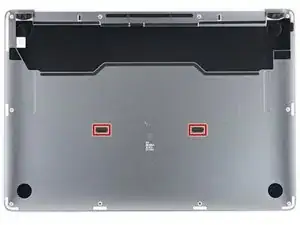
Для установки нижней крышки:
Установите её на место и сильно надавите, чтобы защёлкнуть два скрытых фиксатора снизу. Вы должны почувствовать и услышать щелчок.
Шаг 3
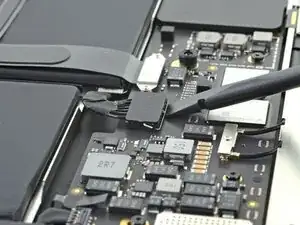
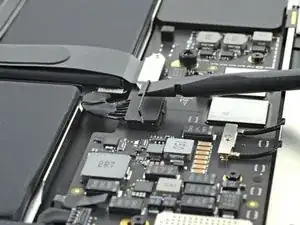
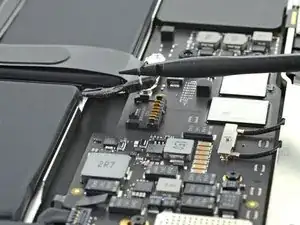
Используйте плоский конец лопатки, чтобы поддеть и отжать металлический запирающий рычаг разъёма батареи.
Убедитесь, что металлический рычаг полностью освобождён от фиксирующей защёлки перед тем, как поднимать разъём батареи. Металлический запирающий рычаг должен легко отщелкиваться.
Поднимите металлический рычаг строго вверх, чтобы вынуть разъём батареи из его гнезда на плате.
При сборке нажмите разъём батареи прямо вниз в его гнездо, убедившись, что он заподлицо сидит в гнезде.
При необходимости сначала вдавите заднюю, со стороны проводов часть разъёма, затем подведите переднюю часть разъёма на место.
Шаг 4
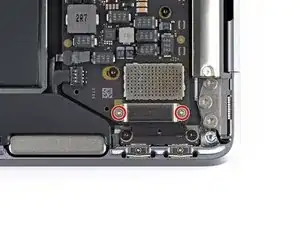
Используйте отвертку Torx T3, чтобы выкрутить два винта 1,4 мм, фиксирующие крышку разъёма USB-C.
Если бит T3 кажется слишком свободным, возможно, потребуется использовать T4.
Шаг 5
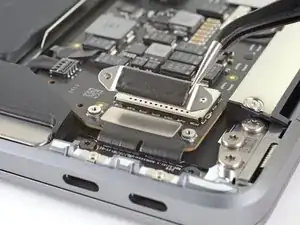
Снимите крышку разъёма USB-C.
Шаг 6
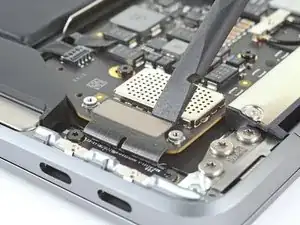
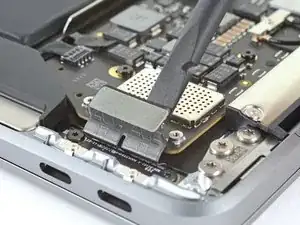
Используйте плоский конец лопатки, чтобы поддеть разъём кабеля USB-C и вынуть его из гнезда на плате.
Шаг 7
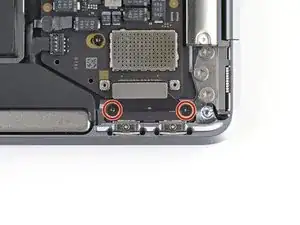
Используйте отвертку Torx T5, чтобы выкрутить два винта 2,9 мм, фиксирующие плату USB-C.
Шаг 8
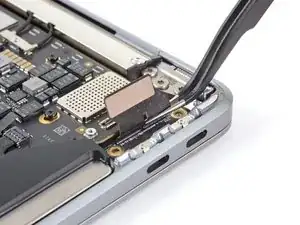
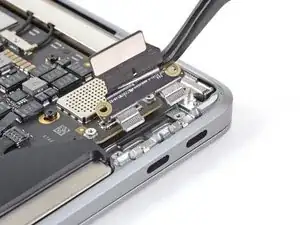
Используйте пинцет, чтобы вынуть плату USB-C.
Заключение
Сравните новый заменяемый компонент с оригинальным — возможно, потребуется перенести оставшиеся компоненты или снять защитные клейкие пленки с новой детали перед установкой.
Для сборки устройства повторите перечисленные выше шаги в обратном порядке.
После завершения ремонта ноутбук может не включаться до подключения к источнику питания.
Отнесите электронные отходы в переработку, сертифицированную по стандартам R2 или e-Stewards.
Ремонт прошёл неудачно? Обратитесь за помощью к сообществу Answers.
Перевод руководства с ifixit.com