Замена трекпада MacBook Air 13" Early 2020
Используйте это руководство для замены неисправного трекпада в MacBook Air Early 2020.
Шаг 1

Перед началом этой процедуры следует отключить на вашем Mac функцию Auto Boot. Auto Boot включает Mac при открытии крышки и может сработать случайно во время разборки. Воспользуйтесь этим руководством, чтобы отключить Auto Boot.
Если на вашем MacBook установлена Big Sur версии 11.1 или новее, отключение Auto Boot может не сработать. Можно продолжать работу как обычно, но убедитесь, что вы как можно раньше отключили батарею после открытия корпуса.
Полностью выключите и отключите MacBook Air от питания перед началом работ. Закройте дисплей и переверните ноутбук крышкой вниз.
Используйте отвертку P5, чтобы выкрутить следующие винты:
Два винта 7,9 мм
Два винта 7,1 мм
Шесть винтов 2,6 мм
На протяжении всего ремонта следите за каждым винтом и возвращайте его на то же место, чтобы не повредить MacBook.
Шаг 2
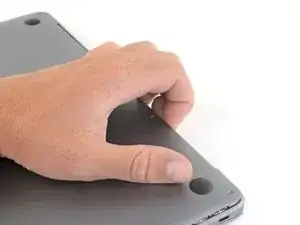
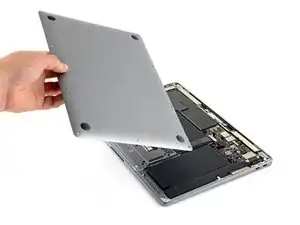
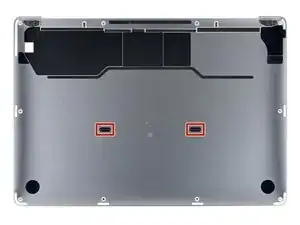
Просуньте пальцы между дисплеем и нижней крышкой и потяните вверх, чтобы отщелкнуть нижнюю крышку от корпуса Air.
Снимите нижнюю крышку.
Чтобы установить нижнюю крышку обратно:
Установите её на место и надавите, чтобы защёлкнуть два скрытых фиксатора снизу. Вы должны почувствовать и услышать щелчки при защёлкивании.
Шаг 3
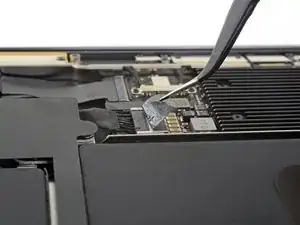
Отогните ленту, прикрывающую разъём батареи, чтобы открыть разъём под ней.
Шаг 4
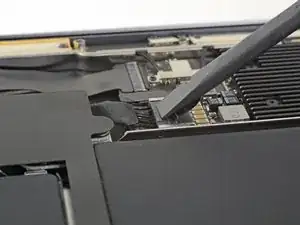
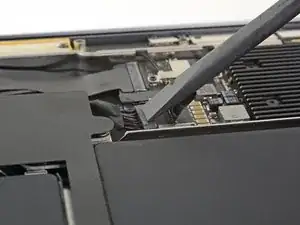
Используйте лопатку, чтобы сдвинуть разъём батареи параллельно плате и вынуть его из гнезда на плате.
Шаг 5
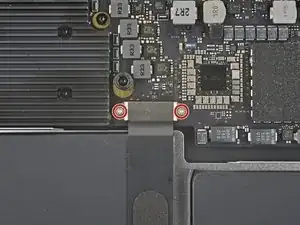
Используйте отвертку T3 Torx, чтобы выкрутить два винта 1,4 мм, фиксирующих крышку кабеля трекпада.
Шаг 6
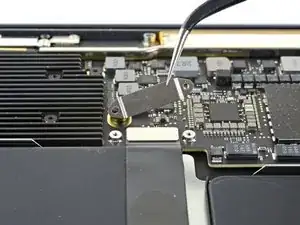
Снимите крышку кабеля трекпада.
Шаг 7
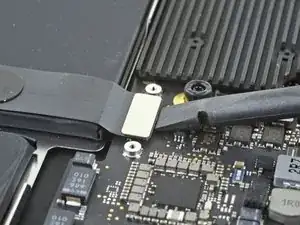
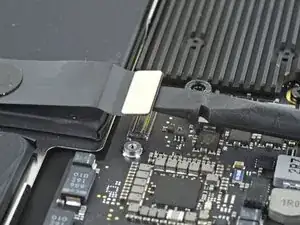
Используйте плоский конец лопатки, чтобы поддеть разъём кабеля трекпада и вынуть его из гнезда.
Чтобы повторно подключить подобные нажимные разъёмы, аккуратно выровняйте и нажмите на одну сторону до щелчка, затем повторите для другой стороны. Не нажимайте по центру. При неправильном выравнивании контакты могут погнуться, что приведёт к необратимому повреждению.
Шаг 8
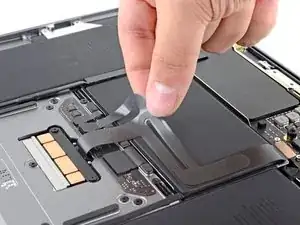
Осторожно отлейте (отклейте) кабель трекпада от батареи.
Кабель трекпада приклеен к батарее слабо держащимся клеем.
Шаг 9
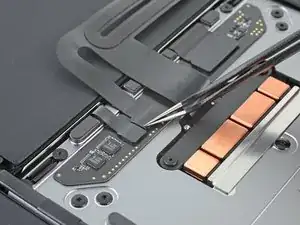
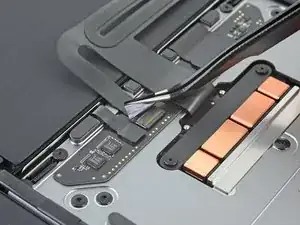
Используйте пинцет, чтобы отогнуть ленту, прикрывающую сторону кабеля трекпада со стороны клавиатуры на промежуточной плате.
Шаг 10
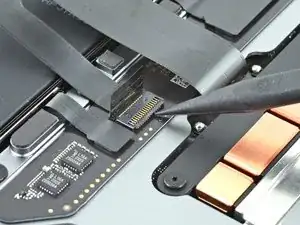
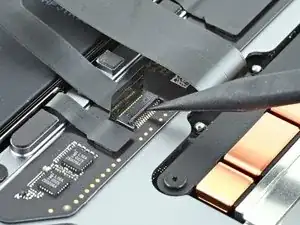
Используйте заострённый конец лопатки, чтобы поднять небольшой фиксирующий язычок на ZIF-разъёме кабеля трекпада.
Шаг 11
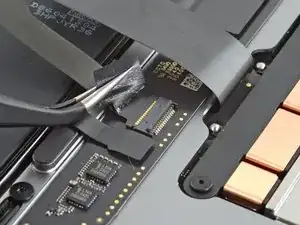
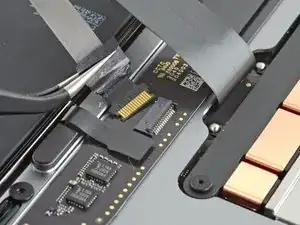
Выдвиньте сторону кабеля трекпада, подключаемую к клавиатуре, из её разъёма.
Если возможно, держите кабель за ленту, а не за сам кабель.
Шаг 12
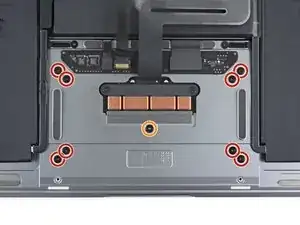
Используйте отвертку T5 Torx, чтобы выкрутить девять винтов, закрепляющих трекпад:
Восемь полностью покрытых винтов 3,1 мм
Один частично покрытый винт 3,1 мм
Шаг 13
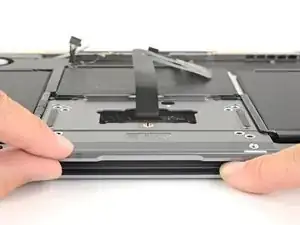
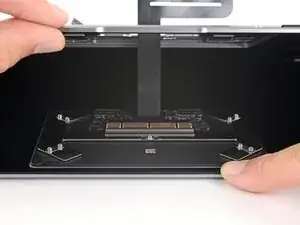
Держа ноутбук экраном вниз, аккуратно откройте его. Трекпад останется лежать на дисплее.
При подъёме убедитесь, что кабель трекпада проходит через вырез в корпусе.
Шаг 14
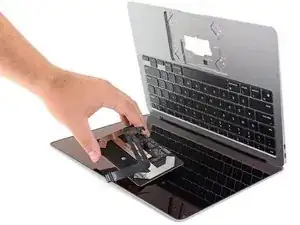
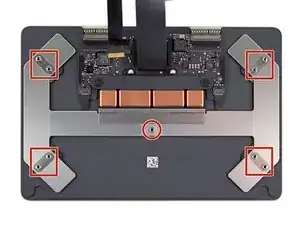
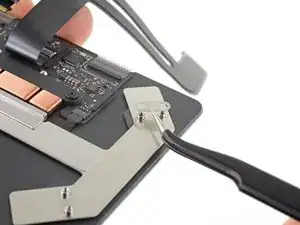
При снятии модуля трекпада будьте внимательны, чтобы не потерять пять маленьких металлических шайб, лежащих на стойках винтов. (Они легко отлетают и теряются при малейшем движении.)
Снимите трекпад.
Особенно внимательно следите, чтобы не поцарапать дисплей.
Шаг 15
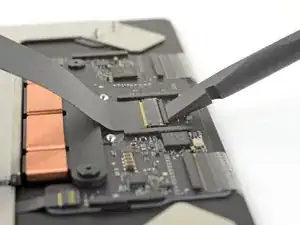
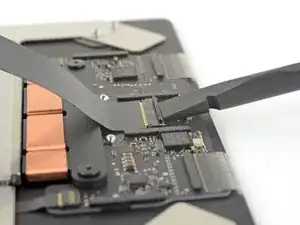
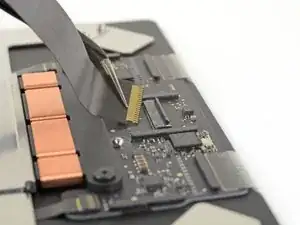
Если в комплекте с заменяемым трекпадом уже установлен кабель трекпада, этот шаг не требуется.
Используйте плоский конец лопатки, чтобы поднять небольшой фиксирующий язычок на ZIF-разъёме трекпада.
Выдвиньте кабель трекпада прямо из ZIF-разъёма.
Заключение
Сравните новую запасную деталь с оригинальной — возможно, потребуется перенести оставшиеся компоненты или удалить защитные клеевые накладки с новой детали перед установкой.
Для сборки устройства следуйте указанным выше шагам в обратном порядке.
Отнесите электронные отходы в переработку, сертифицированную по R2 или e-Stewards.
Ремонт не удался? Обратитесь в сообщество Answers за помощью по устранению неполадок.
Перевод руководства с ifixit.com