Замена логической платы MacBook Air 13" Early 2020
Используйте это руководство для замены логической платы в MacBook Air Early 2020.
Обратите внимание: Touch ID не будет работать после замены логической платы. Оригинальный датчик Touch ID вашего MacBook уникально спарен с логической платой на заводе — и без фирменного процесса калибровки Apple даже подлинная запасная логическая плата от другого MacBook Air не будет работать.
Если вы заменяете логическую плату, необходимо установить спаренный датчик Touch ID, чтобы сохранить работу Touch ID.
Шаг 1

Перед началом этой процедуры рекомендуется отключить у Mac функцию Auto Boot. Auto Boot включает Mac при открытии крышки и может случайно сработать во время разборки. Используйте это руководство, чтобы отключить Auto Boot.
Если на вашем MacBook установлена macOS Big Sur версии 11.1 или новее, отключение Auto Boot может не сработать. Вы можете продолжить работу как обычно, но убедитесь, что отключили аккумулятор, как только получите доступ внутрь.
Полностью выключите и отключите питание MacBook Air перед началом. Закройте дисплей и переверните весь ноутбук вверх дном.
Используйте отвертку P5, чтобы выкрутить следующие винты:
Два винта 7,9 мм
Два винта 7,1 мм
Шесть винтов 2,6 мм
Во время ремонта следите за каждым винтом и возвращайте его ровно на то место, откуда он был вынут, чтобы не повредить MacBook.
Шаг 2
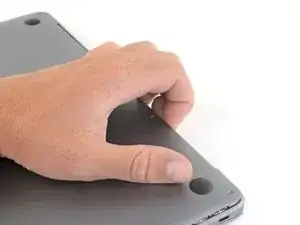
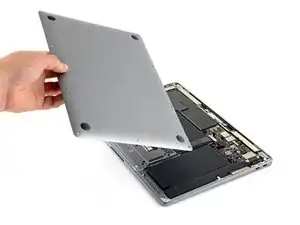
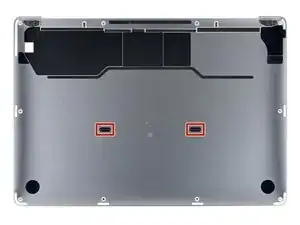
Просуньте пальцы между дисплеем и нижней крышкой и потяните вверх, чтобы отщелкнуть нижнюю крышку Air.
Снимите нижнюю крышку.
Для установки нижней крышки:
Установите её на место и прижмите, чтобы защёлкнулись два скрытых зажима снизу. Вы должны почувствовать и услышать щелчок.
Шаг 3
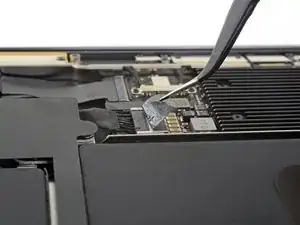
Отогните ленту, закрывающую разъём аккумулятора, чтобы открыть сам разъём.
Шаг 4
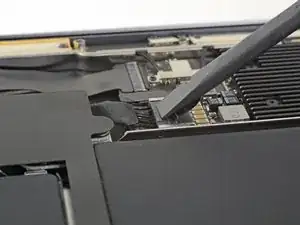
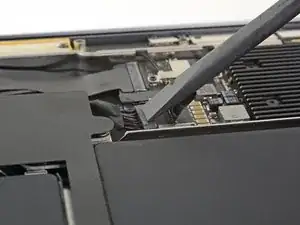
Используйте лопатку, чтобы сдвинуть разъём аккумулятора параллельно логической плате и вытащить его из гнезда на плате.
Шаг 5
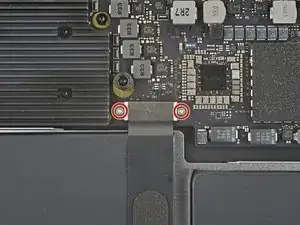
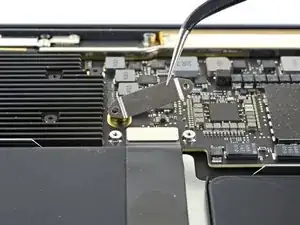
Используйте отвертку T4 Torx, чтобы выкрутить два винта 1,4 мм, удерживающие крышку кабеля трекпада.
Снимите крышку кабеля трекпада.
Шаг 6
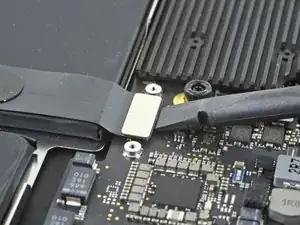
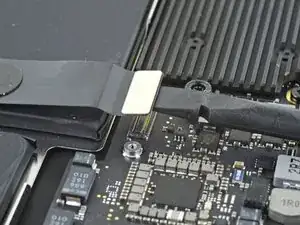
Используйте плоский конец лопатки, чтобы приподнять разъём кабеля трекпада и вынуть его из гнезда.
Для повторного подключения подобных пресс-разъёмов аккуратно совместите и нажмите с одной стороны до щелчка, затем повторите для другой стороны. Не нажимайте в середине. Если разъём будет смещён, контакты могут согнуться и повредиться окончательно.
Шаг 7
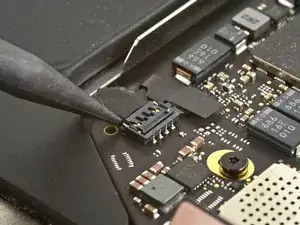
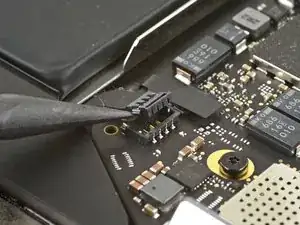
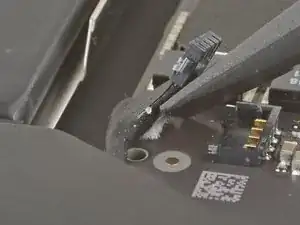
Левый динамик будет находиться с вашей правой стороны при работе с MacBook, так как он лежит вверх дном.
Просуньте заострённый конец лопатки под кабель левого динамика и тяните строго вверх, чтобы отключить его от логической платы.
После отключения разъёма подденьте плоским концом лопатки под кабель, чтобы отделить клей, фиксирующий кабель к плате.
Шаг 8

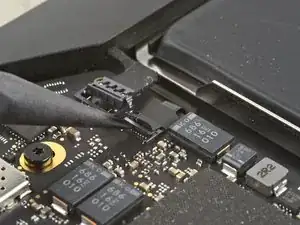
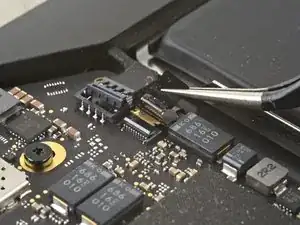
Используйте пинцет, чтобы отогнуть любую ленту, закрывающую разъём кабеля микрофона.
Используйте заострённый конец лопатки, чтобы приподнять маленькую запорную планку в ZIF-разъёме кабеля микрофона.
Выдвиньте кабель микрофона из его разъёма.
По возможности держите кабель за ленту, а не за сам кабель.
Шаг 9
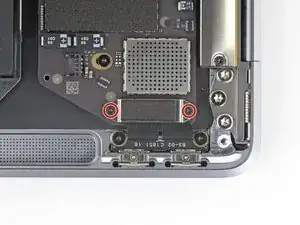
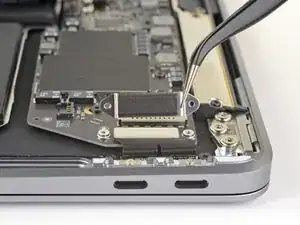
Используйте отвертку T4 Torx, чтобы выкрутить два винта 1,4 мм, удерживающие крышку разъёма USB-C.
Снимите крышку разъёма USB-C.
Шаг 10
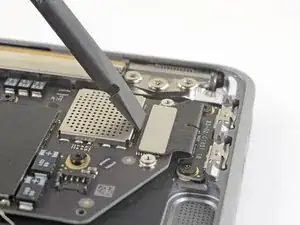
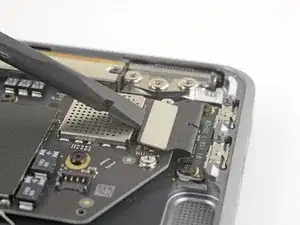
Используйте плоский конец лопатки, чтобы приподнять разъём кабеля USB-C и вынуть его из гнезда на логической плате.
Шаг 11
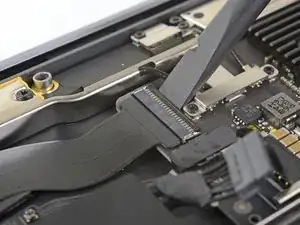
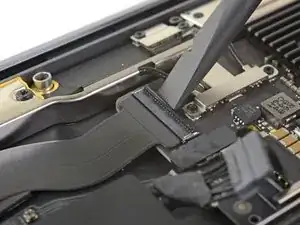
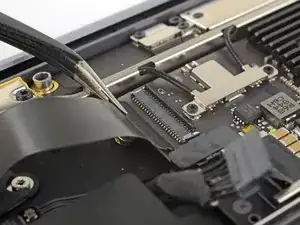
Используйте лопатку, чтобы приподнять маленькую запорную планку в ZIF-разъёме кабеля звуковой платы.
Выдвиньте кабель звуковой платы из ZIF-разъёма.
Шаг 12
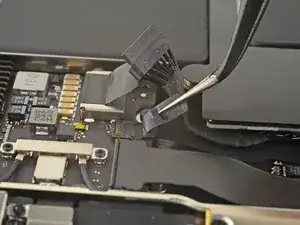
Отогните чёрную ленту, закрывающую разъём кабеля вентилятора.
Шаг 13
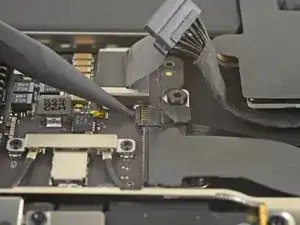
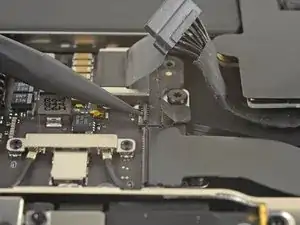
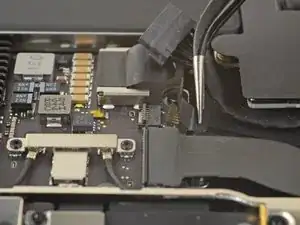
Используйте кончик лопатки, чтобы приподнять запорную планку в ZIF-разъёме кабеля вентилятора.
Выдвиньте кабель вентилятора из ZIF-разъёма.
Шаг 14
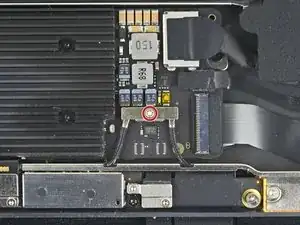
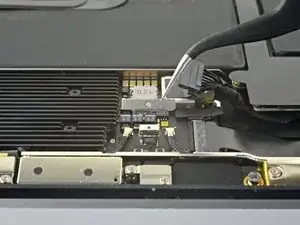
Используйте отвертку T4 Torx, чтобы выкрутить винт 1,4 мм, удерживающий крышку кабеля антенны.
Снимите крышку кабеля антенны.
Шаг 15
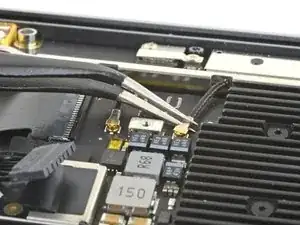
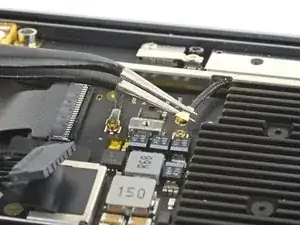
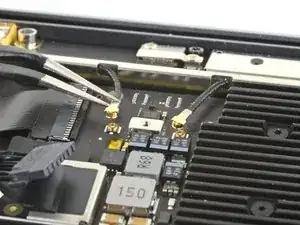
Используйте пинцет, чтобы захватить разъём антенны как можно ближе к основанию.
Тяните строго вверх, чтобы отключить кабель.
Повторите для второго кабеля антенны.
Шаг 16
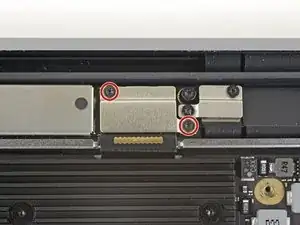
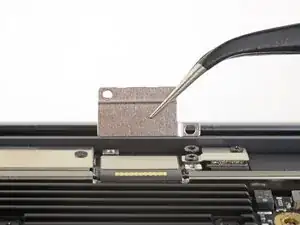
Используйте отвертку Torx T4, чтобы выкрутить два винта 1,5 мм, фиксирующие крышку разъёма шлейфа дисплея.
Снимите крышку разъёма шлейфа дисплея.
Шаг 17
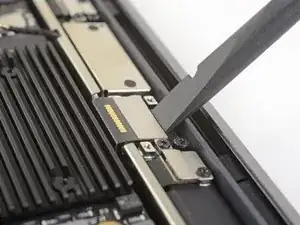
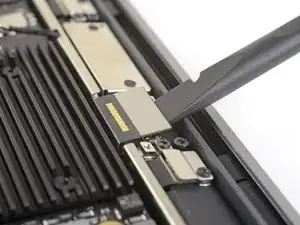
Используйте плоский конец лопатки, чтобы поддеть разъём шлейфа дисплея и снять его с платы антенны, разъединив соединение.
Шаг 18
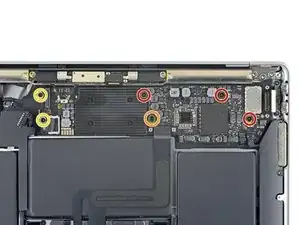
Используйте отвертку Torx T5, чтобы выкрутить шесть винтов, крепящих плату логики к верхней части корпуса:
Три винта 3,5 мм
Один амортизирующий винт 5,8 мм
Два винта 2,0 мм
Шаг 19
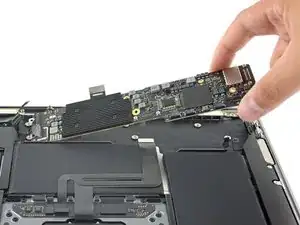
Снимите плату логики.
Шаг 20
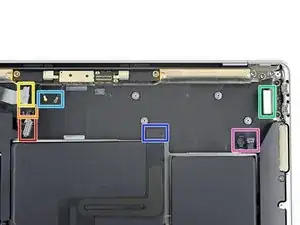
При повторной установке сборки платы логики убедитесь, что никакие кабели не зажаты под платой при её опускании на место. Тщательно проверьте каждое из семи мест:
Кабель аккумулятора
Кабель вентилятора
Кабель аудиоплаты
Кабель платы USB‑C
Кабели антенны
Кабель трекпада
Кабели левого динамика и микрофона
Заключение
Сравните новую заменяемую деталь с оригинальной — возможно, потребуется перенести оставшиеся компоненты или удалить защитные клеевые покрытия с новой детали перед установкой.
Для сборки устройства следуйте перечисленным выше шагам в обратном порядке.
Сдайте электронные отходы в пункт переработки, сертифицированный по стандарту R2 или e‑Stewards.
Ремонт прошёл неудачно? Обратитесь к сообществу Answers для получения помощи по устранению неполадок.
Перевод руководства с ifixit.com