Замена дисплея MacBook Air 13" Early 2020
Используйте это руководство для замены дисплея в MacBook Air Early 2020.
Шаг 1

Перед началом процедуры отключите функцию Автовключение на вашем Mac. Автовключение включает Mac при открытии крышки и может случайно сработать во время разборки. Используйте это руководство, чтобы отключить Автовключение.
Если на вашем MacBook установлена Big Sur версии 11.1 или новее, отключение Автовключения может не сработать. Можно продолжать работу как обычно, но обязательно отключите батарею, как только доберётесь до внутренностей.
Полностью выключите и отключите от питания MacBook Air перед началом. Закройте дисплей и переверните ноутбук вверх ногами.
Используйте отвёртку P5, чтобы удалить следующие винты:
Два винта 7,9 мм
Два винта 7,1 мм
Шесть винтов 2,6 мм
В ходе ремонта следите за каждым винтом и возвращайте его точно на то же место, чтобы не повредить MacBook.
Шаг 2
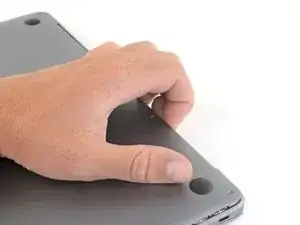
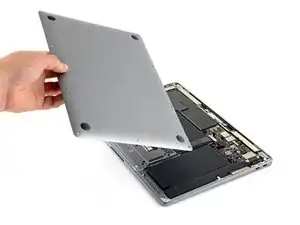
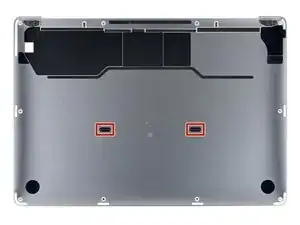
Просуньте пальцы между дисплеем и нижней крышкой и потяните вверх, чтобы отщёлкнуть нижнюю крышку Air.
Снимите нижнюю крышку.
Чтобы установить нижнюю крышку обратно:
Установите её на место и плотно прижмите, чтобы защёлкнуть две скрытые защёлки снизу. Вы должны почувствовать и услышать, как они зафиксируются.
Шаг 3
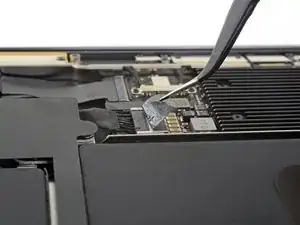
Отогните ленту, закрывающую разъём батареи, чтобы обнажить сам разъём.
Шаг 4
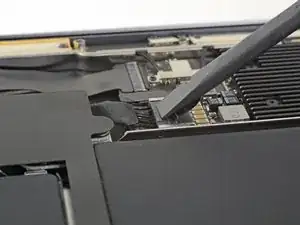
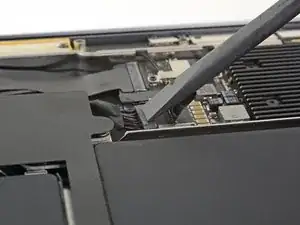
Используйте лопатку, чтобы сдвинуть разъём батареи параллельно плате и вынуть его из гнезда на плате.
Шаг 5
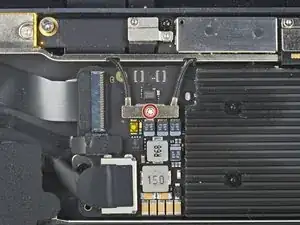
Используйте отвёртку T3 Torx, чтобы удалить винт 1,4 мм, закрепляющий крышку кабеля антенны.
Снимите крышку кабеля антенны.
При установке крышки кабеля антенны убедитесь, что направленная (с ключом) сторона обращена к шву петли MacBook Air.
Шаг 6
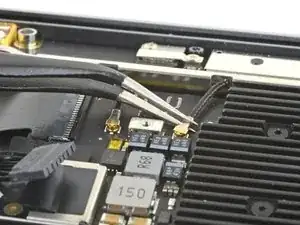
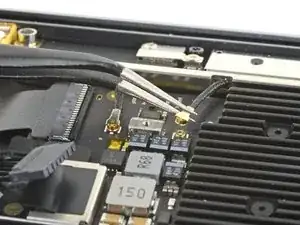
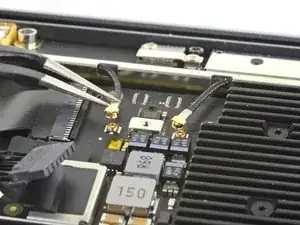
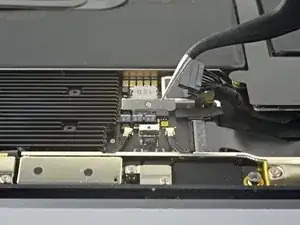
Захватите разъём антенны пинцетом как можно ближе к его основанию.
Тяните строго вверх, чтобы отсоединить кабель.
Повторите для второго кабеля антенны.
Шаг 7
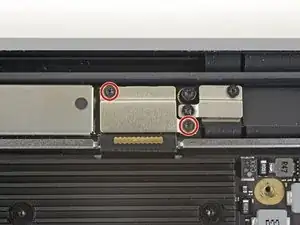
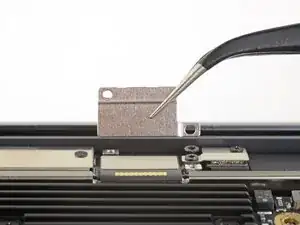
Используйте отвёртку T3 Torx, чтобы удалить два винта 1,5 мм, закрепляющие крышку разъёма кабеля дисплея.
Снимите крышку разъёма кабеля дисплея.
Шаг 8
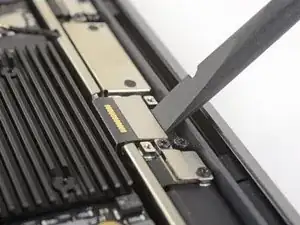
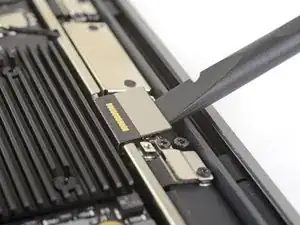
Используйте плоский конец лопатки, чтобы отжать разъём кабеля дисплея прямо с антенновой платы и отсоединить его.
Чтобы повторно подключить такие нажимные разъёмы, аккуратно выровняйте и надавите на одну сторону, пока она не защёлкнется, затем повторите с другой стороны. Не нажимайте посередине. При неправильном выравнивании штыри могут погнуться, что приведёт к необратимому повреждению.
Шаг 9
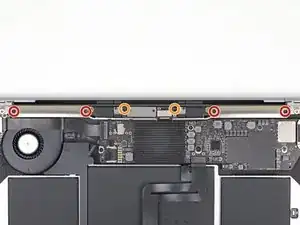
Используйте отвёртку T5 Torx, чтобы удалить шесть винтов, закрепляющих антенный держатель:
Четыре винта 7,4 мм
Два винта 4,5 мм
Шаг 10
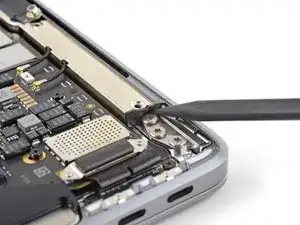
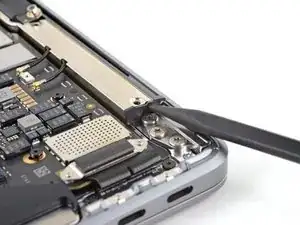
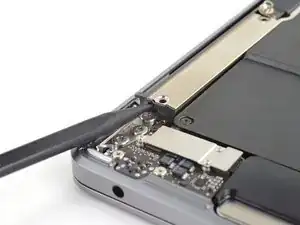
Вставьте заострённый конец лопатки в щель между антенным держателем и петлёй дисплея.
Поверните лопатку о петлю, чтобы поддеть конец антенного держателя.
Повторите для другого конца антенного держателя.
Шаг 11
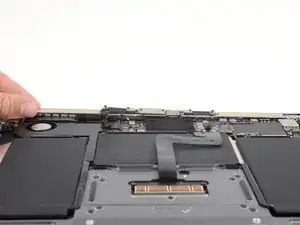
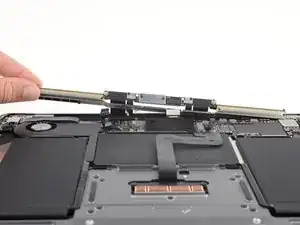
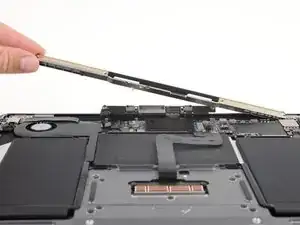
Используйте пальцы, чтобы поддеть антенный держатель прямо вверх и от корпуса.
Антенный держатель закреплён лёгким клеем и может потребовать усилия для отрыва.
Протяните плату антенны через отверстие в середине антенного держателя.
Остерегайтесь натяжения шлейфов антенного держателя.
Снимите антенный держатель.
При сборке убедитесь, что кабель дисплея не зажат под антенным держателем.
Шаг 12
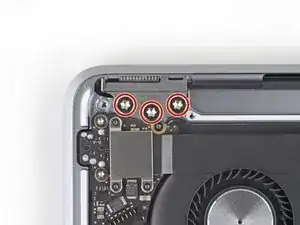
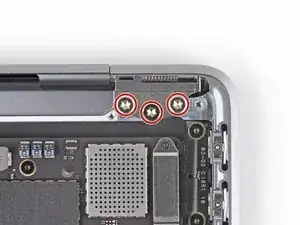
Используйте отвёртку T8 Torx, чтобы удалить по три винта 4,9 мм с каждой петли (всего шесть винтов).
Шаг 13
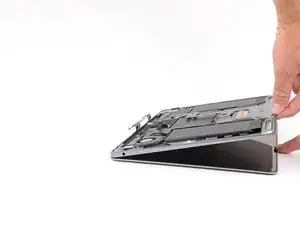
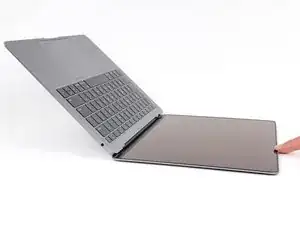
При том, что MacBook по-прежнему лежит экраном вниз, аккуратно приподнимите верхнюю крышку, чтобы открыть MacBook максимально широко.
Шаг 14
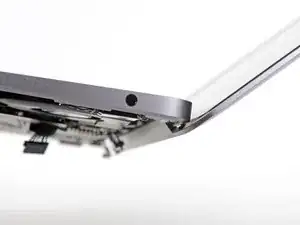
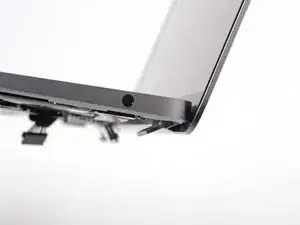
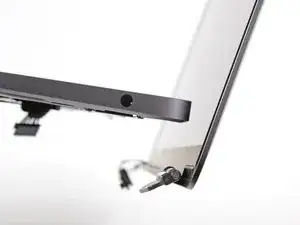
Поднимите MacBook и аккуратно начните закрывать дисплей до угла примерно 90 градусов относительно верхней крышки.
Петли должны немного выйти из корпуса по мере приближения дисплея к корпусу.
Держа дисплей под углом 90 градусов к корпусу, опустите дисплей прямо вниз, удерживая корпус неподвижно, чтобы петли вышли из нижней части корпуса.
Снимите дисплей.
Заключение
Сравните новую запасную часть с оригинальной — возможно, потребуется перенести оставшиеся компоненты или снять защитные клеевые элементы с новой части перед установкой.
Для сборки устройства выполните вышеуказанные шаги в обратном порядке.
Отнесите электронные отходы в переработку, сертифицированную по стандарту R2 или e-Stewards.
Ремонт не удался? Обратитесь в сообщество Answers для получения помощи по устранению неполадок.
Перевод руководства с ifixit.com