Замена правого динамика MacBook Air 13" Early 2020
Используйте это руководство, чтобы снять или заменить правый динамик в MacBook Air Early 2020.
Шаг 1

Перед началом этой процедуры следует отключить у Mac функцию Автовключения. Автовключение включает Mac при открытии крышки и может сработать случайно во время разборки. Воспользуйтесь этим руководством, чтобы отключить Автовключение.
Если на вашем MacBook установлена версия Big Sur v11.1 или новее, отключение Автовключения может не сработать. Вы можете продолжить обычную разборку, но убедитесь, что отсоединили аккумулятор как можно скорее после попадания внутрь корпуса.
Полностью выключите и отключите MacBook Air от питания перед началом. Закройте дисплей и переверните весь ноутбук крышкой вниз.
Используйте отвёртку P5, чтобы выкрутить следующие винты:
Два винта 7.9 мм
Два винта 7.1 мм
Шесть винтов 2.6 мм
В ходе ремонта отслеживайте каждый винт и возвращайте его точно на то же место, откуда он был извлечён, чтобы избежать повреждения MacBook.
Шаг 2
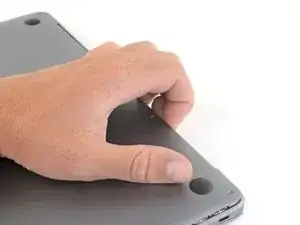
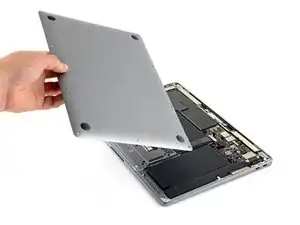
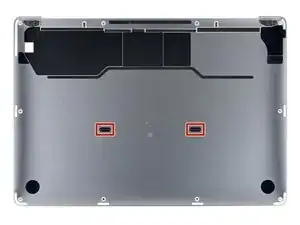
Просуньте пальцы между дисплеем и нижней крышкой и потяните вверх, чтобы отщёлкнуть нижнюю крышку Air.
Снимите нижнюю крышку.
Для повторной установки нижней крышки:
Установите её на место и плотно нажмите, чтобы защёлкнуть два скрытых фиксатора снизу. Вы должны почувствовать и услышать щелчок при защёлкивании.
Шаг 3
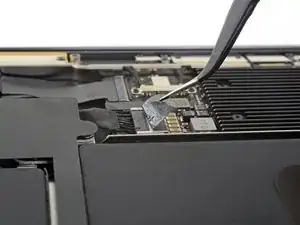
Отогните ленту, закрывающую разъём аккумулятора, достаточно, чтобы обнажить сам разъём.
Шаг 4
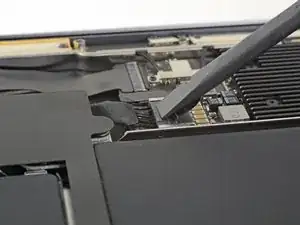
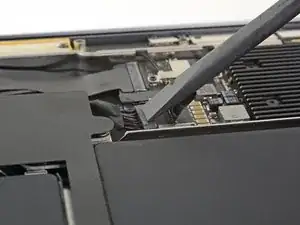
С помощью лопатки сдвиньте разъём аккумулятора параллельно плате и выведите его из разъёма на плате.
Шаг 5
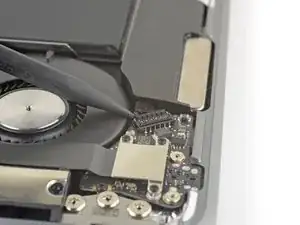
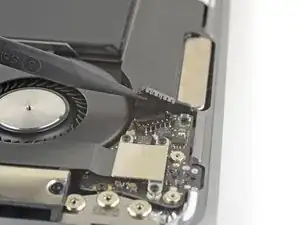
Правый динамик будет находиться с вашей левой стороны, когда MacBook лежит перевернутым.
Заведите заострённый конец лопатки под кабель правого динамика и поднимите строго вверх, чтобы отсоединить его от аудиоплаты.
Шаг 6
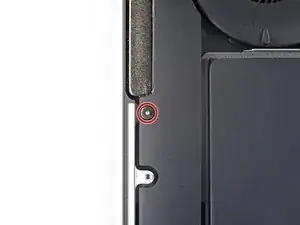
С помощью отвёртки Torx T3 выкрутите винт 4.2 мм, крепящий правый динамик к корпусу.
Шаг 7
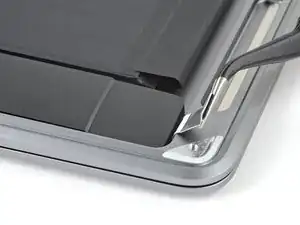
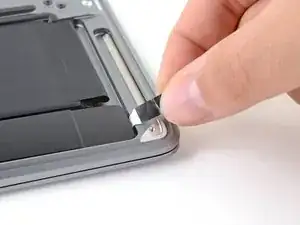
С помощью пинцета поднимите чёрную тяговую метку внизу правого динамика, чтобы можно было схватить её пальцами.
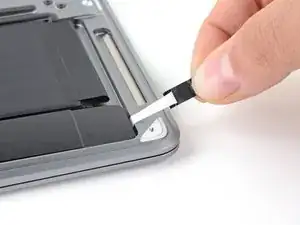
Возьмитесь за тяговую метку ленты и медленно тяните ленту из-под динамика.
Держите угол ленты максимально параллельно корпусу ноутбука. Старайтесь не тянуть её по внутренней поверхности корпуса.
Тяните ленту до полного извлечения из-под динамика.
Если лента порвётся, используйте нагревающий iOpener, тепловую пушку или фен, чтобы помочь удалить клей:
Нагрейте область вокруг динамика, чтобы размягчить клей под ним.
Аккуратно заведите лопатку или медиатор под динамик, чтобы отделить клей.
Шаг 8
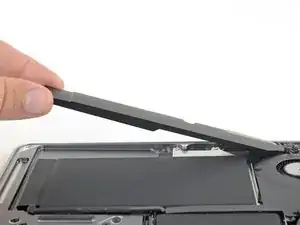
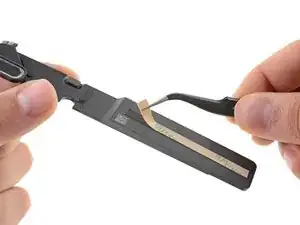
Снимите правый динамик.
При сборке для обеспечения нормальной работы динамика установите под его основание полосу запасного клея перед установкой обратно в корпус.
Заключение
Сравните новую запасную деталь с оригинальной — возможно, придётся перенести оставшиеся компоненты или снять защитные ленты с новой детали перед установкой.
Для сборки устройства повторно выполните вышеописанные шаги в обратном порядке.
Сдавайте электронные отходы в переработку, сертифицированную по стандарту R2 или e-Stewards.
Ремонт не получился? Обратитесь в сообщество Answers за помощью по устранению неисправностей.
Перевод руководства с ifixit.com