Замена платы USB-C MacBook Air 13" с Retina дисплеем 2019 года
Используйте это руководство для замены платы USB-C в MacBook Air 2019 года.
Шаг 1

Перед началом процедуры следует отключить функцию Автовключение на Mac. Автовключение включает Mac при открытии крышки и может сработать случайно во время разборки. Воспользуйтесь этим руководством, чтобы отключить Автовключение.
Если на вашем MacBook установлена Big Sur v11.1 или более поздняя версия, отключение Автовключения может не сработать. Можно продолжать работу как обычно, но обязательно отключите батарею, как только получите доступ внутрь устройства.
Полностью выключите и отключите MacBook Air от питания перед началом. Закройте дисплей и переверните ноутбук вверх дном.
Используйте отвертку P5, чтобы выкрутить следующие винты:
Два винта 7,9 мм
Два винта 7,1 мм
Шесть винтов 2,6 мм
Шаг 2
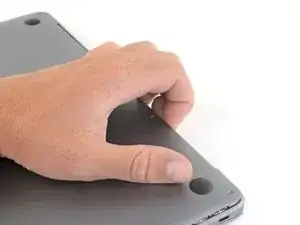
Просуньте пальцы между дисплеем и нижней крышкой и потяните вверх, чтобы защёлкнуть нижнюю крышку и снять её с Air.
Снимите нижнюю крышку.
После сборки MacBook может не включиться, пока не будет подключён к источнику питания (подойдёт зарядное низкой мощности для телефона). Чтобы проверить ремонт, подключите зарядное, подождите две минуты, пока MacBook не включится, и убедитесь, что всё работает корректно.
Шаг 3
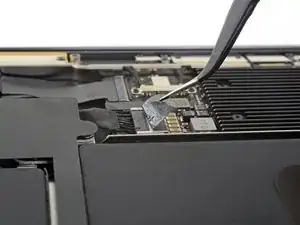
Отклейте ленту, закрывающую разъём батареи, достаточно, чтобы обнажить сам разъём.
Шаг 4
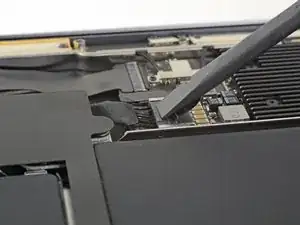
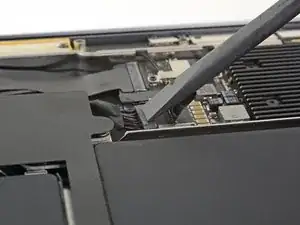
Используйте лопатку, чтобы сдвинуть разъём батареи параллельно плате и вынуть его из гнезда на плате.
Шаг 5
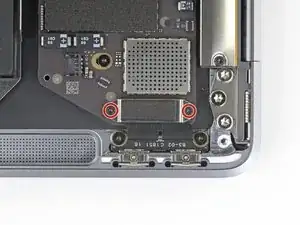
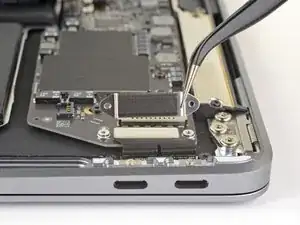
Используйте отвертку T3 Torx, чтобы выкрутить два винта 1,4 мм, фиксирующие кронштейн разъёма USB-C.
Снимите кронштейн разъёма USB-C.
Шаг 6
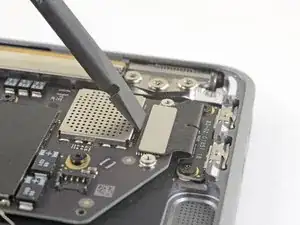
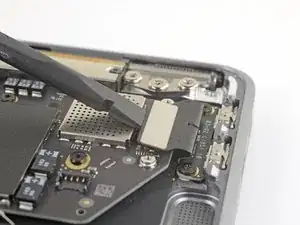
Используйте плоский конец лопатки, чтобы поддеть разъём кабеля USB-C и вынуть его из гнезда на плате.
Шаг 7
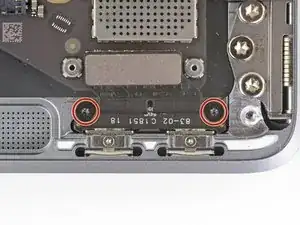
Используйте отвертку T4 Torx, чтобы выкрутить два винта 2,9 мм, фиксирующие плату USB-C.
Шаг 8
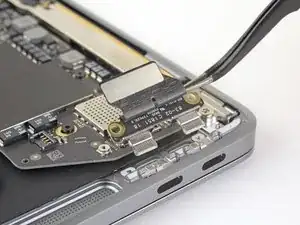
Снимите плату USB-C.
Заключение
Сравните новую запчасть с оригинальной — возможно, потребуется перенести оставшиеся компоненты или удалить клейкие накладки с новой детали перед установкой.
Для сборки устройства выполните перечисленные выше шаги в обратном порядке.
Утилизируйте электронные отходы в пункте приёма с сертификатом R2 или e-Stewards.
Ремонт прошёл неудачно? Загляните в сообщество Answers для получения помощи по устранению неполадок.
Перевод руководства с ifixit.com