Замена верхней части корпуса MacBook Air 13" с Retina Display 2019
Используйте это руководство для замены верхней части корпуса MacBook Air 2019 года, включая клавиатуру. Это включает в себя снятие всех деталей из MacBook и перенос их в новую верхнюю часть корпуса. Обязательно следите за винтами и мелкими деталями, чтобы их можно было легко установить в новую верхнюю часть корпуса.
Из‑за пересечения руководств-пререквизитов некоторые шаги и фотографии могут повторяться или быть несогласованными. Это ожидаемо и не влияет на процедуру. Если вы заметите повторяющийся шаг, пропустите его и продолжайте процедуру.
Чтобы минимизировать риск повреждения, включите MacBook и дайте батарее полностью разрядиться перед началом процедуры. Заряженная литий‑ионная батарея может быть очень опасна при случайном проколе. Если батарея выглядит вздутой, примите дополнительные меры предосторожности.
Не используйте повторно батарею, если она вздулась или была деформирована в ходе процедуры. Батарея вероятно повреждена и её очень опасно использовать повторно — её следует заменить.
В этом руководстве требуется снять динамики и батарею. Для повторного монтажа динамиков и батареи потребуется новый клей.
Шаг 1

Перед началом процедуры следует отключить функцию Автовключения на вашем Mac. Автовключение включает Mac при открытии крышки и может сработать случайно во время разборки. Используйте это руководство, чтобы отключить Автовключение.
Если на вашем MacBook установлена Big Sur версии 11.1 или новее, отключение Автовключения может не сработать. Вы можете продолжить работу как обычно, но убедитесь, что отсоединили батарею сразу после доступа внутрь устройства.
Полностью выключите и отключите MacBook Air от питания перед началом. Закройте дисплей и переверните весь ноутбук вверх дном.
Используйте отвертку P5, чтобы удалить следующие винты:
Два винта 7.9 мм
Два винта 7.1 мм
Шесть винтов 2.6 мм
Шаг 2
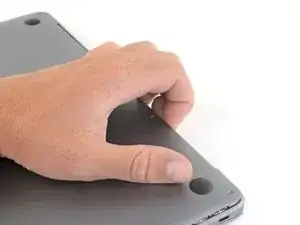
Просуньте пальцы между дисплеем и нижней крышкой и потяните вверх, чтобы защёлкнуть нижнюю крышку и снять её с Air.
Снимите нижнюю крышку.
После сборки MacBook может не включаться, пока не подключен к источнику питания (подойдёт зарядное устройство от телефона с низкой мощностью). Для проверки ремонта подключите зарядное устройство, подождите две минуты, чтобы MacBook включился, и убедитесь, что всё работает как ожидалось.
Шаг 3
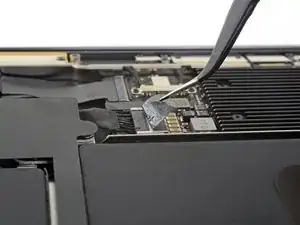
Отогните ленту, покрывающую разъём батареи, чтобы обнажить разъём под ней.
Шаг 4
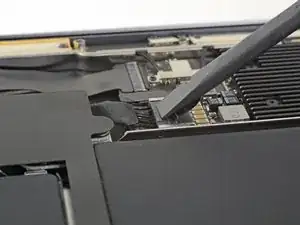
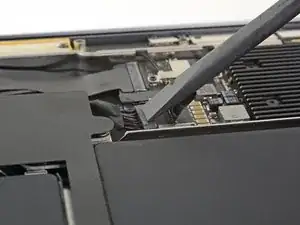
Используйте лопатку, чтобы сдвинуть разъём батареи параллельно плате и вытащить его из гнезда на логической плате.
Шаг 5
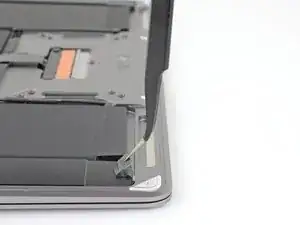
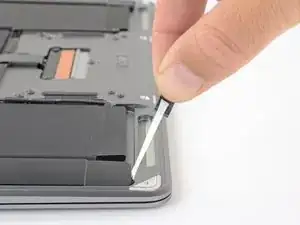
Используйте пинцет, чтобы приподнять чёрную тягу клейкой ленты внизу правого динамика так, чтобы можно было захватить её пальцами.
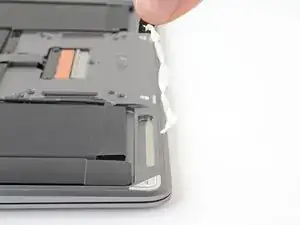
Схватите тягу клейкой ленты и медленно и осторожно вытяните ленту из‑под динамика.
Держите угол ленты как можно более параллельным поверхности ноутбука. Старайтесь не тянуть её по внутренней поверхности корпуса.
Если клейкая лента порвётся, оставьте её на месте и продолжайте к следующему шагу.
Шаг 6
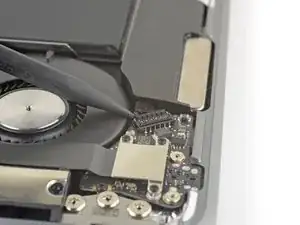
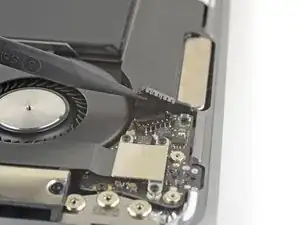
Просуньте наконечник лопатки под кабель правого динамика и подденьте прямо вверх, чтобы отключить динамик.
Шаг 7
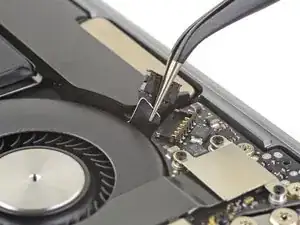
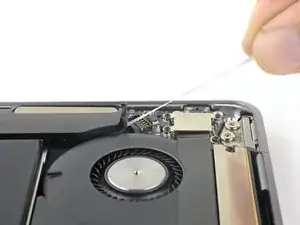
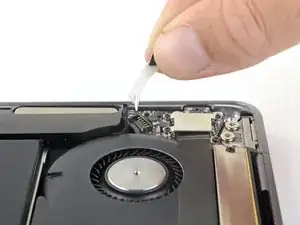
Используйте пинцет, чтобы приподнять тягу клейкой ленты в верхней части правого динамика так, чтобы можно было захватить её пальцами.
Схватите тягу клейкой ленты и медленно и осторожно вытяните ленту из‑под динамика.
Держите угол ленты как можно более параллельным поверхности ноутбука. Старайтесь не тянуть её по внутренней поверхности корпуса.
Если клейкая лента порвётся, или если первая лента уже порвалась, используйте нагретый iOpener или тепловой пистолет, чтобы облегчить удаление клея:
Нагрейте область динамика, чтобы размягчить клей под ним.
Осторожно подденьте лопатку или медиатор и просуньте их под динамик, чтобы отделить клей.
Шаг 8
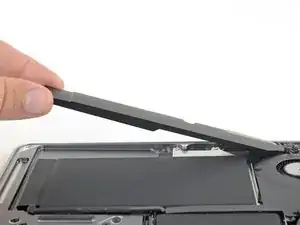
Поднимите правый динамик строго вверх от основания и снимите его.
Шаг 9
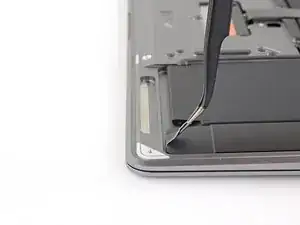
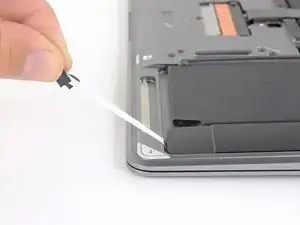
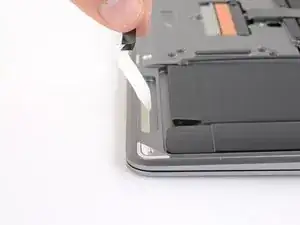
Используйте пинцет, чтобы приподнять чёрную тягу клейкой ленты внизу левого динамика так, чтобы можно было захватить её пальцами.
Схватите тягу клейкой ленты и медленно и осторожно вытяните ленту из‑под динамика.
Держите угол ленты как можно более параллельным поверхности ноутбука. Старайтесь не тянуть её по внутренней поверхности корпуса.
Если клейкая лента порвётся, оставьте её на месте и продолжите к следующему шагу.
Шаг 10
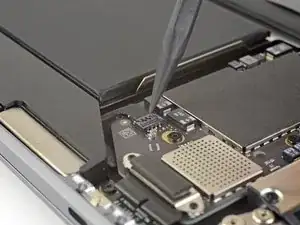
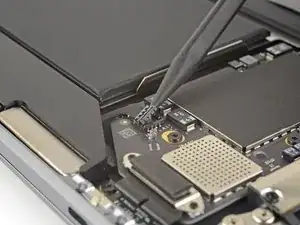
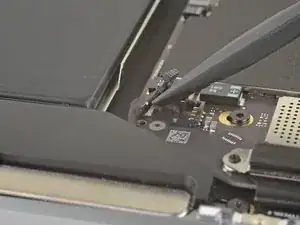
Просуньте наконечник лопатки под кабель левого динамика и подденьте прямо вверх, чтобы отключить динамик.
После отключения разъёма просуньте плоский конец лопатки под кабель, чтобы отделить клей, фиксирующий кабель на логической плате.
Шаг 11
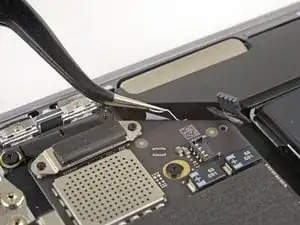
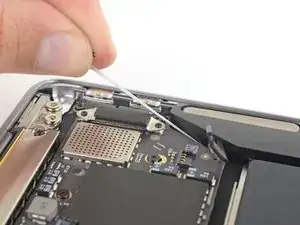
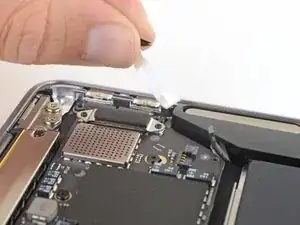
Используйте пинцет, чтобы приподнять клейкую оттяжку в верхней части левого динамика настолько, чтобы Вы могли захватить её пальцами.
Возьмите за оттяжку клейкой ленты и медленно, осторожно вытяните ленту из-под динамика.
Держите угол клейкой ленты как можно более параллельным корпусу ноутбука. Старайтесь не тянуть её по внутренней поверхности корпуса.
Если клейкая лента порвётся, или если первая клейкая лента уже порвалась, используйте нагретый iOpener или фен для нагрева, чтобы помочь удалить клей:
Нанесите тепло на динамик, чтобы размягчить клей под ним.
Осторожно подложите лопатку или медиатор под динамик, чтобы отделить клей.
Шаг 12
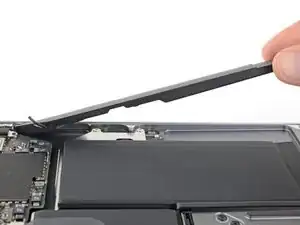
Поднимите левый динамик вертикально вверх от основания и снимите его.
Шаг 13
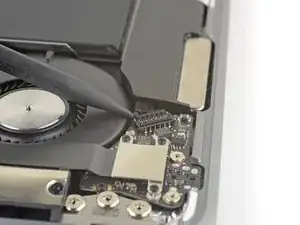
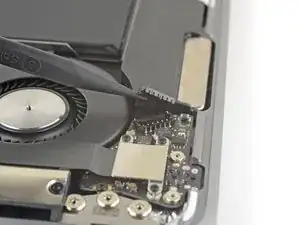
Подденьте кончик лопатки под кабель динамика и поднимите прямо вверх, чтобы отключить динамик.
Шаг 14
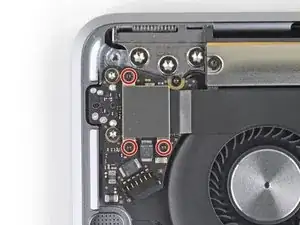
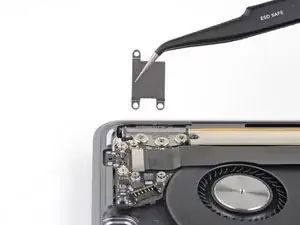
Используйте отвертку Torx T3, чтобы снять три винта 1,4 мм, фиксирующие кронштейн кабеля аудиоплаты.
Снимите кронштейн кабеля.
Шаг 15
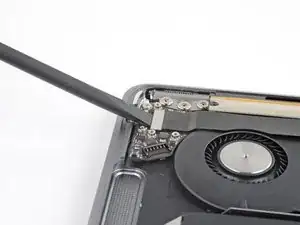
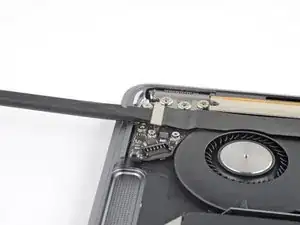
Используйте плоский конец лопатки, чтобы поддеть разъём аудиоплаты вверх и отключить его.
Шаг 16
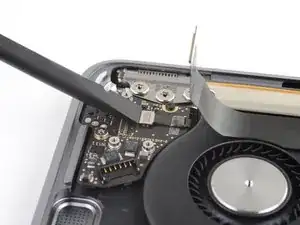
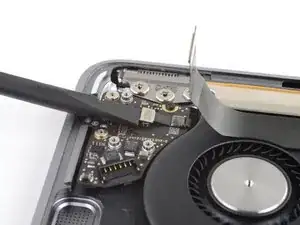
Используйте плоский конец лопатки, чтобы поддеть разъём датчика Touch ID вверх и отключить его.
Шаг 17
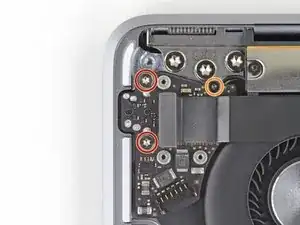
Удалите следующие винты:
Два винта 4,3 мм, Torx T5
Один винт 2,4 мм, Torx T3
Шаг 18
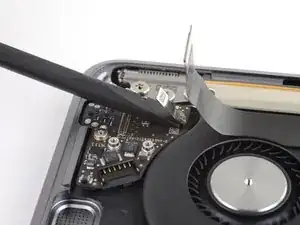
Подложите плоский конец лопатки под кабель датчика Touch ID и разрежьте клей, фиксирующий его на аудиоплате.
Шаг 19
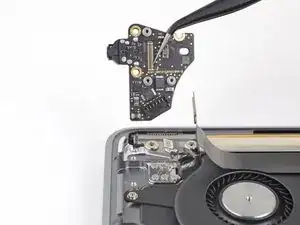
Снимите аудиоплату.
Шаг 20
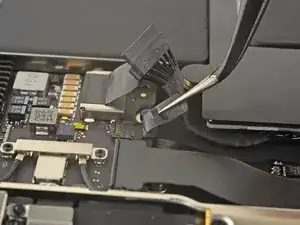
Отделите чёрную ленту, закрывающую разъём кабеля вентилятора.
Шаг 21
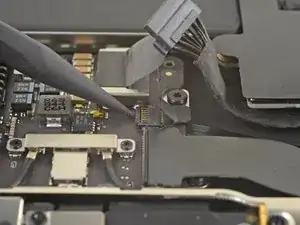
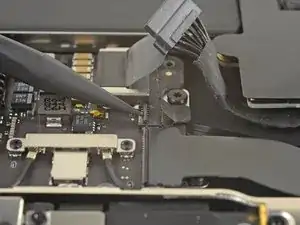
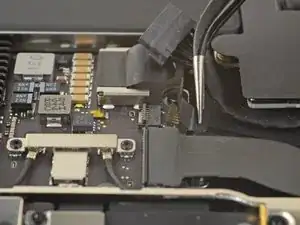
Используйте наконечник лопатки, чтобы приподнять фиксирующую защёлку на ZIF-разъёме кабеля вентилятора.
Выдвиньте кабель вентилятора из ZIF-разъёма.
Шаг 22
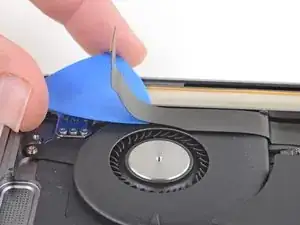
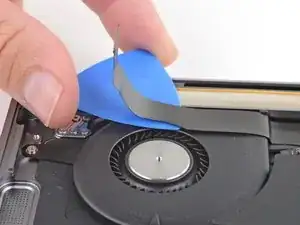
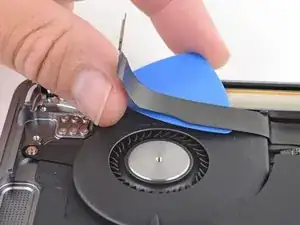
Просуньте медиатор под кабель аудиоплаты, чтобы разрезать клей, фиксирующий его на вентиляторе.
Шаг 23
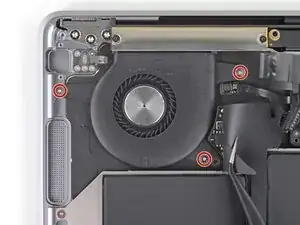
Используйте отвертку Torx T5, чтобы снять три винта 2,7 мм, фиксирующие вентилятор.
Шаг 24
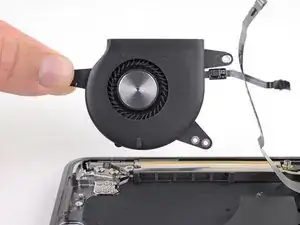
Поднимите вентилятор из корпуса и снимите его.
Шаг 25
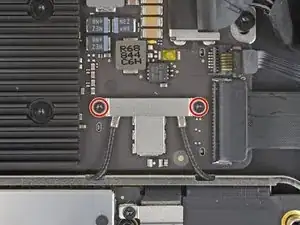
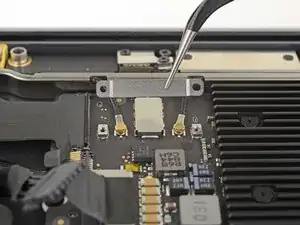
Используйте отвертку Torx T3, чтобы снять два винта 1,4 мм, фиксирующие кронштейн кабеля антенны.
Снимите кронштейн кабеля антенны.
Шаг 26
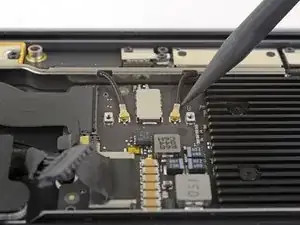
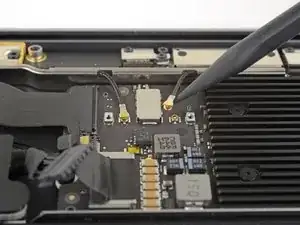
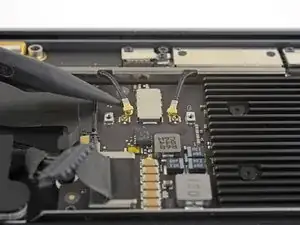
Вставьте остриё лопатки под один из кабелей антенны близко к разъёму.
Поднимите прямо вверх, чтобы отсоединить кабель.
Повторите для другого кабеля антенны.
Шаг 27
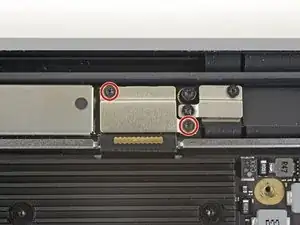
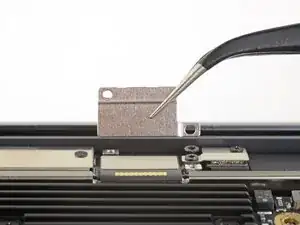
Используйте отвертку Torx T3, чтобы снять два винта 1,5 мм, фиксирующие кронштейн разъёма кабеля дисплея.
Снимите кронштейн разъёма кабеля дисплея.
Шаг 28
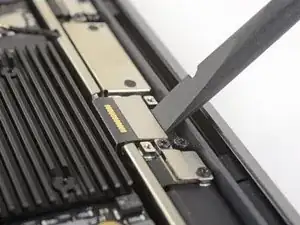
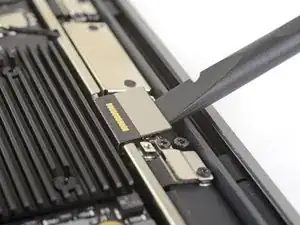
Используйте плоский конец лопатки, чтобы поддеть разъём кабеля дисплея вверх.
Шаг 29
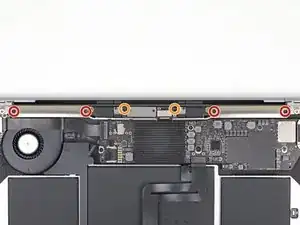
Используйте отвертку Torx T5, чтобы снять следующие винты:
Четыре винта 7,4 мм
Два винта 4,5 мм
Шаг 30
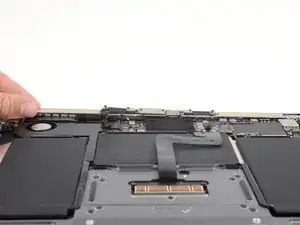
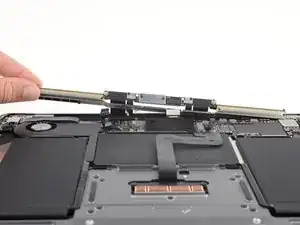
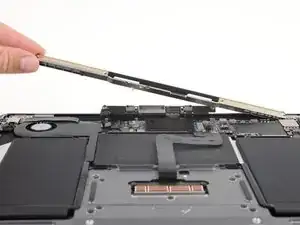
Поднимите антенную планку прямо вверх и выньте из корпуса. Следите, чтобы не зацепить антенную планку за кабели или разъёмы.
Вы можете встретить сопротивление от защёлок в середине антенны, удерживающих её в корпусе. Можно тянуть с усилием, не нанося повреждений, если тянуть прямо вверх, перпендикулярно корпусу.
Снимите антенную планку.
Шаг 31
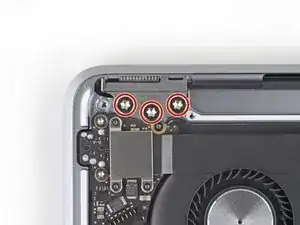
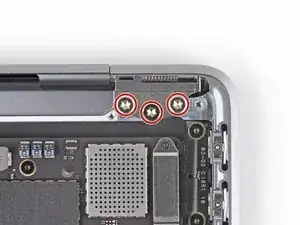
Используйте отвертку Torx T9, чтобы снять шесть винтов 4,9 мм, фиксирующих петли дисплея к верхней части корпуса.
Шаг 32
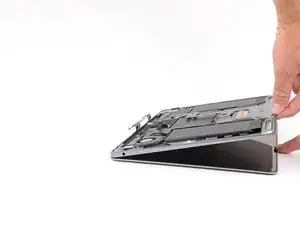
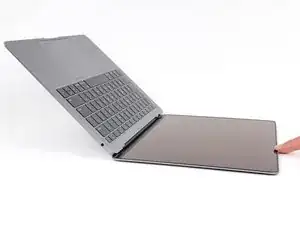
Держа MacBook по-прежнему экраном вниз, осторожно приподнимите верхнюю часть корпуса, чтобы открыть MacBook как можно шире.
Шаг 33
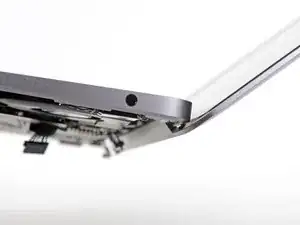
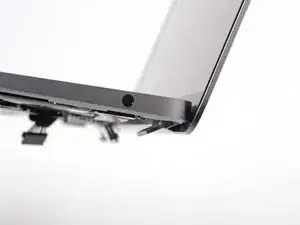
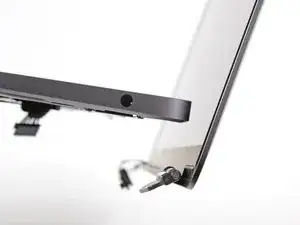
Петли не должны смещаться относительно дисплея и должны слегка выходить из корпуса при повороте.
Держите дисплей под углом 90 градусов к корпусу и опускайте его прямо вниз, удерживая корпус неподвижно, чтобы петли выскользнули из нижней части корпуса.
В качестве альтернативы можно положить клавиатуру лицевой стороной вниз на край прочной нескользящей поверхности и аккуратно поочерёдно вынимать шарниры экрана из гнёзд.
Шаг 34
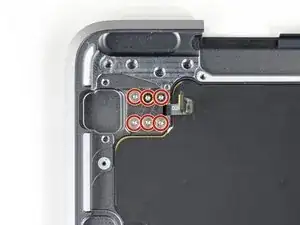
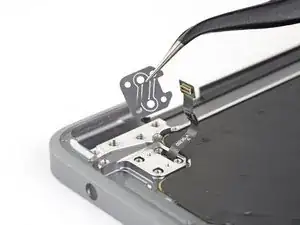
Используйте отвёртку T3 Torx, чтобы отвинтить шесть винтов 1.6 мм, удерживающих сенсор Touch ID и его кронштейн.
Снимите кронштейн сенсора Touch ID.
Шаг 35
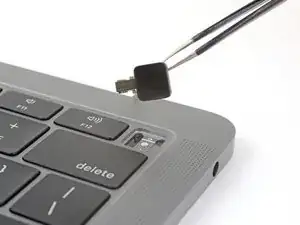
Поставьте MacBook в рабочее положение и откройте дисплей.
Поднимите сенсор Touch ID из посадочного места и извлеките его.
Шаг 36
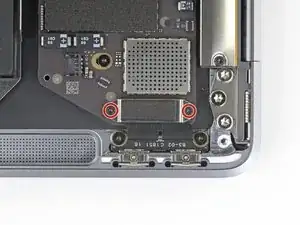
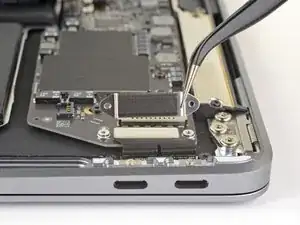
Используйте отвёртку T3 Torx, чтобы отвинтить два винта 1.4 мм, удерживающих кронштейн разъёма USB-C.
Снимите кронштейн разъёма USB-C.
Шаг 37
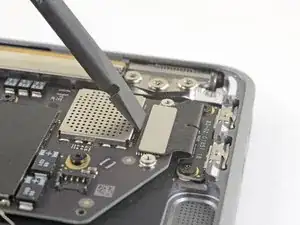
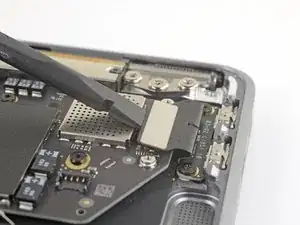
Используйте плоский конец лопатки, чтобы поддеть разъём кабеля USB-C и вытащить его из гнезда на плате.
Шаг 38
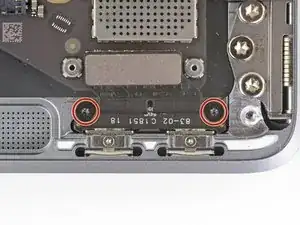
Используйте отвёртку T4 Torx, чтобы отвинтить два винта 2.9 мм, удерживающих плату USB-C.
Шаг 39
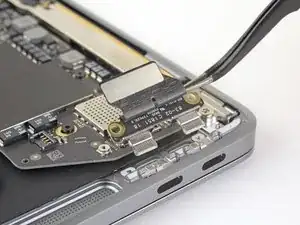
Снимите плату USB-C.
Шаг 40
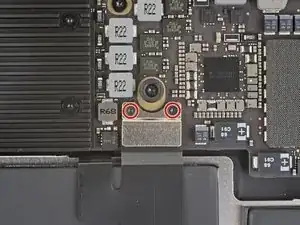
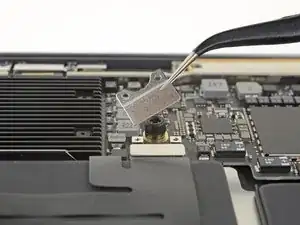
Используйте отвёртку T3 Torx, чтобы отвинтить два винта 1.4 мм, удерживающих кронштейн разъёма трекпада.
Снимите кронштейн разъёма трекпада.
Шаг 41
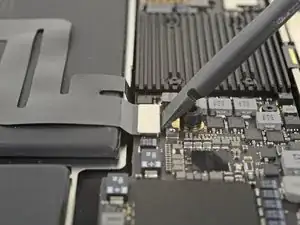
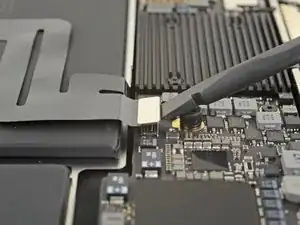
Используйте плоский конец лопатки, чтобы поддеть разъём кабеля трекпада и вытащить его из гнезда.
Шаг 42
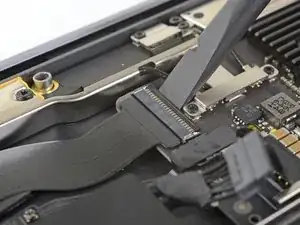
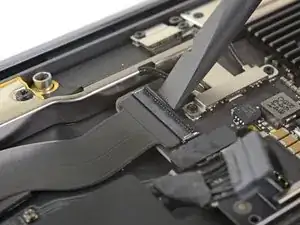
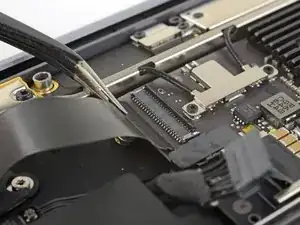
Используйте лопатку, чтобы поднять маленький фиксирующий язычок на ZIF-разъёме кабеля звуковой платы.
Вытяните кабель звуковой платы из ZIF-разъёма.
Шаг 43
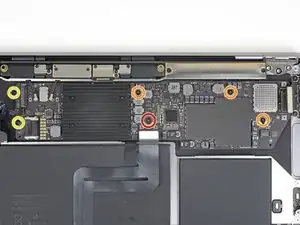
Используйте отвёртку T5 Torx, чтобы отвинтить следующие винты:
Один винт 5.5 мм
Три винта 2.6 мм
Два винта 1.9 мм
Шаг 44
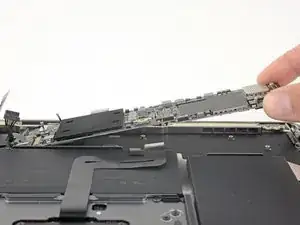
Снимите плату логики.
Шаг 45
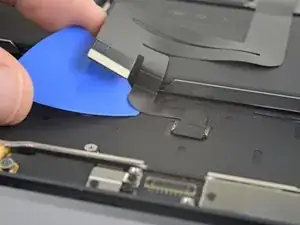
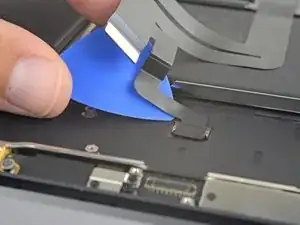
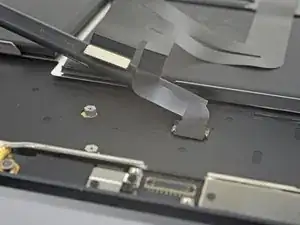
Осторожно подденьте лезвием для вскрытия кабель трекпада в направлении разъёма клавиатуры, чтобы отделить клей, приклеивающий его к верхней крышке.
Если сложно отделить клей, слегка разогрейте его iOpener или феном, чтобы размягчить клей.
Шаг 46
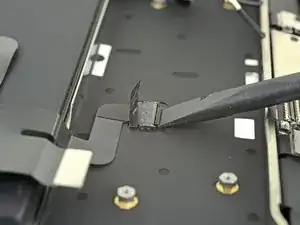
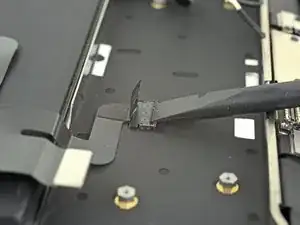
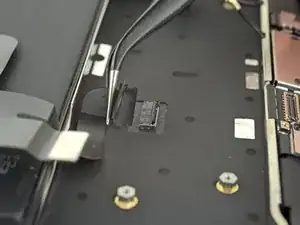
Используйте плоский конец лопатки, чтобы поднять маленький фиксирующий язычок на ZIF-разъёме клавиатуры.
Кабель трекпада соединяет плату логики как с клавиатурой, так и с трекпадом.
Вытяните кабель клавиатуры прямо из разъёма.
Шаг 47
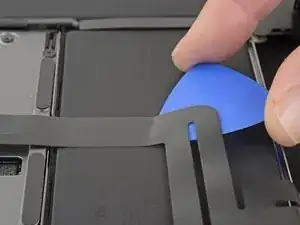
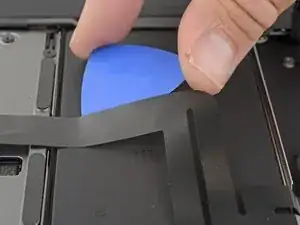
Осторожно подденьте лезвием для вскрытия кабель трекпада, чтобы отделить клей, приклеивающий его к аккумулятору.
Если трудно отделить клей, слегка разогрейте его iOpener или феном. Не перегревайте аккумулятор.
Шаг 48
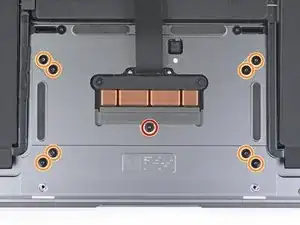
Используйте отвёртку T5 Torx, чтобы отвинтить следующие винты, удерживающие трекпад:
Один винт 3.2 мм
Восемь винтов 3.1 мм
Шаг 49
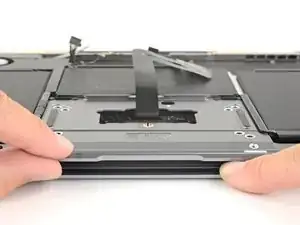
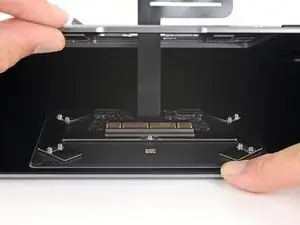
Не переворачивая ноутбук (он всё ещё лежит дисплеем вниз), аккуратно откройте его. Трекпад останется лежать на дисплее.
Снимите трекпад с MacBook. Осторожно, чтобы не поцарапать дисплей.
Шаг 50
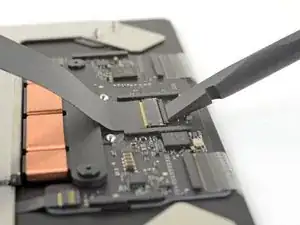
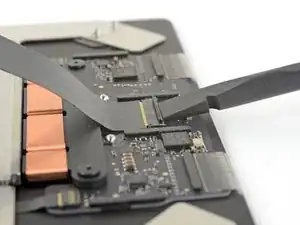
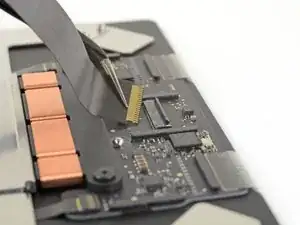
Используйте плоский конец лопатки, чтобы поднять маленький фиксирующий язычок на ZIF-разъёме трекпада.
Вытяните кабель трекпада прямо из ZIF-разъёма.
Шаг 51
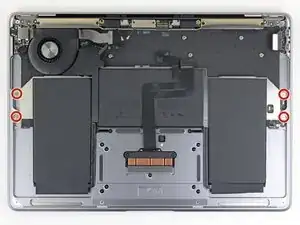
Используйте отвёртку T3 Torx, чтобы отвинтить четыре винта 2.5 мм, удерживающих аккумулятор.
Шаг 52
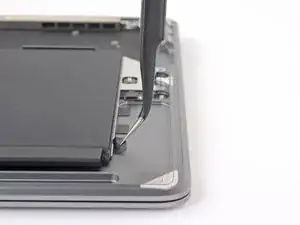
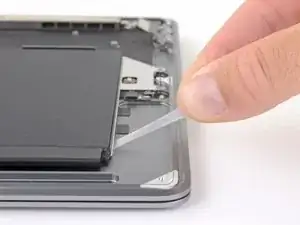
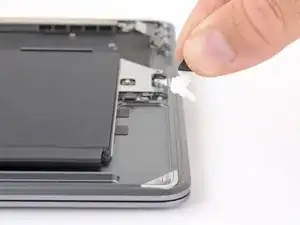
Используйте пинцет, чтобы приподнять чёрную клеевую петлю на боковой стороне аккумулятора настолько, чтобы её можно было захватить пальцами.
Схватите язычок клейкой ленты и медленно и аккуратно вытяните ленту из-под аккумулятора.
Держите угол ленты как можно более параллельным поверхности ноутбука. Старайтесь не тянуть ленту по внутренней стороне корпуса.
Если клейкая лента порвётся, оставьте её на месте и переходите к следующему шагу.
Шаг 53
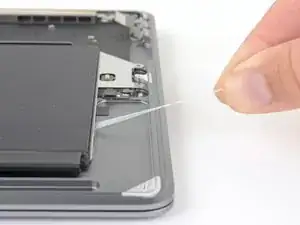
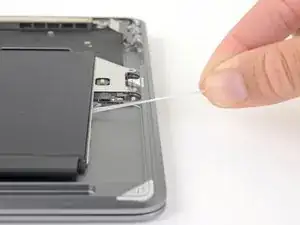
Повторите предыдущий шаг, чтобы удалить следующие две ленты с клеем на той же стороне аккумулятора.
Если какие‑то ленты с клеем порвутся, оставьте их на месте и переходите к следующему шагу.
Шаг 54
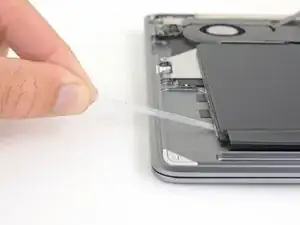
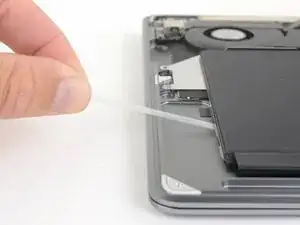
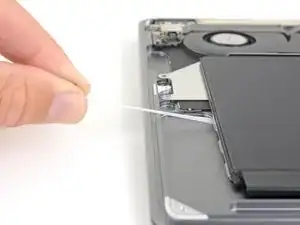
Повторите предыдущие два шага, чтобы удалить три ленты с клеем на другой стороне аккумулятора.
Если какие‑то ленты с клеем порвались, можно использовать изопропиловый спирт высокой концентрации (>90%) для облегчения их удаления:
Осторожно капните изопропиловый спирт вдоль одного из краёв аккумулятора, в углублении верхней крышки, где находились тяги лент с клеем.
Чрезмерное количество спирта или нанесение его за пределами углублений, где лежит клей, может повредить другие компоненты.
Дайте спирту впитаться в клей в течение одной–двух минут.
Используйте пластиковые лезвия для вскрытия, чтобы аккуратно поддеть аккумулятор и отделить его от верхней крышки.
Шаг 55
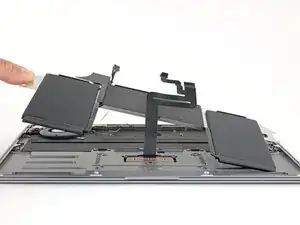
Снимите аккумулятор.
Откалибруйте вновь установленный аккумулятор: зарядите его до 100% и продолжайте зарядку ещё не менее 2 часов. Отключите питание и используйте ноутбук в обычном режиме, чтобы разрядить аккумулятор. Когда появится предупреждение о низком заряде, сохраните работу и держите ноутбук включённым до перехода в режим сна из‑за низкого заряда. Подождите не менее 5 часов, затем без перерыва зарядите ноутбук до 100%.
Если после установки нового аккумулятора вы заметите необычное поведение или проблемы, может потребоваться сброс контроллера управления питанием (SMC) вашего MacBook.
Шаг 56
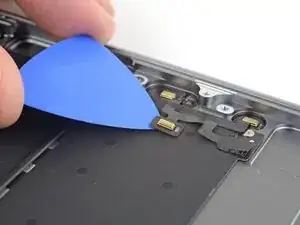
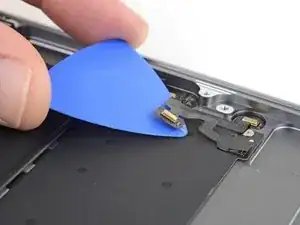
Просуньте пластиковую лезвие для вскрытия под микрофон, находящийся дальше от края корпуса, чтобы перерезать клей, удерживающий его в верхней крышке.
Микрофонный модуль всё ещё подключён к корпусу. Не пытайтесь снимать модуль микрофона или поднимать кабель.
Если клей упорно держится, не применяйте силу к лезвию. Нагрейте модуль микрофона с помощью нагревателя iOpener или фена, чтобы размягчить клей.
Шаг 57
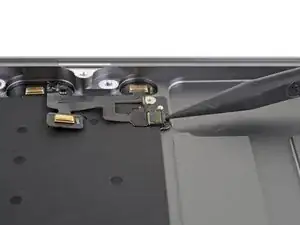
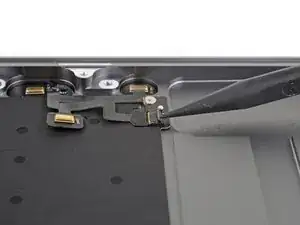
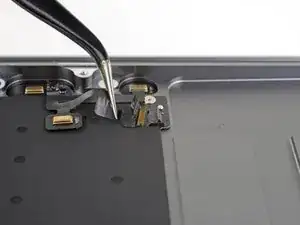
Используйте наконечник плоской лопатки, чтобы поднять маленький фиксирующий язычок на ZIF‑разъёме микрофона.
Аккуратно вытяните кабель микрофона прямо из ZIF‑разъёма.
Шаг 58
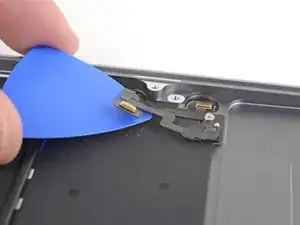
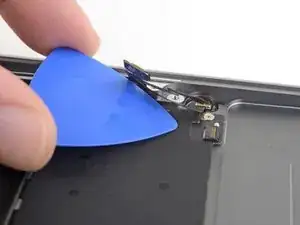
Просуньте пластиковую лезвие под оставшуюся часть кабеля микрофона, чтобы отделить её от клея, прикрепляющего кабель к верхней крышке.
Шаг 59
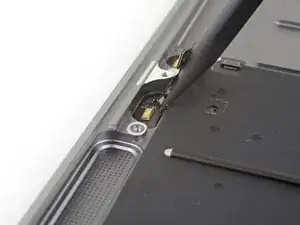
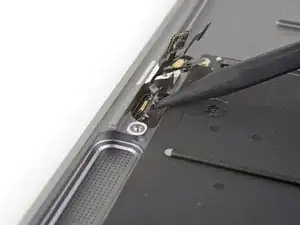
Используйте наконечник плоской лопатки, чтобы аккуратно выпрессовать один из микрофонов из его посадочного гнезда в верхней крышке.
Если клей упорно держится, может потребоваться нагрев микрофона или корпуса.
Шаг 60
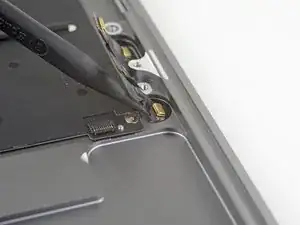
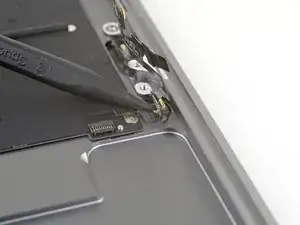
Используйте наконечник плоской лопатки, чтобы аккуратно выпрессовать второй микрофон из его посадочного гнезда в верхней крышке.
Если клей упорно держится, может потребоваться нагрев микрофона или корпуса.
Шаг 61
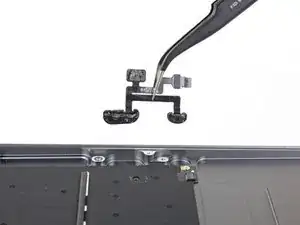
Снимите микрофонный модуль.
Шаг 62
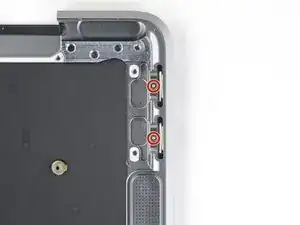
С помощью отвёртки P2 pentalobe отврутите два винта 1,1 мм, фиксирующие кронштейны USB‑C портов.
Шаг 63
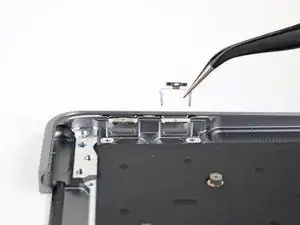
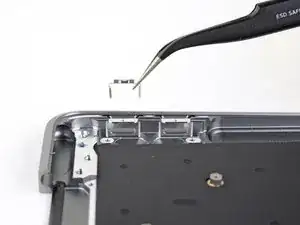
Подденьте кронштейны USB‑C портов и выньте их из посадочных гнёзд в верхней крышке.
Сравните новую верхнюю крышку с вашей старой и перенесите все оставшиеся детали.
Заключение
Для сборки устройства следуйте вышеописанным шагам в обратном порядке.
Отдайте электронные отходы на переработку в утилизатор, сертифицированный по стандартам R2 или e‑Stewards.
Ремонт не удался? Обратитесь за помощью к сообществу ответов.
Перевод руководства с ifixit.com