Замена батареи MacBook Air 13" Early 2020
Используйте данное руководство для безопасного удаления и замены батареи в MacBook Air 2020 года.
Чтобы минимизировать риск повреждения, включите ваш MacBook и дайте батарее полностью разрядиться перед началом этой процедуры. Заряженная литий-ионная батарея может быть очень опасной, если ее случайно проколоть. Если ваша батарея выглядит вздутой или опухшей, соблюдайте дополнительные меры предосторожности.
Эта процедура включает удаление обоих динамиков. Вам потребуется новый клей, чтобы правильно установить динамики обратно и избежать излишних вибраций или дребезга.
Шаг 1

Перед началом этой процедуры вам следует отключить функцию Авто Включение вашего Mac. Авто Включение запускает ваш Mac при открытии крышки и может случайно сработать во время разборки. Используйте это руководство для отключения Авто Включения.
Если ваш MacBook работает на Big Sur версии 11.1 или новее, отключение Авто Включения может не сработать. Вы можете продолжать, но убедитесь, что отключили батарею, как только окажетесь внутри.
Полностью выключите и отключите ваш MacBook Air перед началом. Закройте экран и переверните весь ноутбук вверх дном.
Используйте отвертку P5, чтобы удалить следующие винты:
Два винта длиной 7.9 мм
Два винта длиной 7.1 мм
Шесть винтов длиной 2.6 мм
Во время этого ремонта следите за каждым винтом и убедитесь, что он вернется на свое место, чтобы избежать повреждения вашего MacBook.
Шаг 2
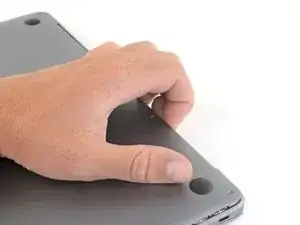
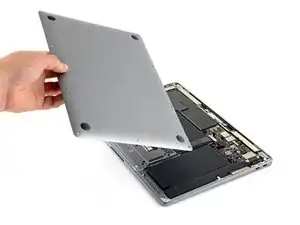
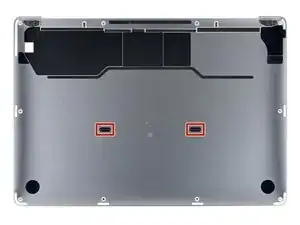
Вставьте пальцы между дисплеем и нижней частью корпуса и потяните вверх, чтобы снять нижнюю часть корпуса с Air.
Удалите нижнюю часть корпуса.
Для повторной установки нижней части корпуса:
Установите ее на место и нажмите крепко, чтобы закрепить два скрытых фиксатора внизу. Вы должны почувствовать и услышать их щелчок на месте.
Шаг 3
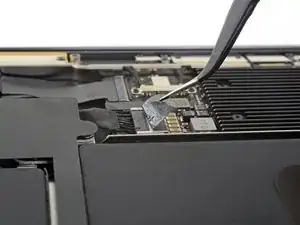
Отгибайте ленту, закрывающую разъем батареи, достаточно, чтобы открыть разъем под ней.
Шаг 4
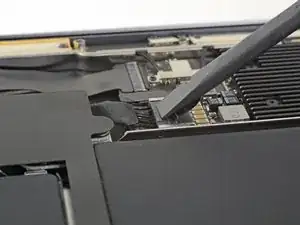
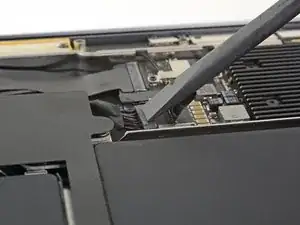
Используйте лопатку, чтобы сдвинуть разъем батареи параллельно материнской плате и вытащить его из разъема на материнской плате.
Шаг 5
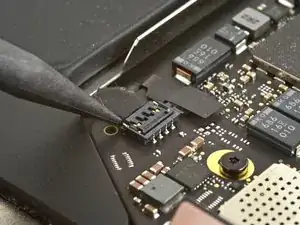
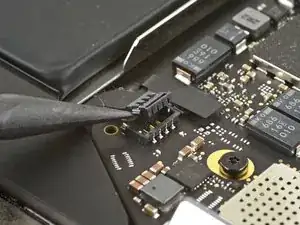
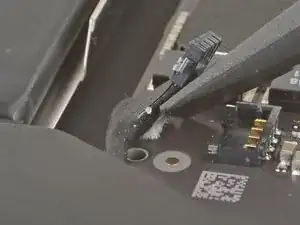
Левый динамик будет находиться с вашей правой стороны, когда вы работаете с MacBook, так как он лежит вверх дном.
Вставьте острый конец лопатки под кабель левого динамика и поднимите вверх, чтобы отключить его от материнской платы.
С отключенным разъемом, скользите плоским концом лопатки под кабель, чтобы отделить клей, удерживающий кабель на материнской плате.
Шаг 6
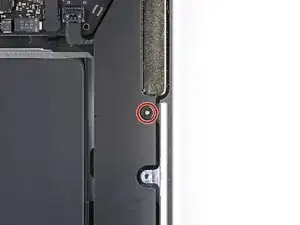
Используйте отвертку T3 Torx, чтобы удалить 4.2 мм винт, удерживающий левый динамик на корпусе.
Шаг 7
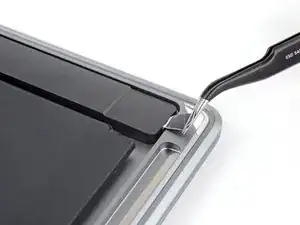
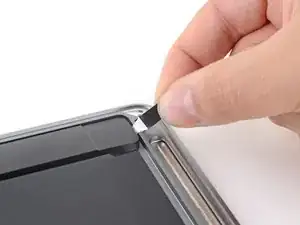
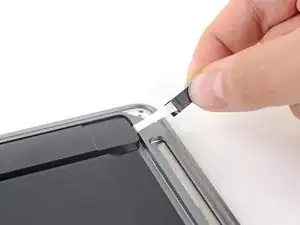
Используйте пинцет, чтобы отогнуть черную ленту на динамике с растяжимой клеевой основой, пока не сможете схватить ее пальцами.
Схватите ленту и медленно тяните ее из-под динамика.
Держите угол приклеенной ленты как можно более параллельным к ноутбуку. Пытайтесь избежать ее перетаскивания через внутреннюю часть корпуса.
Тяните ленту, пока она не освободится из-под динамика.
Если лента порвется, используйте разогретый iOpener, тепловую пушку или фен, чтобы помочь удалить клей:
Примените тепло к динамику, чтобы размягчить клей под ним.
Осторожно введите лопатку или открывающий инструмент под динамик, чтобы отделить клей.
Шаг 8
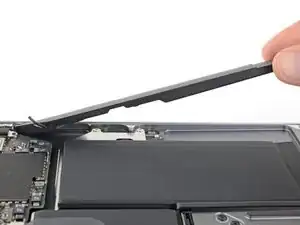
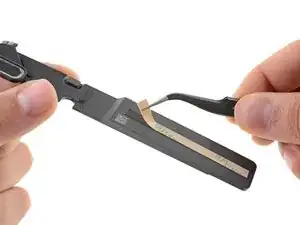
Удалите левый динамик.
Во время сборки, чтобы убедиться, что динамик работает как следует, установите полосу нового клея на его нижнюю часть перед тем, как вернуть его обратно в корпус.
Шаг 9
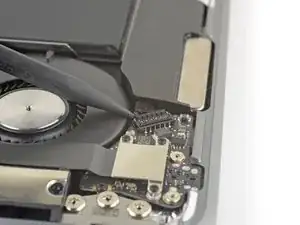
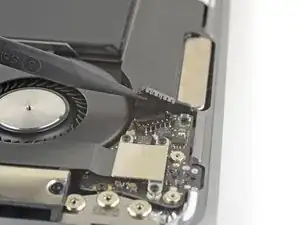
Правый динамик будет находиться с вашей левой стороны, когда вы работаете с MacBook, так как он лежит вверх дном.
Вставьте острый конец лопатки под кабель правого динамика и поднимите вверх, чтобы отключить его от аудиоплаты.
Шаг 10
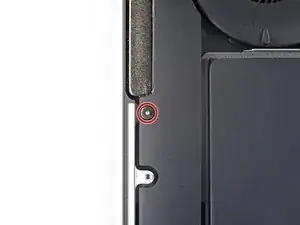
Используйте отвертку T3 Torx, чтобы удалить 4.2 мм винт, удерживающий правый динамик на корпусе.
Шаг 11
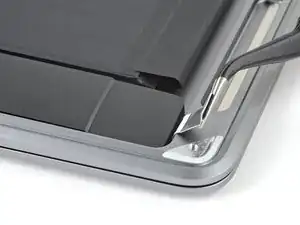
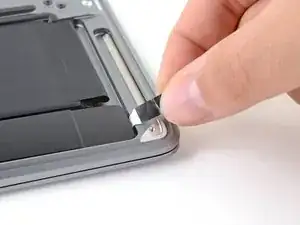
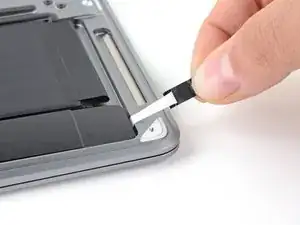
Используйте пинцет, чтобы поднять черную клеевую вытяжную ленту внизу правого динамика, достаточно высоко, чтобы схватить ее пальцами.
Схватите ленту и медленно тяните ее из-под динамика.
Держите угол приклеенной ленты как можно более параллельным к ноутбуку. Пытайтесь избежать ее перетаскивания через внутреннюю часть корпуса.
Тяните ленту, пока она не освободится из-под динамика.
Если лента порвется, используйте разогретый iOpener, тепловую пушку или фен, чтобы помочь удалить клей:
Примените тепло к динамику, чтобы размягчить клей под ним.
Осторожно введите лопатку или открывающий инструмент под динамик, чтобы отделить клей.
Шаг 12
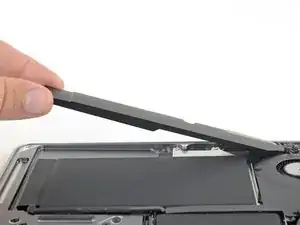
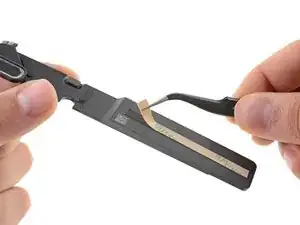
Удалите правый динамик.
Во время сборки, чтобы убедиться, что динамик работает как следует, установите полосу нового клея на его нижнюю часть перед тем, как вернуть его обратно в корпус.
Шаг 13
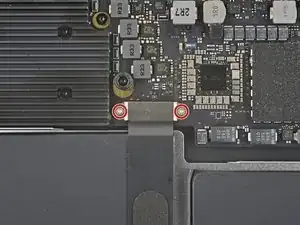
Используйте отвертку T3 Torx, чтобы удалить два 1.4 мм винта, удерживающих крышку кабеля трекпада.
Шаг 14
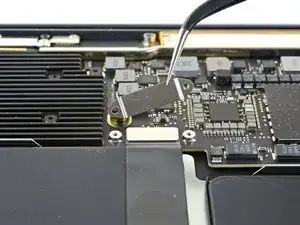
Снимите крышку кабеля трекпада.
Шаг 15
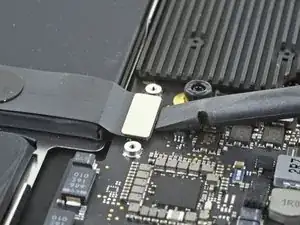
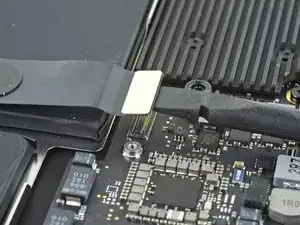
Используйте плоский конец лопатки, чтобы поднять разъем кабеля трекпада из гнезда.
Шаг 16
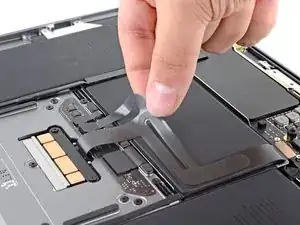
Осторожно оторвите кабель трекпада от батареи.
Кабель трекпада закреплен на батарее с помощью легкого клея.
Шаг 17
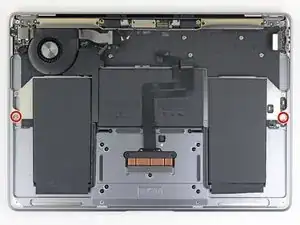
Используйте отвертку Torx T3, чтобы удалить два винта 2,5 мм, крепящие отсек батареи к корпусу.
Шаг 18
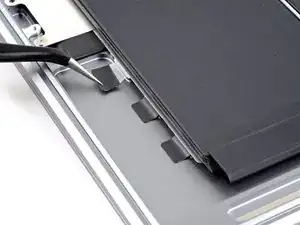
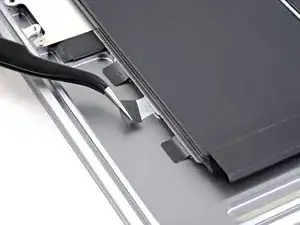
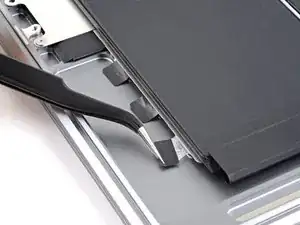
Элементы питания MacBook прикреплены к металлическому отсеку в виде полной сборки, который приклеен к корпусу с помощью шести полосок клея с функцией растяжения.
Не пытайтесь отделить элементы питания от их металлической основой.
С левой стороны MacBook используйте пинцет, чтобы отогнуть три черные табуляции на полосках клея с функцией растяжения, пока вы не сможете схватить их пальцами.
Шаг 19
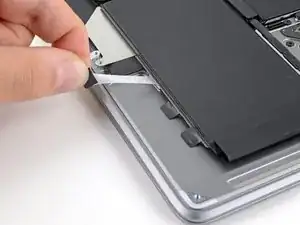
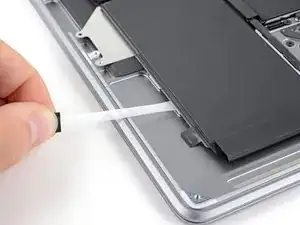
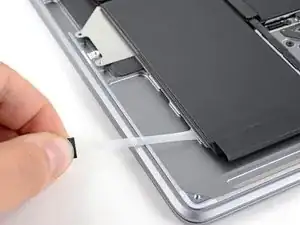
Возьмите за табуляцию полоски клея и медленно вытяните её из-под батареи.
Держите угол полоски клея как можно более параллельным к ноутбуку. Постарайтесь избежать перетаскивания её по внутренней стороне корпуса.
Тяните полоску клея, пока она не освободится из-под батареи.
Повторите это для двух оставшихся полосок клея на левой стороне батареи.
Шаг 20
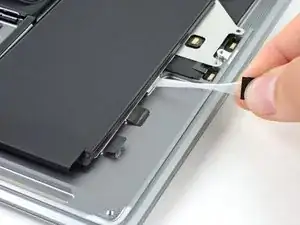
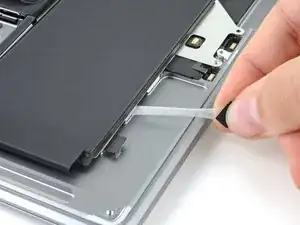
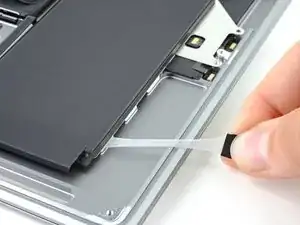
Повторите и удалите три полоски клея с правой стороны батареи.
Если какая-либо из шести полосок клея порвалась во время удаления, вы можете использовать пластиковую карту, чтобы окончательно отделить отсек батареи от корпуса.
Шаг 21
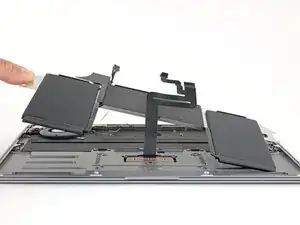
Удалите сборку батареи.
При сборке закрепите отсек батареи полосками клейкой ленты Tesa, если ваша заменяемая батарея не имеет предварительно нанесенного клея.
Если вы устанавливаете новую батарею, следуйте процедуре калибровки:
Зарядите её до 100% и продолжайте зарядку еще как минимум 2 часа.
Отключите и используйте ее в обычном режиме, чтобы разрядить батарею.
Когда появится предупреждение о низком заряде батареи, сохраните свою работу и оставьте ноутбук включенным, пока он не перейдет в спящий режим из-за низкого заряда.
Подождите не менее 5 часов, затем зарядите ноутбук без перерыва до 100%.
Если вы заметите какое-либо необычное поведение или проблемы после установки новой батареи, может потребоваться сброс SMC вашего MacBook.
Заключение
Сравните вашу новую заменяющую деталь с оригинальной частью — вам может понадобиться перенести оставшиеся компоненты или удалить защитные накладки с новой детали перед установкой.
Чтобы собрать устройство, выполните вышеперечисленные шаги в обратном порядке.
Сдайте свои электронные отходы сертифицированному переработчику R2 или e-Stewards.
Ремонт не прошел по плану? Загляните в наше сообщество Ответов для получения помощи с устранением неполадок.
Перевод руководства с ifixit.com