Замена вентилятора MacBook Air 13" Early 2020
Используйте это руководство для замены вентилятора в MacBook Air Early 2020.
Шаг 1

Перед началом этой процедуры следует отключить у вашего Mac функцию Auto Boot. Auto Boot автоматически включает Mac при открытии крышки и может сработать случайно во время разборки. Воспользуйтесь этим руководством, чтобы отключить Auto Boot.
Если на вашем MacBook установлена Big Sur версии 11.1 или новее, отключение Auto Boot может не сработать. Вы можете продолжать разборку как обычно, но обязательно отключите батарею, как только получите доступ внутрь устройства.
Полностью выключите и отключите питание MacBook Air перед началом работы. Закройте дисплей и переверните весь ноутбук вверх ногами.
Используйте отвертку P5, чтобы выкрутить следующие винты:
Два винта 7.9 мм
Два винта 7.1 мм
Шесть винтов 2.6 мм
В течение всей разборки отслеживайте каждый винт и возвращайте его на то же место, чтобы не повредить MacBook.
Шаг 2
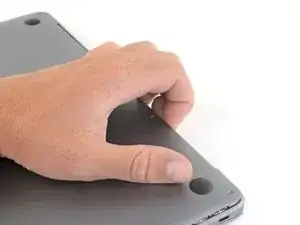
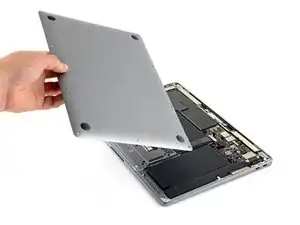
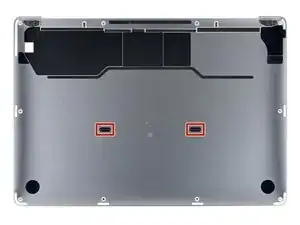
Просуньте пальцы между дисплеем и нижней крышкой и потяните вверх, чтобы защёлкнуть нижнюю крышку Air.
Снимите нижнюю крышку.
Для повторной установки нижней крышки:
Установите её на место и плотно прижмите, чтобы защёлкнуть два скрытых зажима снизу. Вы должны почувствовать и услышать, как они фиксируются.
Шаг 3
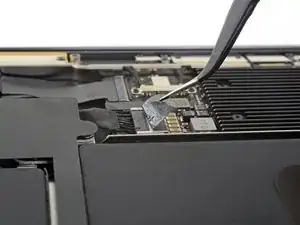
Отогните ленту, закрывающую разъём батареи, чтобы обнажить сам разъём.
Шаг 4
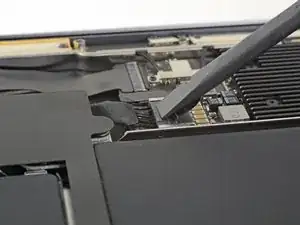
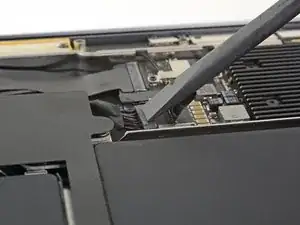
Используйте лопатку, чтобы сдвинуть разъём батареи параллельно плате и вынуть его из гнезда на плате.
Шаг 5
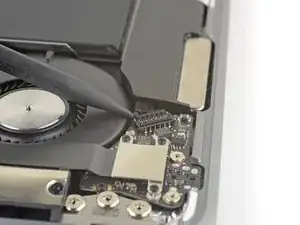
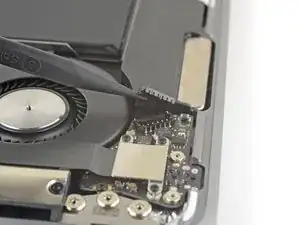
Подведите острый конец лопатки под кабель динамика и поднимите строго вверх, чтобы отсоединить его.
Шаг 6
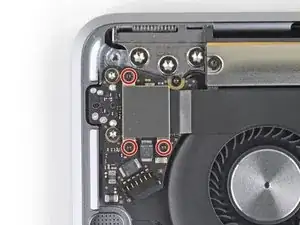
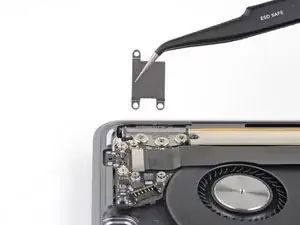
Используйте отвертку T4 Torx, чтобы выкрутить три винта 1.4 мм, крепящие крышку разъёма аудиоплаты.
Снимите крышку разъёма аудиоплаты.
Шаг 7
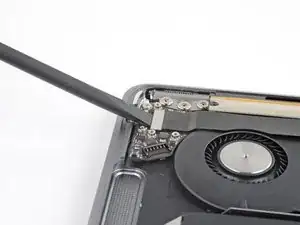
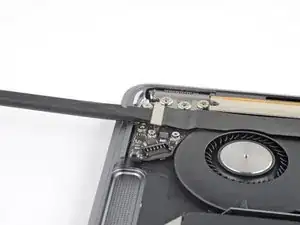
Используйте плоский конец лопатки, чтобы поддеть разъём аудиоплаты и поднять его прямо вверх, отсоединив от платы.
Для повторного подключения нажимных разъёмов такого типа аккуратно совместите стороны и нажмите на одну сторону до щелчка, затем повторите для другой стороны. Не нажимайте на середину. Если разъём будет смещён, контакты могут погнуться и получат необратимое повреждение.
Шаг 8
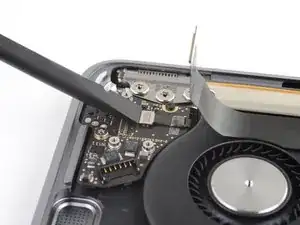
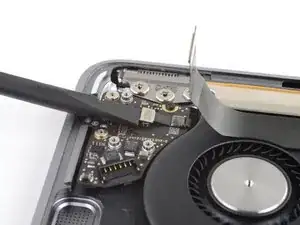
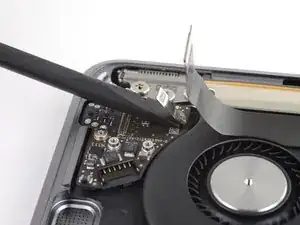
Используйте плоский конец лопатки, чтобы поддеть кабель Touch ID и поднять его прямо вверх, отсоединив от аудиоплаты.
Продолжайте подсовывать лопатку под кабель Touch ID, чтобы освободить его от аудиоплаты.
Кабель Touch ID приклеен к аудиоплате слабо.
Шаг 9
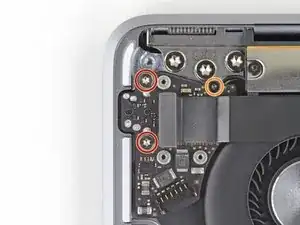
Используйте отвертку T4 Torx, чтобы выкрутить три винта, крепящие аудиоплату:
Два винта 4.3 мм
Один винт 2.4 мм
Шаг 10
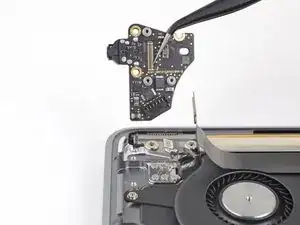
Снимите аудиоплату.
Шаг 11
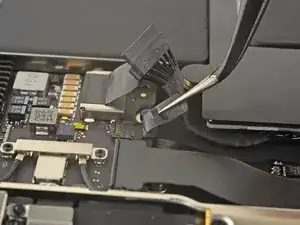
Используйте пинцет, чтобы отслоить чёрную ленту, закрывающую разъём кабеля вентилятора.
Шаг 12
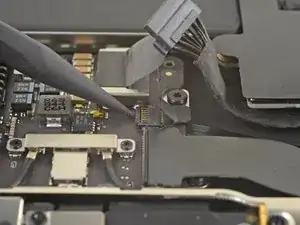
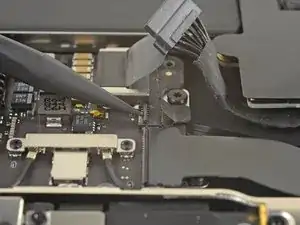
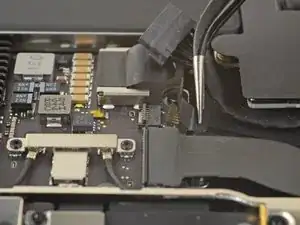
Используйте острый конец лопатки, чтобы поднять маленькую фиксирующую защёлку на ZIF-разъёме кабеля вентилятора.
Вытащите кабель вентилятора из его разъёма.
По возможности захватывайте кабель за ленту, а не за сам кабель.
Шаг 13
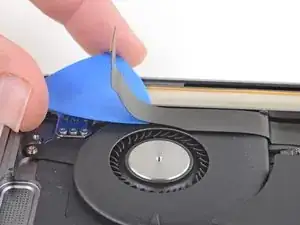
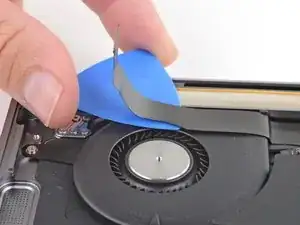
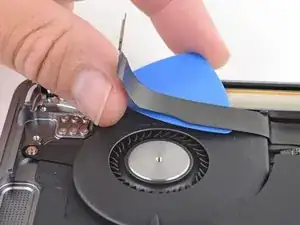
Подденьте медиатризером (opening pick) под кабель аудиоплаты, чтобы отделить его от вентилятора.
Кабель прикреплён слабо с помощью клея.
Если клей держит сильно, не применяйте силу. Немного нагрейте кабель с помощью iOpener или фена, чтобы смягчить клей.
Шаг 14
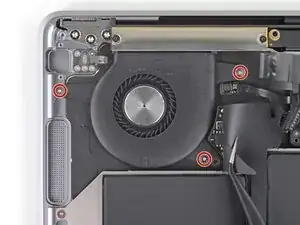
Используйте отвертку T4 Torx, чтобы выкрутить три винта 2.7 мм, крепящие вентилятор.
Шаг 15
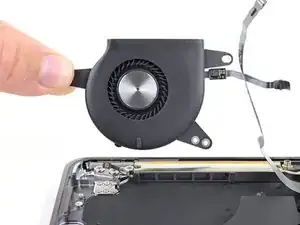
Поднимите вентилятор и выньте его из корпуса.
Заключение
Сравните новую заменяемую деталь с оригинальной — возможно, потребуется перенести оставшиеся компоненты или удалить защитные ленты с новой детали перед установкой.
Для сборки устройства выполните вышеописанные шаги в обратном порядке.
Отнесите электронные отходы в переработку, сертифицированную по стандарту R2 или e-Stewards.
Ремонт прошёл неудачно? Посетите наше сообщество Answers для помощи в устранении неполадок.
Перевод руководства с ifixit.com