Замена экрана MacBook Pro 13" с четырьмя портами Thunderbolt 2020
Используйте это руководство, чтобы заменить весь блок дисплея на вашем MacBook Pro, чтобы устранить треснувший или неисправный экран.
Для вашей безопасности разрядите батарею MacBook Pro ниже 25% перед началом работ.
Примечание: некоторые винты Torx T3 могут потребовать насадку Torx T4, чтобы избежать срыва шлицов.
Примечание: после установки заменённого дисплея функция True Tone может работать некорректно.
Некоторые фотографии в этом руководстве сделаны на другом модели и могут иметь незначительные визуальные отличия, но это не повлияет на порядок действий в руководстве.
Шаг 1
Перед началом этой процедуры следует отключить функцию Автовключение на вашем Mac. Автовключение включает Mac при открытии крышки и может сработать случайно во время разборки. Используйте это руководство, чтобы отключить Автовключение.
Если на вашем MacBook установлена версия Big Sur v11.1 или новее, отключение Автовключения может не сработать. Вы можете продолжить обычным образом, но обязательно отключите батарею, как только окажетесь внутри корпуса.
Полностью выключите и отключите MacBook от сети перед началом. Закройте дисплей и переверните весь ноутбук вверх дном.
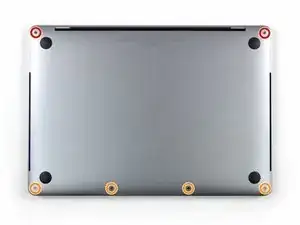
Используйте отвёртку P5 Pentalobe, чтобы снять шесть винтов, фиксирующих нижнюю крышку:
Два винта 6,7 мм
Четыре винта 3,4 мм
В ходе этого ремонта отслеживайте каждый винт и убедитесь, что он возвращается именно на своё место, чтобы избежать повреждения устройства.
Шаг 2
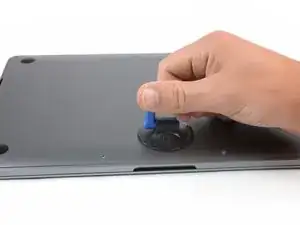
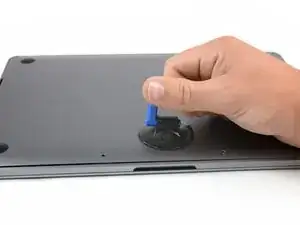
Прикрепите присоску к нижней крышке в передней центральной части MacBook Pro.
Поднимите присоску, чтобы создать небольшой зазор между нижней крышкой и шасси.
Шаг 3
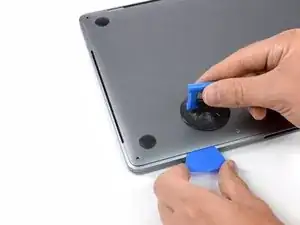
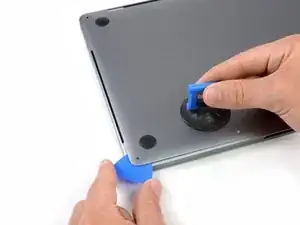
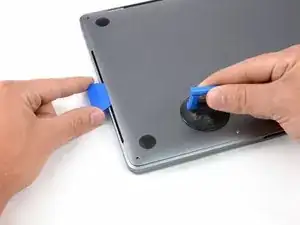
Вставьте угол пластикового медиатора в зазор между нижней крышкой и шасси.
Проведите медиатором вокруг ближайшего угла и до половины высоты боковой стороны корпуса.
Это отпустит первую из скрытых защёлок, фиксирующих нижнюю крышку к шасси. Вы должны почувствовать и услышать щелчок защёлки.
Шаг 4
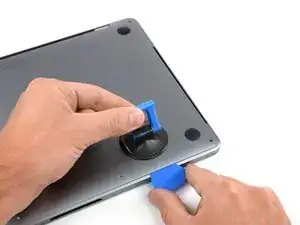
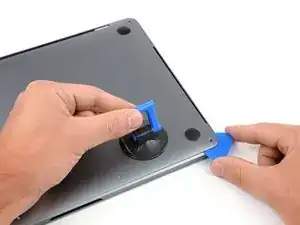
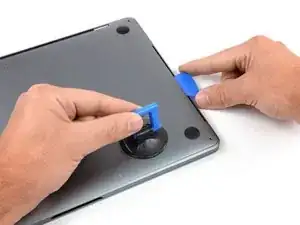
Повторите предыдущий шаг с противоположной стороны, проведя медиатор под нижней крышкой и вверх по боковой стороне, чтобы освободить вторую защёлку.
Шаг 5
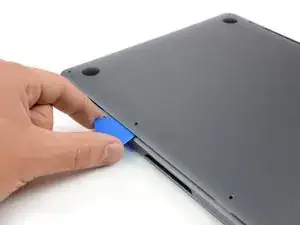
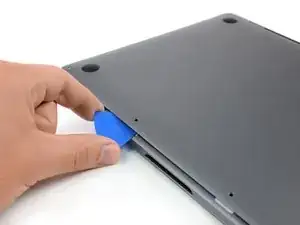
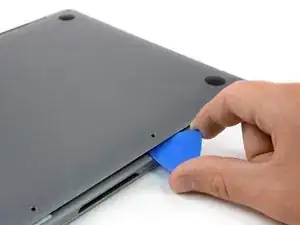
Вставьте медиатор снова под передний край нижней крышки, рядом с одним из двух центральных отверстий под винт.
Резко проверните медиатор, чтобы освободить третью защёлку, фиксирующую нижнюю крышку к шасси.
Повторите эту операцию рядом с другим центральным отверстием, чтобы освободить четвёртую защёлку.
Шаг 6
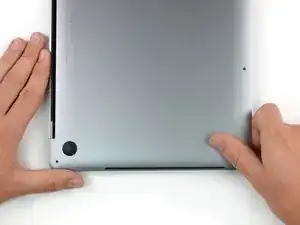
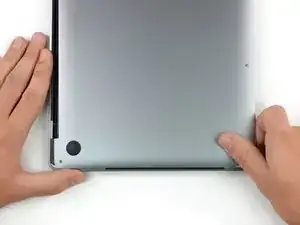
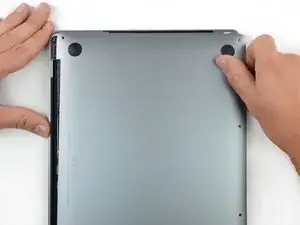
Потяните нижнюю крышку к передней части MacBook (в сторону от шарнира), чтобы отделить последние защёлки, фиксирующие крышку.
Сначала потяните за один угол, затем за другой.
Тяните в сторону — не вверх.
На это может потребоваться значительное усилие.
Шаг 7
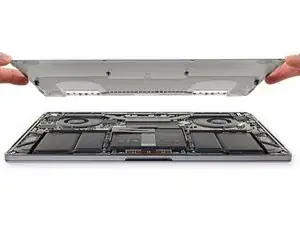
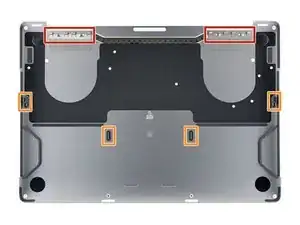
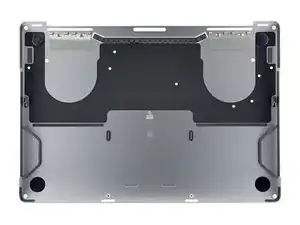
Снимите нижнюю крышку.
Для повторной установки нижней крышки:
Установите её на место и совместите направляющие защёлки возле шарнира дисплея. Нажмите вниз и сдвиньте крышку в сторону шарнира. Она должна перестать сдвигаться, когда защёлки займут своё положение.
Когда направляющие защёлки полностью заняты и нижняя крышка выглядит правильно выровненной, сильно нажмите на нижнюю крышку, чтобы зафиксировать четыре скрытые защёлки снизу. Вы должны почувствовать и услышать, как они защёлкиваются.
Шаг 8
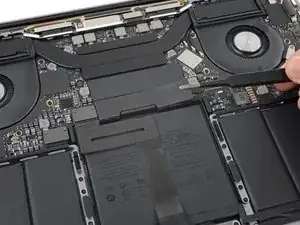
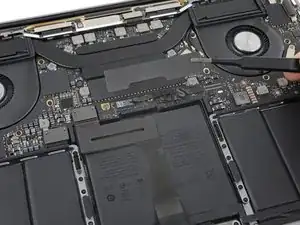
Осторожно отслоите большой кусок ленты, закрывающей разъём аккумулятора на кромке логической платы, ближайшей к батарее.
Снимите ленту.
Шаг 9
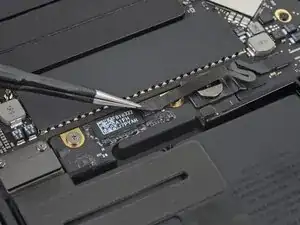
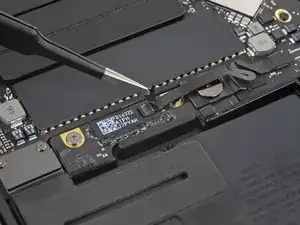
Осторожно отогните небольшой кусок ленты, закрывающей разъём шлейфа платы батареи.
Лента интегрирована в плоский кабель и не отсоединится полностью. Просто отогните её настолько, чтобы получить доступ к разъёму.
Шаг 10
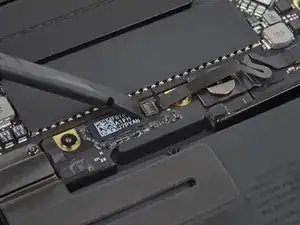
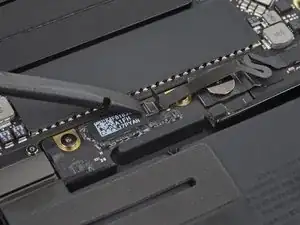
Используйте наконечник лопатки, чтобы перевернуть маленькую чёрную фиксационную планку, удерживающую кабель в разъёме.
Шаг 11
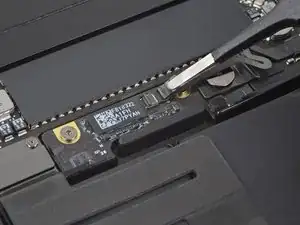
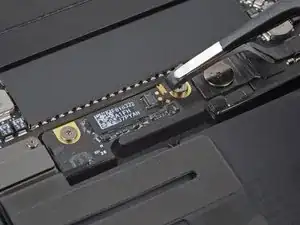
Отключите шлейф платы батареи, сдвинув его из гнезда.
Сдвигайте параллельно логической плате, в направлении кабеля.
Шаг 12
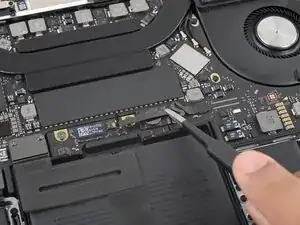
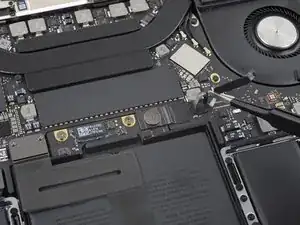
Отогните шлейф платы батареи в сторону и уберите его с рабочего пространства.
Шаг 13
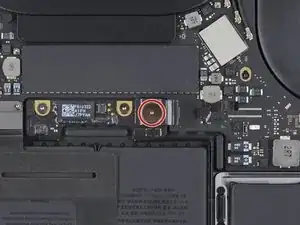
Используйте отвёртку T5 Torx, чтобы выкрутить панкейк-винт 3,7 мм, фиксирующий разъём питания батареи.
Шаг 14
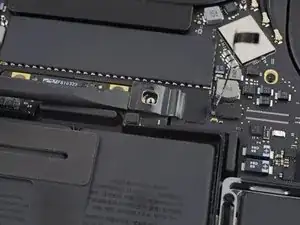
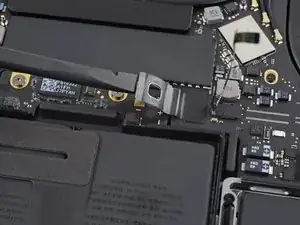
С помощью лопатки аккуратно приподнимите разъём питания батареи, отключив батарею.
Поднимите разъём достаточно высоко, чтобы он оставался отделённым от гнезда. Если он случайно соприкоснётся во время ремонта, это может повредить ваш MacBook Pro.
Шаг 15
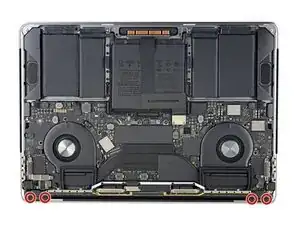
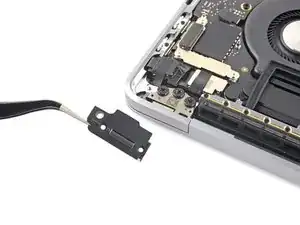
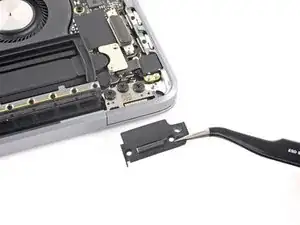
Используйте отвертку Torx T3, чтобы выкрутить четыре винта 1,9 мм, фиксирующие пластиковые накладки сверху петель дисплея.
Снимите обе пластиковые накладки петель.
Шаг 16
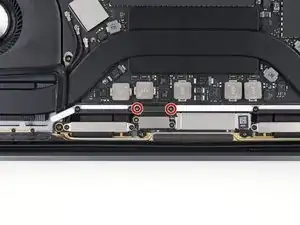
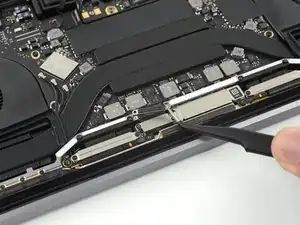
Снимите два винта Torx T3 длиной 2,9 мм, фиксирующие алюминиевую крышку сверху основного кабеля дисплея.
Снимите крышку.
Шаг 17
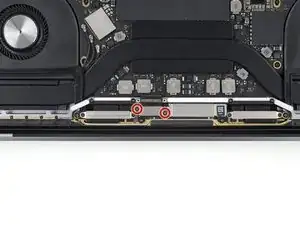
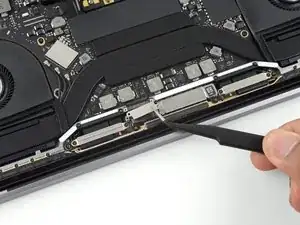
Снимите два винта Torx T3 длиной 1,7 мм, фиксирующие алюминиевую крышку над гибким коннектором кабеля дисплея.
Снимите крышку.
Шаг 18
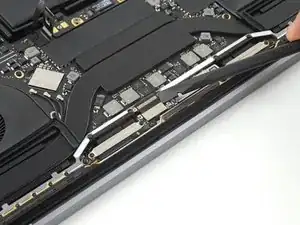
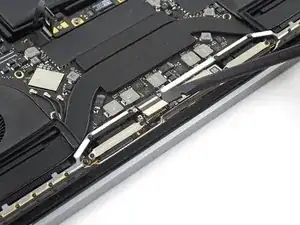
Аккуратно приподнимите гибкий кабель платы дисплея строго вверх из разъёма, чтобы отсоединить его от платы дисплея.
Шаг 19
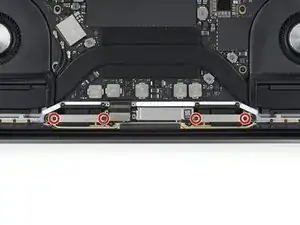
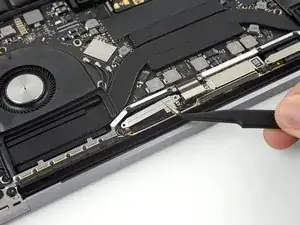
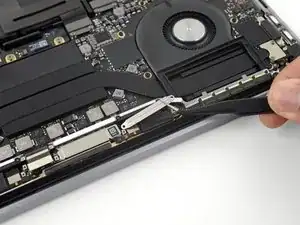
Снимите четыре винта Torx T3 длиной 1,5 мм, фиксирующие две алюминиевые крышки над двумя кабелями платы дисплея.
Используйте пинцет, чтобы снять две алюминиевые крышки.
Шаг 20
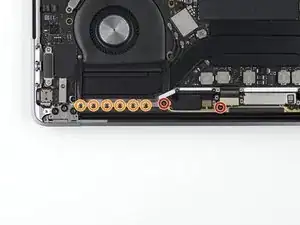
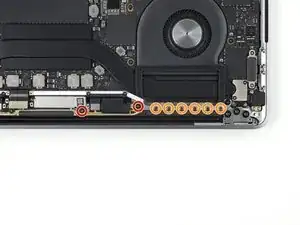
Снимите четыре винта Torx T5 длиной 3,9 мм (по два с каждой стороны), фиксирующие сборку антенного кабеля.
Также снимите двенадцать винтов pentalobe P2 длиной 1,1 мм (по шесть с каждой стороны).
Шаг 21
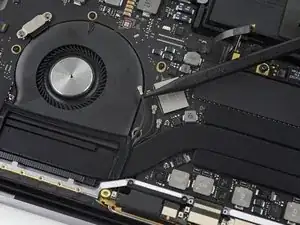
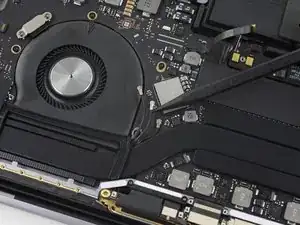
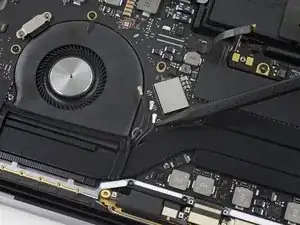
Осторожно отсоедините три антенные коаксиальные кабеля, поддев их строго вверх от материнской платы.
Просуньте пинцет или заострённый конец лопатки под каждый кабель, приблизьте его к разъёму, затем аккуратно проверните или приподнимите, чтобы отсоединить.
Чтобы подсоединить кабель обратно, совместите разъём прямо над гнездом и надавите, пока он не защёлкнется.
Шаг 22
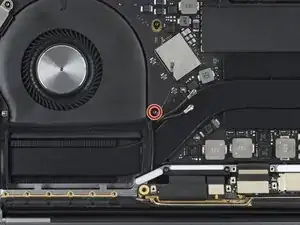
Снимите винт Torx T5 длиной 2,8 мм, фиксирующий три антенных коаксиальных кабеля к основной плате.
Шаг 23
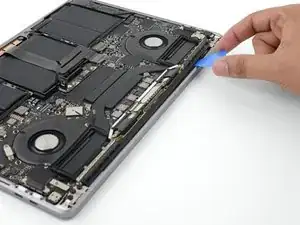
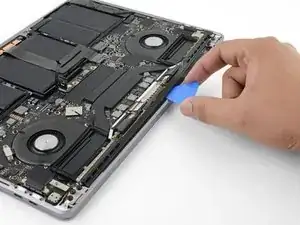
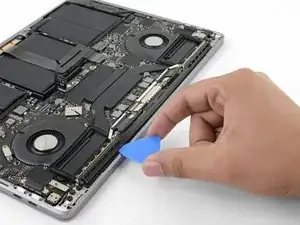
Используйте медиатор для поддевания сборки антенного кабеля в показанных областях.
Не проводите медиатором из стороны в сторону — под ним проходят два кабеля дисплея, которые можно повредить.
Шаг 24
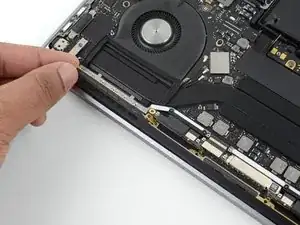
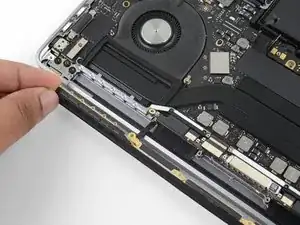
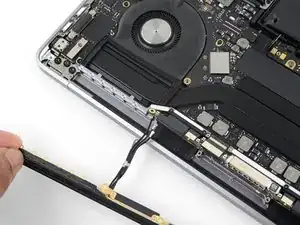
Осторожно извлеките антенную сборку, одновременно выводя связку антенных кабелей из-под тепловой трубки.
Шаг 25
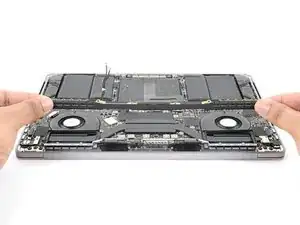
Снимите антенную сборку.
При сборке осторожно сожмите связку кабелей и проведите её под тепловой трубкой в нужное положение на плате. При необходимости используйте инструменты для направления кабелей, но не применяйте силу.
Шаг 26
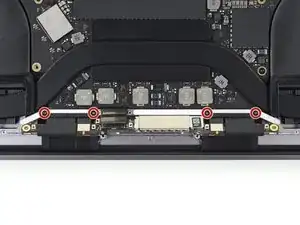
Снимите четыре винта Torx T3 длиной 3,9 мм, фиксирующие две пружины крышек кабелей дисплея.
При обратной сборке, если пружины крышек не доходят до отверстий для винтов, откройте экран и вытяните их до совмещения с отверстиями.
Шаг 27
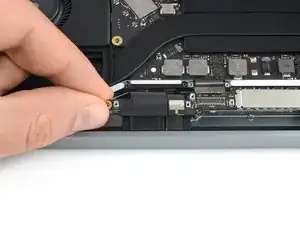
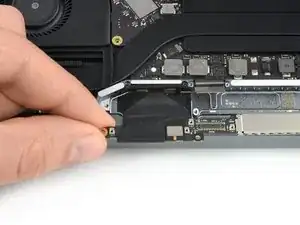
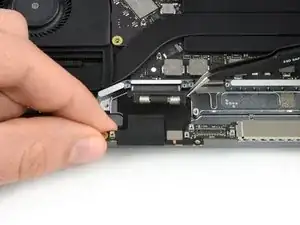
Схватите левую часть сборки кабелей дисплея и потяните её в сторону нижнего торца MacBook, отводя от пружины крышки.
Используйте пинцет, чтобы вынуть пружину крышки кабеля дисплея из её гнезда.
Повторите этот шаг для правой пружины крышки сборки кабелей дисплея.
Шаг 28
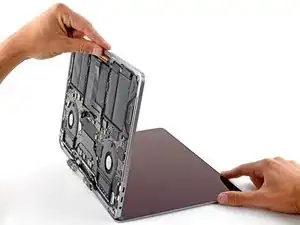
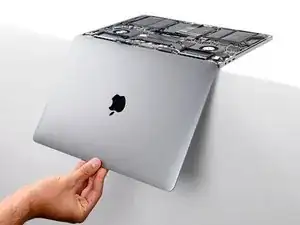
Полностью откройте MacBook и аккуратно положите его клавиатурой вниз на стол так, чтобы экран свисал с края.
Шаг 29
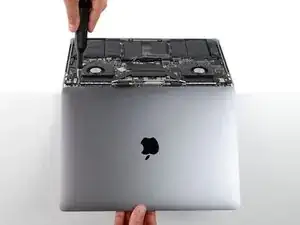
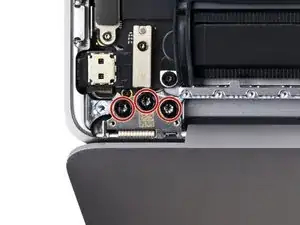
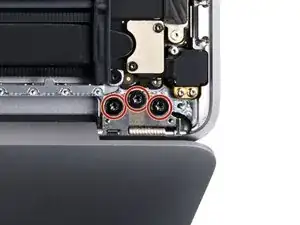
Поддерживая экран одной рукой, другой снимите шесть винтов Torx T8, фиксирующих петли.
Крепко держите ноутбук, чтобы он не упал со стола.
Шаг 30
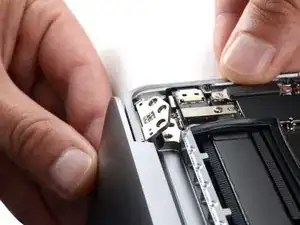
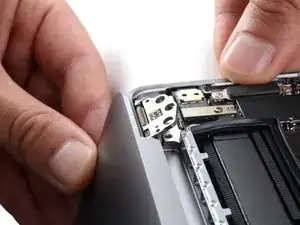
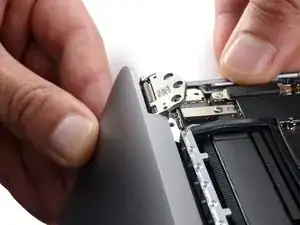
Поддерживайте экран постоянно в течение следующих двух шагов.
Надёжно зафиксируйте корпус MacBook одной рукой.
Свободной рукой поднимите левую сторону экрана и отведите её к нижней части ноутбука, чтобы освободить левую петлю.
Будьте очень осторожны, чтобы не повредить разъём Touch Bar при движении левой петли. Он легко может быть сдавлен, что приведёт к неработоспособности Touch Bar.
Шаг 31
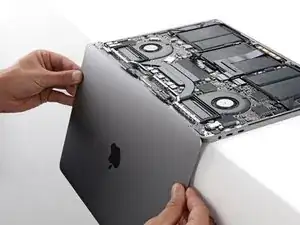
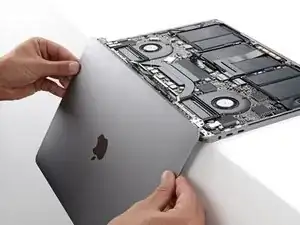
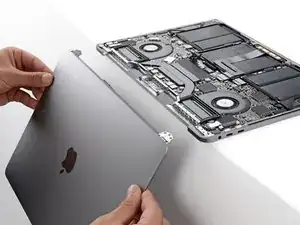
Освободите правую петлю и снимите экран.
При обратной сборке:
Убедитесь, что петли экрана полностью раскрыты, и направьте их в соответствующие гнёзда в раме.
Будьте очень осторожны, чтобы не повредить разъём Touch Bar при вставке левой петли.
Частично затяните шесть винтов петель.
Закройте ноутбук и убедитесь, что экран правильно выровнен. Если слышны щелчки или защёлки, отрегулируйте положение.
Полностью затяните винты петель.
Заключение
Сравните новую заменяемую деталь с оригинальной — возможно, потребуется перенести оставшиеся компоненты или снять клейкую подложку с новой детали перед установкой.
Для сборки устройства выполните указанные выше шаги в обратном порядке.
Сдайте электронные отходы в пункт утилизации с сертификатом R2 или e-Stewards.
Ремонт прошёл не так, как планировалось? Попробуйте базовую диагностику или найдите помощь в сообществе Ответы.
Если после установки заменённого дисплея возникли проблемы с True Tone, подсветкой Touch Bar или подсветкой клавиатуры, попробуйте сбросить SMC и NVRAM/PRAM на вашем Mac.
Перевод руководства с ifixit.com