Замена антенной планки MacBook Pro 13" с четырьмя портами Thunderbolt 2020
Следуйте этому руководству, чтобы заменить сборку беспроводной антенны в вашем MacBook Pro или убрать её с дороги для других ремонтов.
Для вашей безопасности разрядите аккумулятор MacBook Pro до уровня 25% или ниже перед началом работ.
Некоторые фотографии в этом руководстве сделаны на другом модели и могут содержать небольшие визуальные различия, но они не повлияют на порядок действий в руководстве.
Шаг 1
Перед началом этой процедуры следует отключить функцию Автовключение на вашем Mac. Автовключение включает Mac при открытии крышки и может случайно сработать во время разборки. Используйте это руководство, чтобы отключить Автовключение.
Если на вашем MacBook установлена версия Big Sur v11.1 или более поздняя, отключение Автовключения может не сработать. Вы можете продолжить работу как обычно, но убедитесь, что вы отключили аккумулятор, как только откроете устройство.
Полностью выключите и отключите MacBook от сети перед началом. Закройте дисплей и переверните весь ноутбук вверх дном.
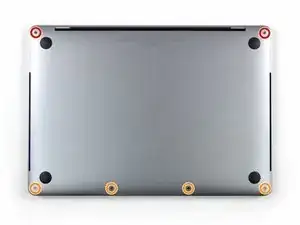
Используйте отвёртку P5 Pentalobe, чтобы выкрутить шесть винтов, крепящих нижнюю крышку:
Два винта 6,7 мм
Четыре винта 3,4 мм
В ходе этого ремонта отслеживайте каждый винт и убедитесь, что он возвращается именно в то место, откуда был снят, чтобы избежать повреждения устройства.
Шаг 2
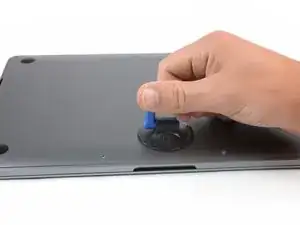
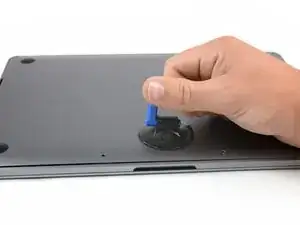
Прикрепите присоску к нижней крышке в передней центральной части MacBook Pro.
Поднимите присоску, чтобы создать небольшой зазор между нижней крышкой и корпусом.
Шаг 3
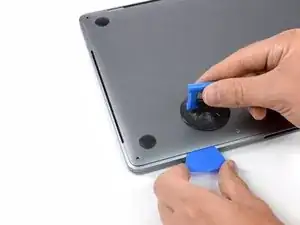
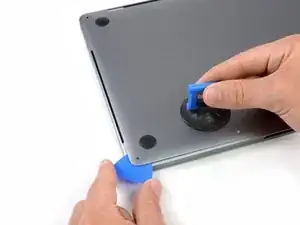
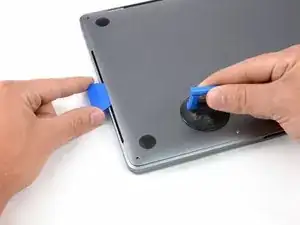
Вставьте угол инструмента для поддёма в зазор между нижней крышкой и корпусом.
Проведите инструментом по ближайшему углу и до половины высоты боковой стороны корпуса.
Это освобождает одну из скрытых защёлок, удерживающих нижнюю крышку на корпусе. Вы должны почувствовать и услышать щелчок освобождения защёлки.
Шаг 4
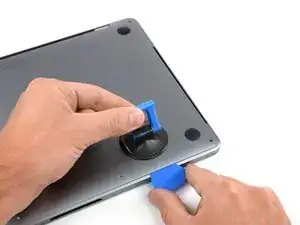
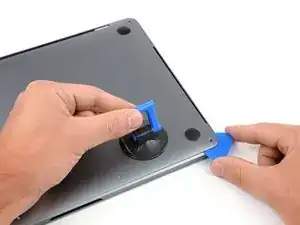
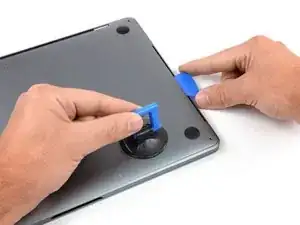
Повторите предыдущий шаг с противоположной стороны, подденьте нижнюю крышку и подведите инструмент вдоль боковой стороны, чтобы освободить вторую защёлку.
Шаг 5
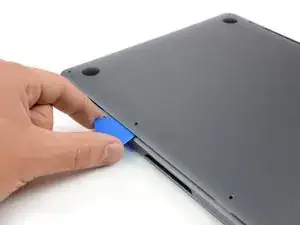
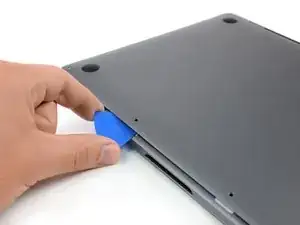
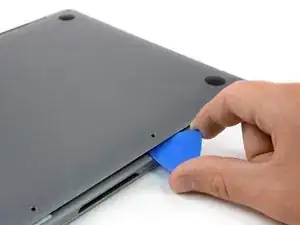
Снова вставьте инструмент под передний край нижней крышки, рядом с одним из двух центральных отверстий для винтов.
Резко поверните инструмент, чтобы освободить третью защёлку, удерживающую нижнюю крышку на корпусе.
Повторите эту операцию возле другого из двух центральных отверстий для винтов, чтобы освободить четвёртую защёлку.
Шаг 6
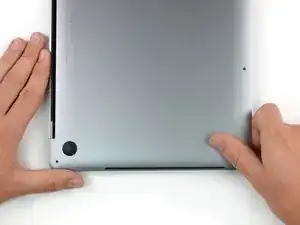
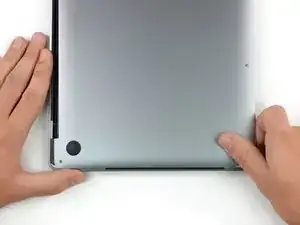
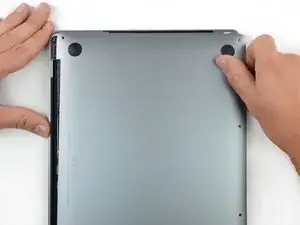
Потяните нижнюю крышку сильно к передней части MacBook (от петлевой области), чтобы отделить последние защёлки, удерживающие крышку.
Сначала потяните за один угол, затем за другой.
Тяните в сторону — не вверх.
Для этого может потребоваться значительная сила.
Шаг 7
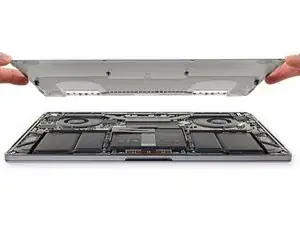
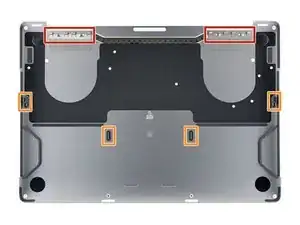
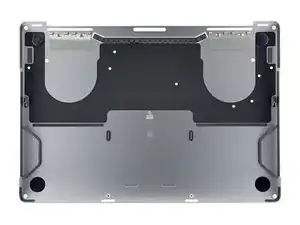
Снимите нижнюю крышку.
Для повторной установки нижней крышки:
Установите её на место и совместите скользящие защёлки у петли дисплея. Нажмите вниз и сдвиньте крышку в сторону петли. Она должна перестать сдвигаться, когда защёлки вступят в зацепление.
Когда скользящие защёлки полностью зафиксируются и нижняя крышка будет правильно выровнена, нажмите на неё сильно, чтобы защёлки под крышкой встали на место. Вы должны почувствовать и услышать их щелчки.
Шаг 8
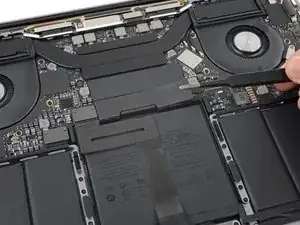
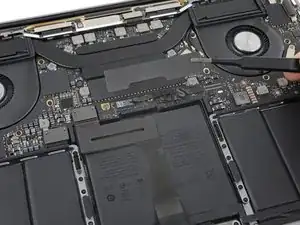
Осторожно оторвите большой кусок ленты, закрывающей разъём аккумулятора, на кромке платы логики, ближайшей к аккумулятору.
Снимите ленту.
Шаг 9
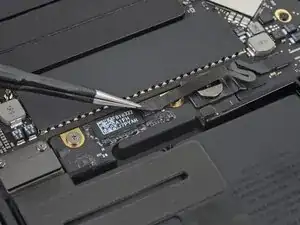
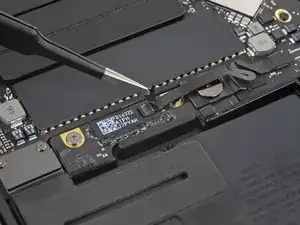
Осторожно отогните маленький кусок ленты, закрывающий разъём кабеля данных платы аккумулятора.
Лента интегрирована в ленточный кабель и не отделится полностью. Просто отогните её достаточно, чтобы получить доступ к разъёму.
Шаг 10
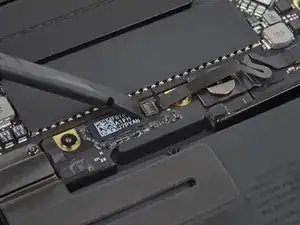
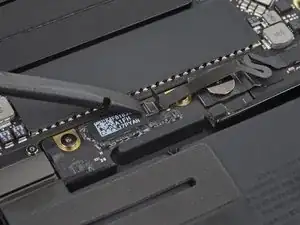
Используйте наконечник лопатки, чтобы поднять маленькую чёрную фиксирующую планку, удерживающую кабель в разъёме.
Шаг 11
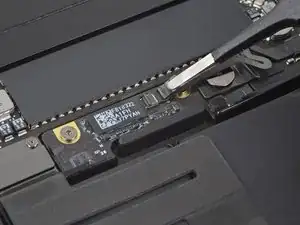
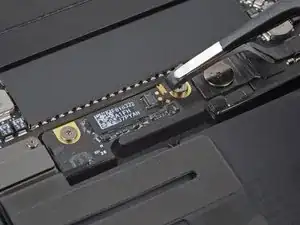
Отсоедините кабель данных платы аккумулятора, сдвинув его из гнезда.
Сдвигайте параллельно плате логики, в направлении кабеля.
Шаг 12
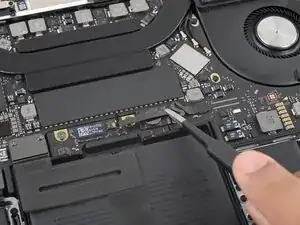
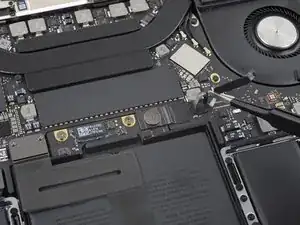
Отогните кабель данных платы аккумулятора в сторону и уберите его с пути.
Шаг 13
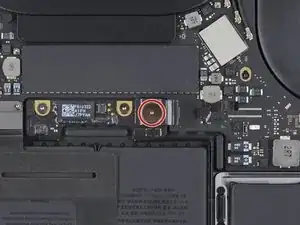
Используйте отвёртку T5 Torx, чтобы выкрутить панкейк-винт 3,7 мм, фиксирующий разъём питания аккумулятора.
Шаг 14
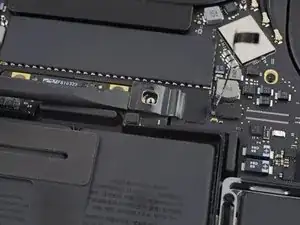
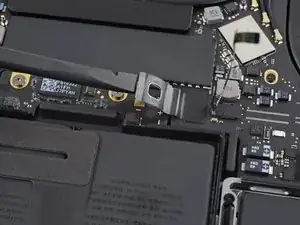
С помощью лопатки аккуратно приподнимите разъём питания аккумулятора, отключив аккумулятор.
Поднимите разъём на такую высоту, чтобы он оставался разомкнутым от гнезда. Если он случайно коснётся контактов в процессе ремонта, это может повредить MacBook Pro.
Шаг 15
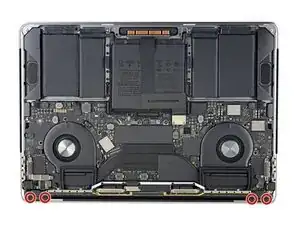
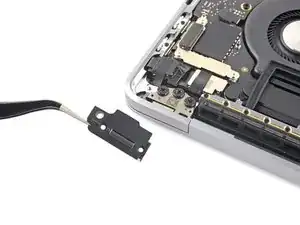
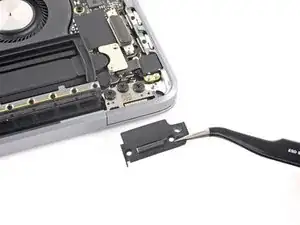
Используйте отвертку Torx T3, чтобы выкрутить четыре винта 1,9 мм, крепящие пластиковые крышки над петлями дисплея.
Снимите обе пластиковые крышки петель.
Шаг 16
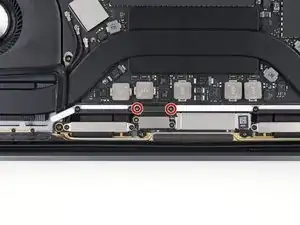
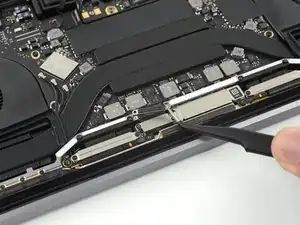
Снимите два винта Torx T3 длиной 2,9 мм, которые крепят алюминиевую крышку над основным кабелем дисплея.
Снимите крышку.
Шаг 17
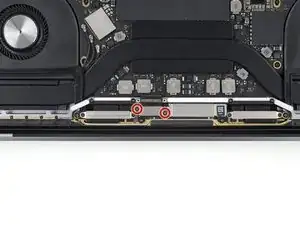
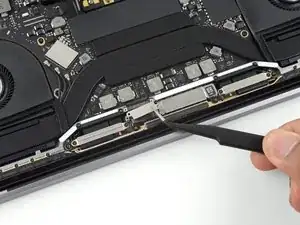
Снимите два винта Torx T3 длиной 1,7 мм, которые крепят алюминиевую крышку над гибким разъемом кабеля дисплея.
Снимите крышку.
Шаг 18
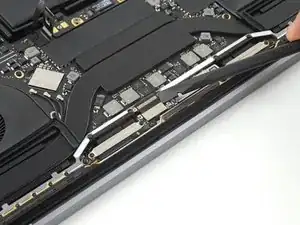
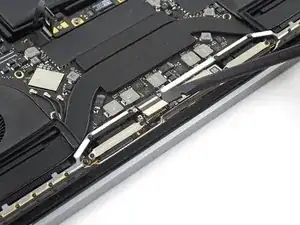
Подденьте гибкий кабель платы дисплея строго вверх из его разъёма, чтобы отсоединить его от платы дисплея.
Шаг 19
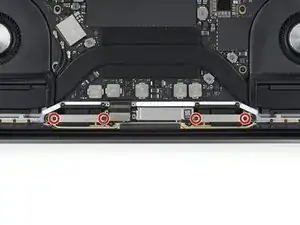
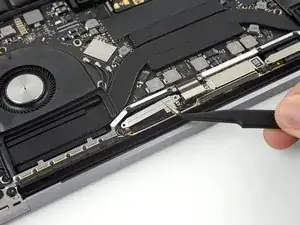
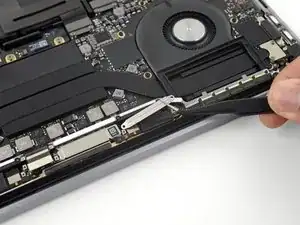
Снимите четыре винта Torx T3 длиной 1,5 мм, крепящие две алюминиевые крышки над двумя кабелями платы дисплея.
Используйте пинцет, чтобы снять две алюминиевые крышки.
Шаг 20
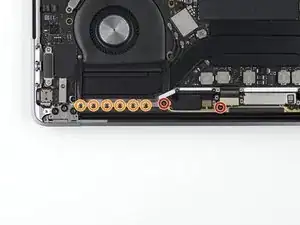
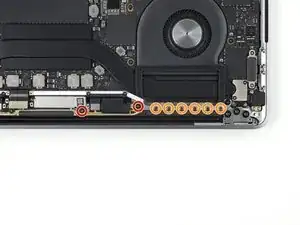
Снимите четыре винта Torx T5 длиной 3,9 мм (по два с каждой стороны), которые крепят узел антенного кабеля.
Также снимите двенадцать винтов P2 pentalobe длиной 1,1 мм (по шесть с каждой стороны).
Шаг 21
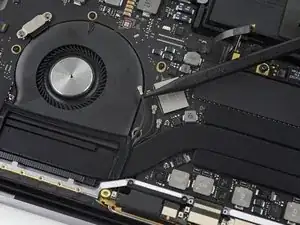
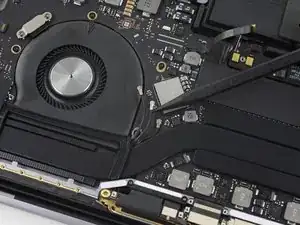
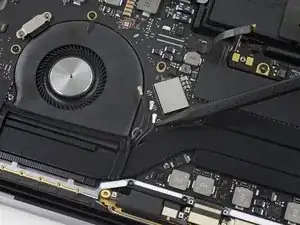
Осторожно отключите три антенные коаксиальные кабели, поддев их строго вверх от платы логики.
Просуньте пинцет или заострённый конец лопатки под каждый кабель до близости разъёма, затем аккуратно поверните или подденьте вверх, чтобы отсоединить.
Для повторного подключения совместите разъём точно над его гнездом и нажмите, чтобы он защёлкнулся на месте.
Шаг 22
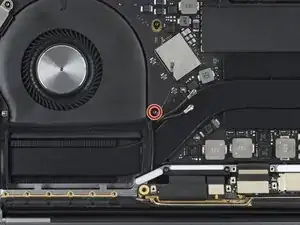
Снимите винт Torx T5 длиной 2,8 мм, который крепит три антенных коаксиальных кабеля к основной плате.
Шаг 23
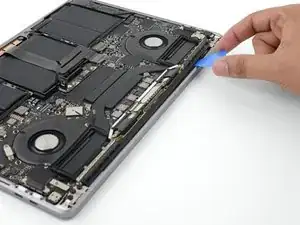
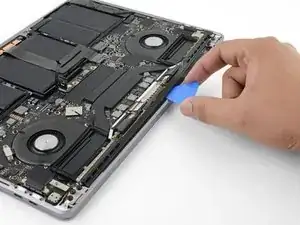
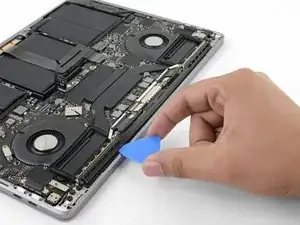
Используйте медиатор для поддевания узла антенного кабеля в указанных местах.
Не двигайте медиатор из стороны в сторону, так как под ним проходят два кабеля дисплея, которые могут быть повреждены.
Шаг 24
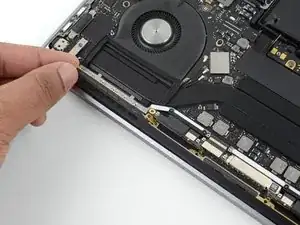
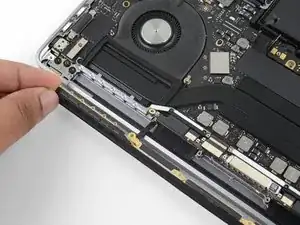
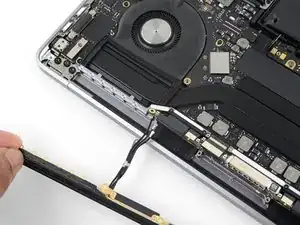
Осторожно извлеките антенный узел, одновременно выводя пучок антенных кабелей из-под тепловой трубки.
Шаг 25
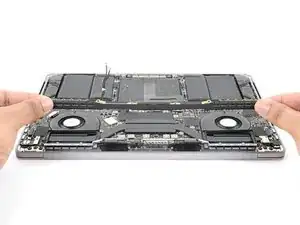
Снимите узел антенных кабелей.
При сборке аккуратно сожмите пучок кабелей и проведите его под тепловой трубкой в нужное положение на плате. При необходимости используйте инструменты для направления кабелей, но не применяйте силу.
Заключение
Сравните новую заменяемую деталь с оригиналом — возможно, потребуется перенести оставшиеся компоненты или удалить защитную плёнку с новой детали перед установкой.
Для повторной сборки устройства выполните вышеописанные шаги в обратном порядке.
Утилизируйте электронные отходы в сертифицированном пункте переработки R2 или e-Stewards.
Ремонт не удался? Попробуйте базовую диагностику или поищите помощь в сообществе Answers.
Перевод руководства с ifixit.com