Замена разъема для наушников в MacBook Pro 13" (четыре порта Thunderbolt, 2020)
Следуйте этому руководству, чтобы заменить сломанный или заклинивший разъем для наушников на Вашем MacBook Pro 2020 года.
Некоторые фотографии в этом руководстве сделаны на другой модели и могут незначительно отличаться по внешнему виду, однако это не повлияет на порядок выполнения работ.
Шаг 1
Перед началом работы отключите функцию автозапуска на своём Mac. При открытии крышки Mac включается автоматически, и это может случайно произойти во время разборки. Воспользуйтесь этим руководством, чтобы отключить автозапуск.
Если на Вашем MacBook установлена версия Big Sur 11.1 или новее, отключение автозапуска может не сработать. Вы можете продолжить работу, но обязательно отсоедините аккумулятор сразу после того, как получите доступ к внутренностям устройства.
Полностью выключите и отключите MacBook от сети перед началом работ. Закройте крышку и переверните ноутбук экраном вниз.
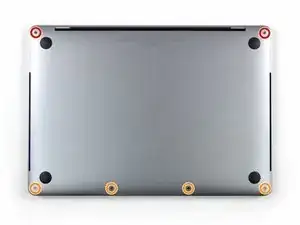
Используйте биту P5 Pentalobe, чтобы выкрутить шесть винтов, крепящих нижнюю крышку:
Два винта длиной 6,7 мм
Четыре винта длиной 3,4 мм
Во время ремонта внимательно отслеживайте каждый винт и убедитесь, что возвращаете его точно на место, чтобы не повредить устройство.
Шаг 2
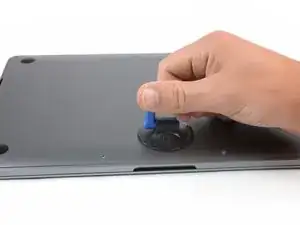
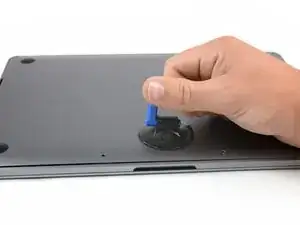
Прикрепите присоску к нижней крышке в передней центральной части MacBook Pro.
Потяните за присоску, чтобы образовался небольшой зазор между нижней крышкой и корпусом.
Шаг 3
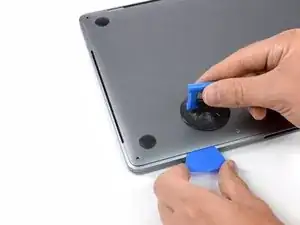
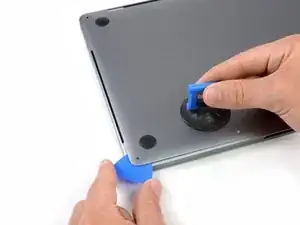
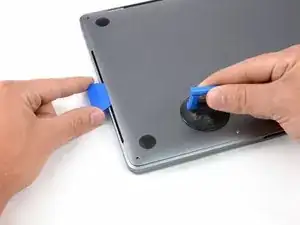
Вставьте один уголок разделительной пластины в зазор между нижней крышкой и корпусом.
Протяните разделительную пластину вокруг ближайшего угла и наполовину вдоль боковой стороны корпуса.
Это отсоединяет первый из скрытых фиксаторов, удерживающих нижнюю крышку на корпусе. Вы должны почувствовать и услышать, как фиксатор освобождается.
Шаг 4
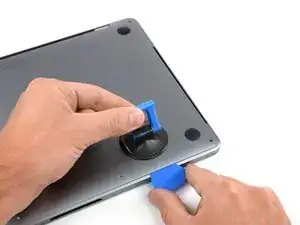
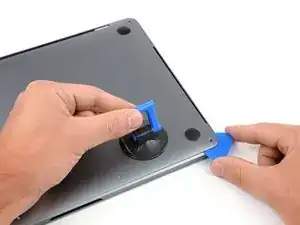
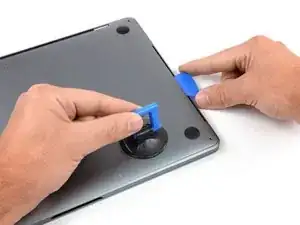
Повторите предыдущий шаг с противоположной стороны, вставьте разделительную пластину под нижнюю крышку и протяните вдоль боковой стороны, чтобы освободить второй фиксатор.
Шаг 5
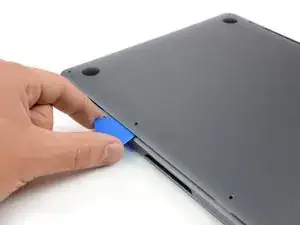
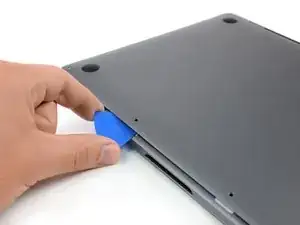
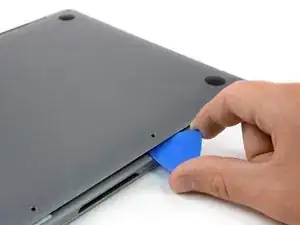
Снова вставьте разделительную пластину под передний край нижней крышки рядом с одним из двух центральных отверстий под винты.
Поверните пластину с усилием, чтобы освободить третий фиксатор, удерживающий нижнюю крышку на корпусе.
Повторите операцию рядом с другим центральным отверстием, освободив четвертый фиксатор.
Шаг 6
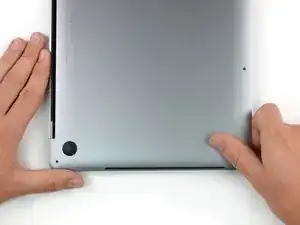
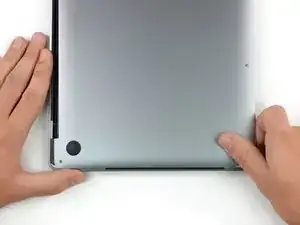
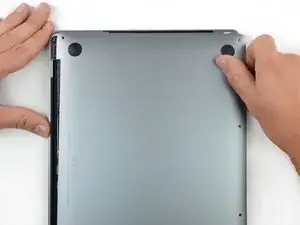
Решительно потяните нижнюю крышку в сторону передней части MacBook (в сторону от петель) для расцепления последних фиксаторов.
Сначала потяните за один угол, затем за другой.
Тяните в сторону — не вверх.
Для этого может потребоваться значительное усилие.
Шаг 7
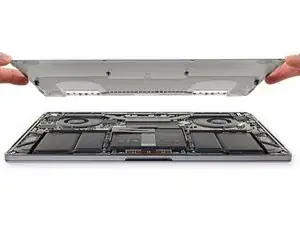
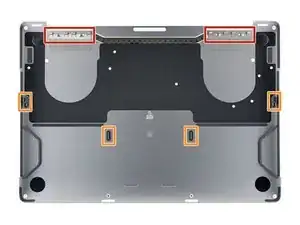
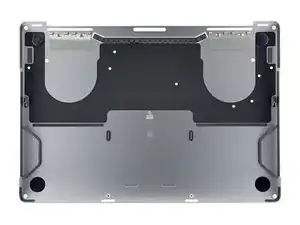
Снимите нижнюю крышку.
Чтобы установить нижнюю крышку обратно:
Поместите её на место и выровняйте направляющие фиксаторы рядом с петлями экрана. Нажмите вниз и сдвиньте крышку к петлям. Она должна остановиться при защёлкивании фиксаторов.
Когда направляющие фиксаторы полностью защёлкнутся и нижняя крышка окажется правильно выровненной, плотно нажмите на неё, чтобы защёлкнулись четыре скрытых фиксатора. Вы должны почувствовать и услышать, как они встают на место.
Шаг 8
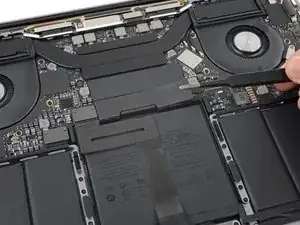
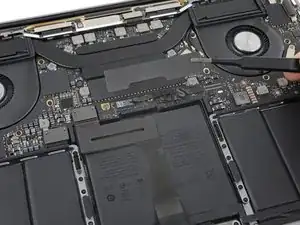
Осторожно отогните большую полоску ленты, закрывающую разъем аккумулятора на краю системной платы, ближайшем к аккумулятору.
Удалите ленту.
Шаг 9
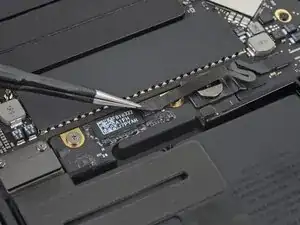
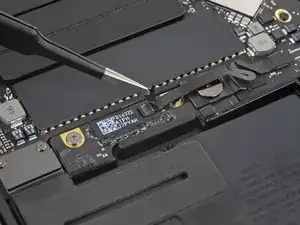
Аккуратно отогните небольшую полоску ленты, закрывающую разъём кабеля данных платы управления аккумулятором.
Лента интегрирована в шлейф и не отсоединяется полностью. Просто отогните её достаточно, чтобы получить доступ к разъёму.
Шаг 10
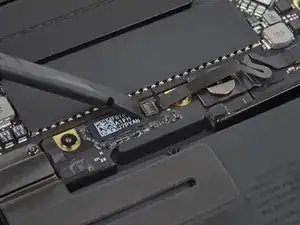
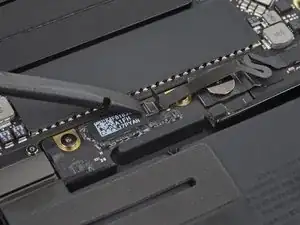
Воспользуйтесь концом лопатки, чтобы поднять маленькую чёрную защёлку, фиксирующую кабель в разъёме.
Шаг 11
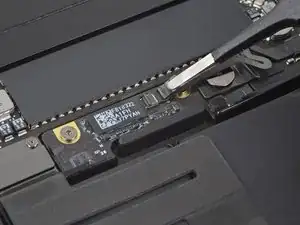
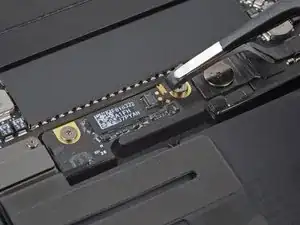
Отсоедините кабель данных платы управления аккумулятором, вынув его из разъёма.
Сдвигайте параллельно системной плате, в направлении кабеля.
Шаг 12
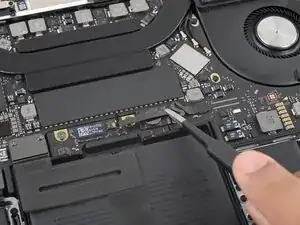
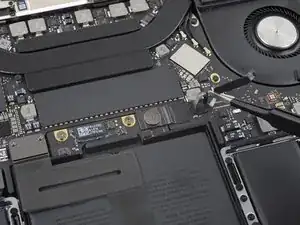
Отогните кабель данных платы управления аккумулятором в сторону, чтобы он не мешал.
Шаг 13
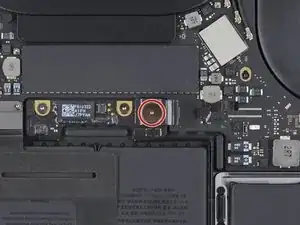
Используйте биту T5 Torx, чтобы выкрутить плоский винт длиной 3,7 мм, крепящий разъём питания аккумулятора.
Шаг 14
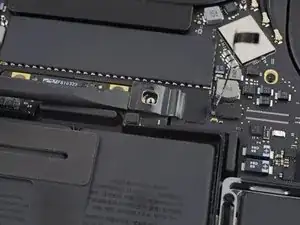
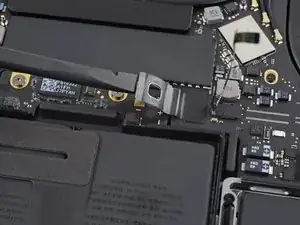
Воспользуйтесь лопаткой, чтобы аккуратно поднять разъём питания аккумулятора и отключить аккумулятор.
Поднимите разъём достаточно высоко, чтобы он оставался отсоединённым от разъёма. Если он случайно соприкоснется во время ремонта, это может повредить Ваш MacBook Pro.
Шаг 15
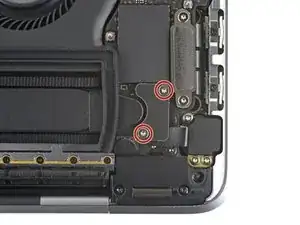
Используйте биту T3 Torx, чтобы выкрутить два винта длиной 1,8 мм, крепящих крышку разъёма разъема для наушников.
Шаг 16
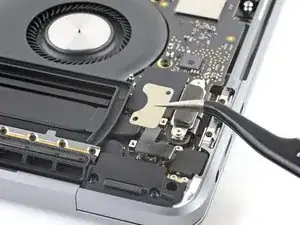
Используйте пинцет, чтобы снять крышку разъёма разъема для наушников.
Шаг 17
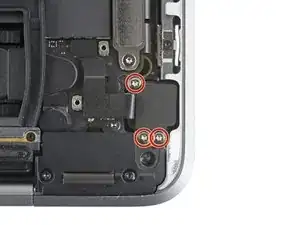
Воспользуйтесь отвёрткой T3 Torx, чтобы выкрутить три винта длиной 4,4 мм, крепящие разъём для наушников к корпусу.
Шаг 18
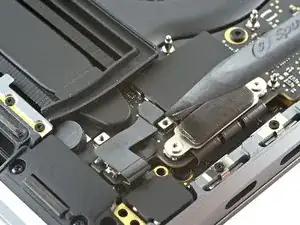
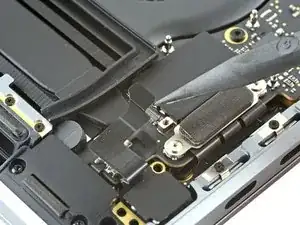
Воспользуйтесь острым концом лопатки, чтобы отсоединить разъём для наушников, приподняв его прямо вверх от материнской платы.
Шаг 19
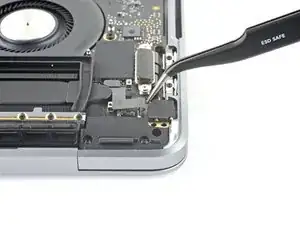
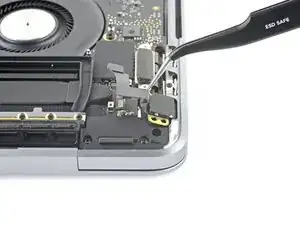
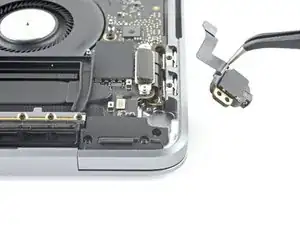
Извлеките разъём для наушников.
Завершение
Сравните новую запчасть с оригинальной — возможно, потребуется перенести оставшиеся компоненты или удалить клеевые подложки с новой детали перед установкой.
Чтобы собрать устройство, выполните вышеуказанные шаги в обратном порядке.
Утилизируйте электронные отходы через переработчика, сертифицированного по стандарту R2 или e-Stewards.
Ремонт прошёл не так, как планировалось? Попробуйте выполнить базовую диагностику или обратитесь за помощью в наше сообщество ответов.
Перевод руководства с ifixit.com