Замена узла дисплея MacBook Pro 13" 2022 (M2)
Используйте это руководство, чтобы заменить узел дисплея на вашем MacBook Pro 13" 2022 (M2).
Если батарея вздулась, примите соответствующие меры предосторожности.
Некоторые фотографии в этом руководстве сняты на другой модели и могут содержать незначительные визуальные отличия, но они не повлияют на процедуру.
Шаг 1
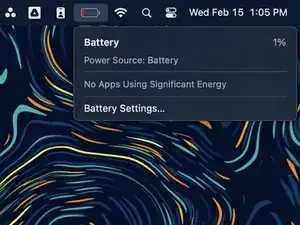
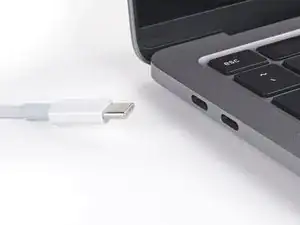
Разрядите батарею MacBook ниже 10% перед началом ремонта. Заряженная батарея может загореться при повреждении во время ремонта.
Отключите все кабели и полностью выключите MacBook.
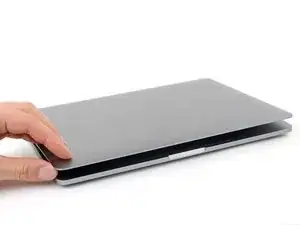
Закройте крышку и переверните MacBook. Держите крышку закрытой, пока физически не отключите батарею.
Открытие крышки включит MacBook. Если вы используете macOS Big Sur v11.1 или более раннюю, отключите эту функцию, следуя этом руководству.
Шаг 2
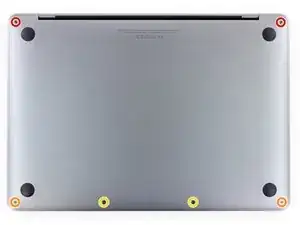
Используйте отвертку P5 Pentalobe, чтобы выкрутить шесть винтов, крепящих нижнюю крышку:
Два винта 6,8 мм
Два винта 5,3 мм
Два винта 3,4 мм
В ходе ремонта отслеживайте каждый винт и убедитесь, что он возвращается на своё место.
Шаг 3
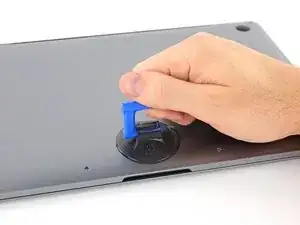
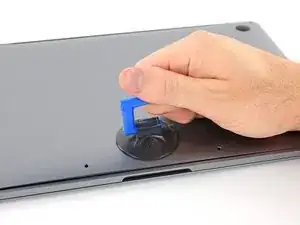
Установите присоску возле переднего края нижней крышки, между отверстиями для винтов.
Потяните за присоску вверх, чтобы создать зазор между нижней крышкой и рамой.
Шаг 4
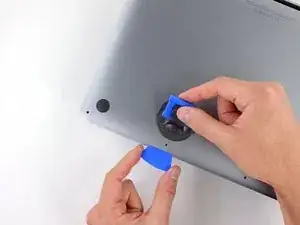
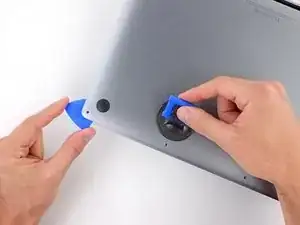
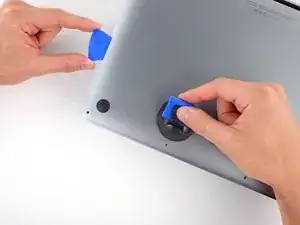
Вставьте лезвие для вскрытия между нижней крышкой и рамой.
Проведите лезвием вокруг левого угла, чтобы освободить первый ряд защёлок.
Вы услышите и почувствуете щелчок, когда каждая защёлка отпустит.
Шаг 5
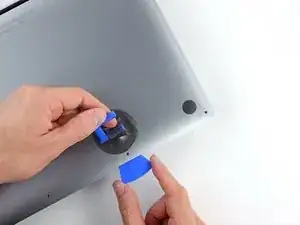
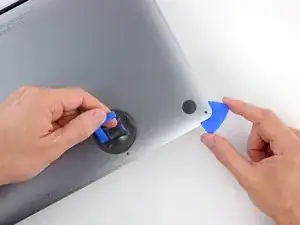
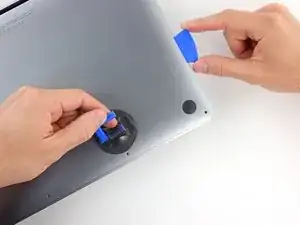
Проведите лезвием вокруг правого угла, чтобы освободить второй ряд защёлок, крепящих нижнюю крышку.
Шаг 6
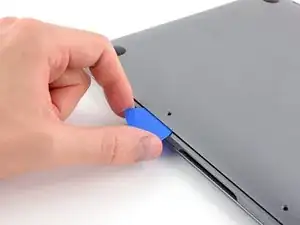
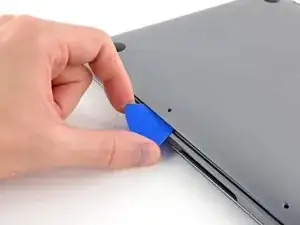
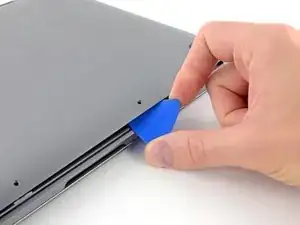
Вставьте лезвие между нижней крышкой и рамой близ отверстия для среднего левого винта.
Решительно поверните лезвие, пока защёлка не освободится.
Повторите процедуру для защёлки у среднего правого винта.
Шаг 7
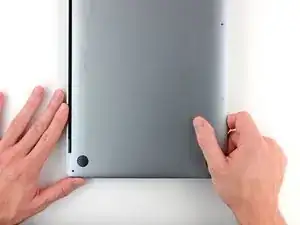
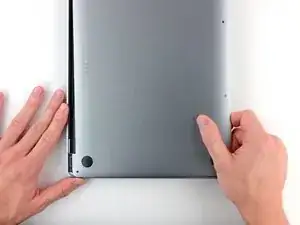
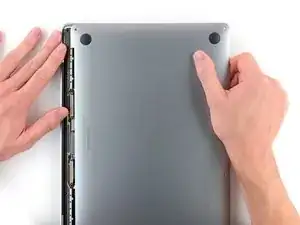
Резко потяните нижнюю крышку от петель экрана, чтобы освободить последние защёлки, крепящие её к рамке.
Это движение требует значительной силы. Не тяните нижнюю крышку вверх, иначе вы можете согнуть защёлки.
Если кажется, что она застряла, тяните по одному углу за раз.
Шаг 8
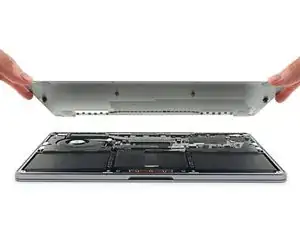
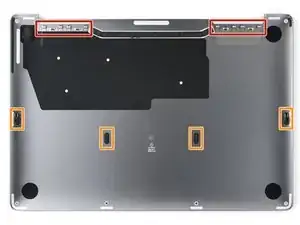
Снимите нижнюю крышку.
Чтобы установить нижнюю крышку обратно:
Установите её на место и совместите скользящие защёлки возле петель дисплея. Нажмите вниз и подвиньте нижнюю крышку в сторону петель.
Когда нижняя крышка закрепится возле петель, сильно нажмите вниз, чтобы защёлкнуть оставшиеся четыре защёлки.
Вы услышите и почувствуете щелчок, когда каждая защёлка защёлкнется.
Шаг 9
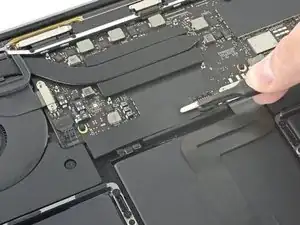
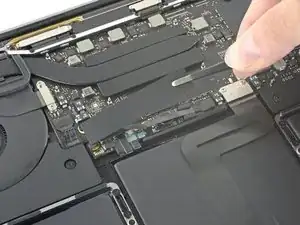
Используйте пинцет с тупым носиком или пальцы, чтобы оторвать и снять крышку с платы батареи, прямо над средней ячейкой батареи.
Шаг 10
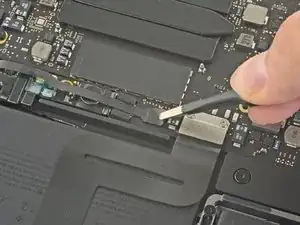
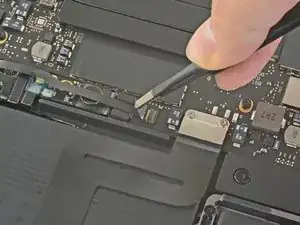
С помощью пинцета с тупым носиком осторожно отогните язычок, закрывающий разъём данных батареи.
Не удаляйте и не рвите язычок, он прикреплён к головке разъёма.
Шаг 11
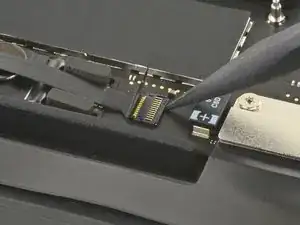
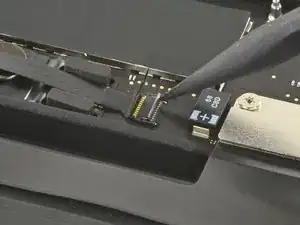
Используйте острие лопатки, чтобы поджать и поднять маленькую фиксирующую планку, удерживающую разъём данных батареи.
Фиксирующие планки на ZIF-разъёмах хрупки — будьте аккуратны с лопаткой.
Шаг 12
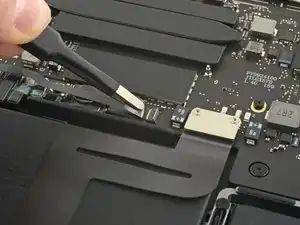
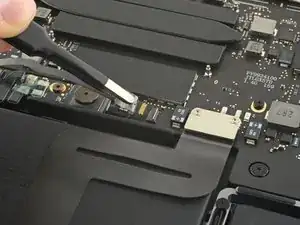
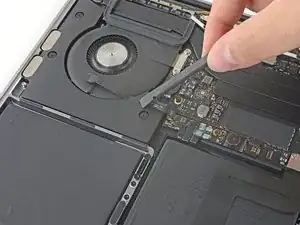
Используйте пинцет с тупым носиком или пальцы, чтобы схватить язычок кабеля данных батареи и вытащить его прямо из гнезда.
Отведите кабель влево, чтобы он не мешал плате батареи.
Не натягивайте кабель, он всё ещё прикреплён к плате батареи.
Шаг 13
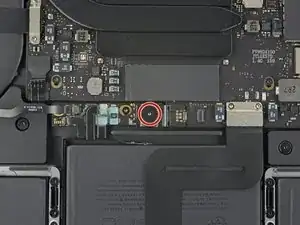
Используйте отвёртку T5 Torx, чтобы выкрутить винт 3,7 мм, крепящий разъём батареи.
Шаг 14
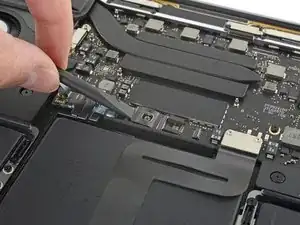
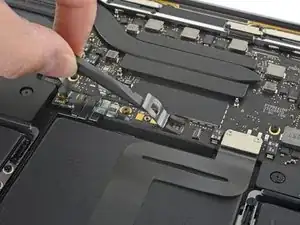
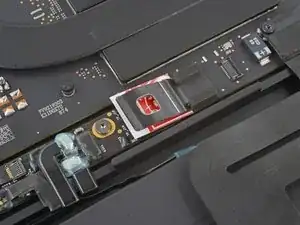
Используйте плоский конец лопатки, чтобы слегка приподнять разъём батареи от платы.
Слишком сильное поднятие разъёма его сломает. Поднимите его под углом настолько, чтобы он случайно не соприкоснулся с платой во время ремонта.
При желании можно вставить барьер, например кусочек игральной карты, между разъёмом и платой на время ремонта.
Шаг 15
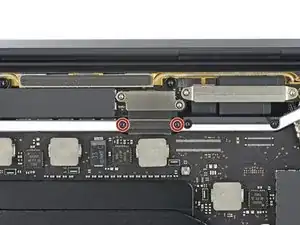
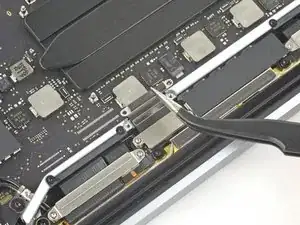
Используйте отвёртку T3 Torx, чтобы выкрутить два винта 3,1 мм, закрепляющих скобу удержания кабеля дисплея.
Снимите скобу.
Шаг 16
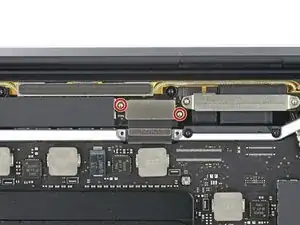
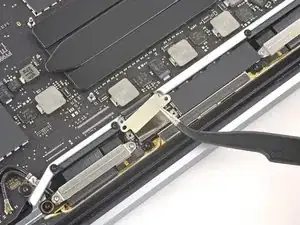
Используйте отвертку T3 Torx, чтобы выкрутить два винта 1,7 мм, фиксирующих крышку кабеля дисплея.
Снимите крышку.
Шаг 17
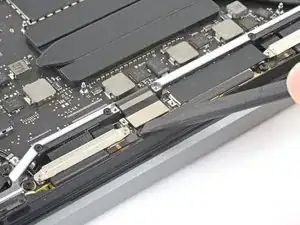
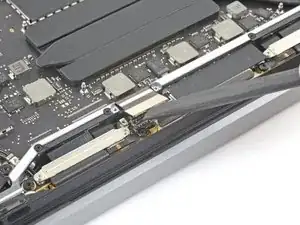
Используйте плоский конец пластиковой лопатки, чтобы поддеть и отключить кабель дисплея от платы дисплея.
Шаг 18
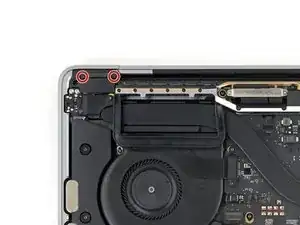
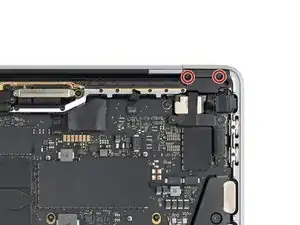
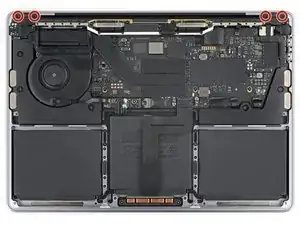
Используйте отвертку T3 Torx, чтобы выкрутить четыре винта 3,3 мм, фиксирующих пластиковые крышки на петлях экрана — по одному с каждой стороны.
Шаг 19
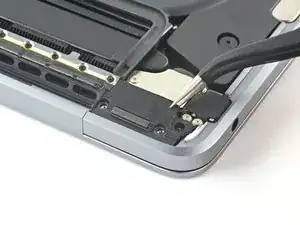
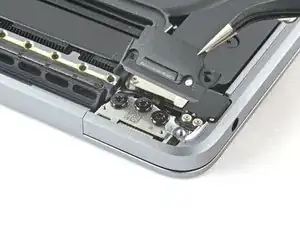
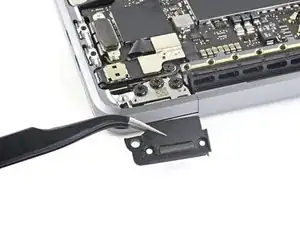
Снимите пластиковые крышки с петель экрана.
Шаг 20
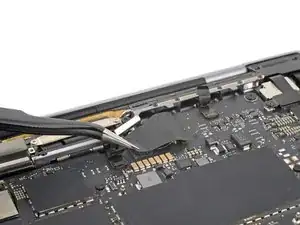
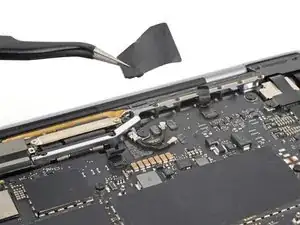
Отклейте и снимите пластиковую накладку с антенных кабелей.
При сборке не беспокойтесь, если полоски пенопласта порваны. Приклейте пластиковую накладку как можно аккуратнее. При необходимости используйте небольшие кусочки ленты, чтобы зафиксировать накладку.
Шаг 21
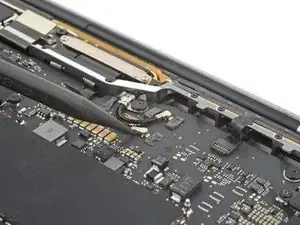
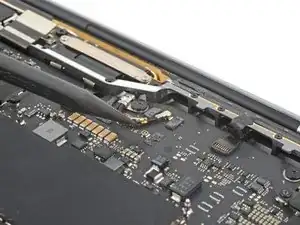
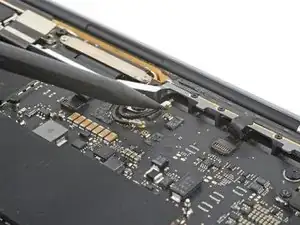
Используйте острие пластиковой лопатки, чтобы поддеть и отсоединить антенные кабели от платы логики.
Подденьте прямо вверх металлическую головку разъема. По возможности избегайте подъема самого кабеля.
Для повторного подключения выровняйте разъемы прямо над их гнездами и нажмите плоским концом лопатки, пока они не защёлкнутся на места.
Шаг 22
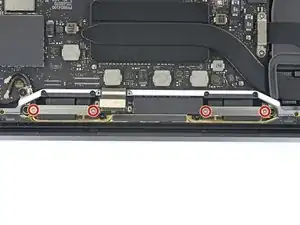
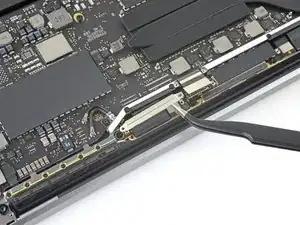
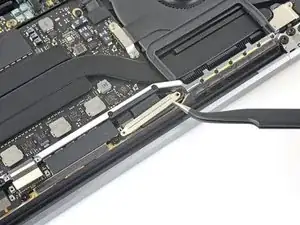
Используйте отвертку T3 Torx, чтобы выкрутить четыре винта 1,5 мм, фиксирующих две крышки кабелей платы дисплея.
Снимите крышки.
Шаг 23
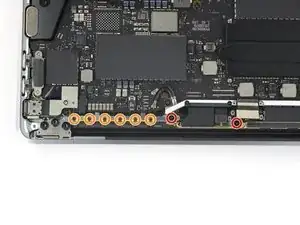
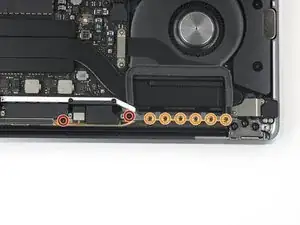
Снимите шестнадцать винтов, фиксирующих антенный профиль:
Четыре винта T5 Torx 3,3 мм, по два с каждой стороны
Двенадцать винтов P2 Pentalobe 1,1 мм, по шесть с каждой стороны
Винты P2 Pentalobe очень маленькие и легко срываются. Убедитесь, что ваша отвертка в хорошем состоянии, прежде чем прикладывать усилие.
Шаг 24
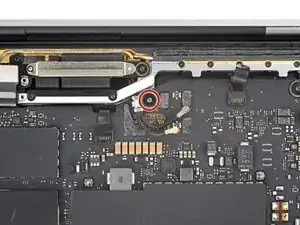
Используйте отвертку T5 Torx, чтобы выкрутить винт 3,4 мм, фиксирующий антенные кабели к плате логики.
Шаг 25
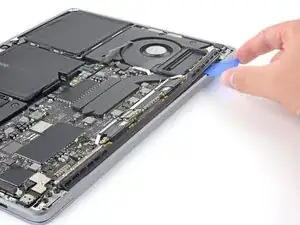
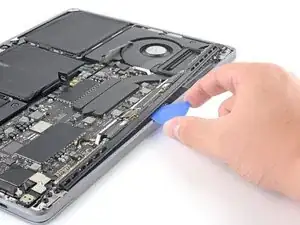
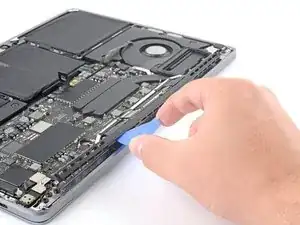
Вставьте инструмент для вскрытия между антенным профилем и рамой.
Поворачивайте инструмент в разных местах вдоль длины антенного профиля, чтобы освободить его из выемки в раме.
Не проводите инструментом вдоль поверхности, так как это может повредить кабели дисплея под антенным профилем.
Шаг 26
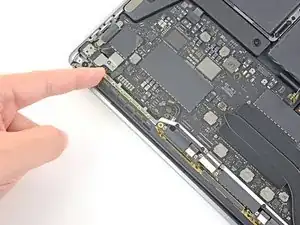
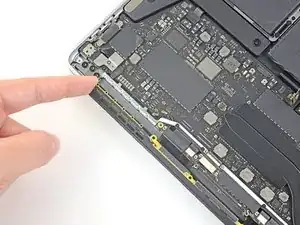
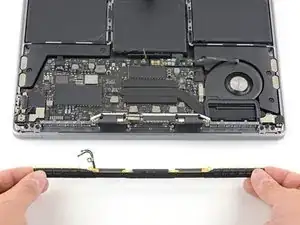
Оттяните левый край антенного профиля от рамы и выведите два антенных кабеля из вырезов в раме.
Снимите антенный профиль.
Шаг 27
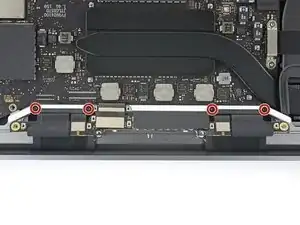
Используйте отвертку T3 Torx, чтобы выкрутить четыре винта 3,9 мм, фиксирующих пружинные петли кабеля.
Шаг 28
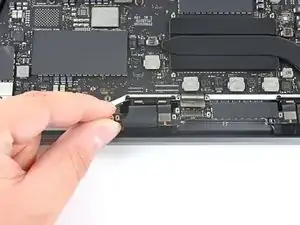
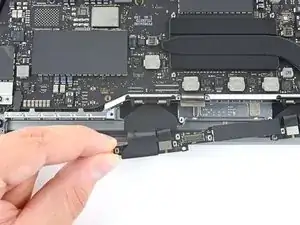
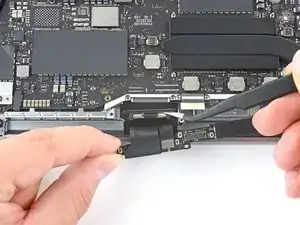
Возьмитесь и оттяните левую часть сборки кабеля дисплея от пружинной петли.
Используйте пинцет, чтобы вытащить пружинную петлю из её выемки.
Повторите этот шаг для правой пружинной петли.
Шаг 29
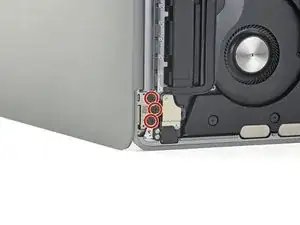
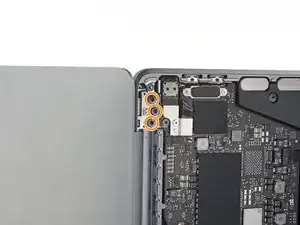
Откройте экран MacBook и установите его на бок экраном от себя.
Держите MacBook устойчиво в этом шаге, так как рама или сборка дисплея могут неожиданно упасть.
Используйте отвертку T8 Torx, чтобы выкрутить три винта 4,4 мм, фиксирующих нижнюю петлю.
Снимите три винта 4,4 мм, фиксирующих верхнюю петлю.
Шаг 30
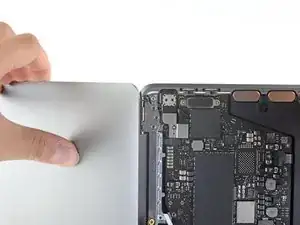
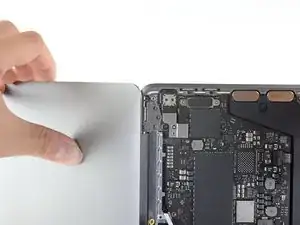
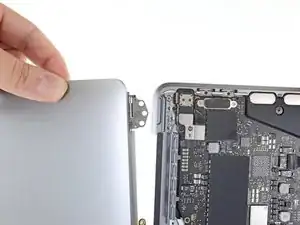
Крепко держите и дисплей, и основную часть MacBook. Любая из половин может неожиданно упасть в этом шаге.
Сожмите обе половины MacBook вместе так, чтобы крепления петель можно было вывести из выемок в корпусе.
Оттолкните основную часть MacBook от себя, одновременно подтягивая дисплей к себе, чтобы разъединить их.
Снимите сборку дисплея, аккуратно, чтобы не зацепить какие-либо кабели.
При сборке:
Установите винты петель неплотно и отрегулируйте дисплей, пока каждая петля не окажется по центру. Затем окончательно затяните винты.
Если при открывании или закрывании дисплей щёлкает или защёлкивается, ослабьте винты петель и отрегулируйте выравнивание. Убедитесь, что сборка дисплея не выступает слишком вперёд, иначе она может зацепиться за кромку корпуса при открывании и закрывании.
Заключение
Сравните новую заменяемую деталь с оригинальной — возможно, потребуется перенести оставшиеся компоненты или удалить клейкие подложки с новой детали перед установкой.
Для сборки устройства выполните эти инструкции в обратном порядке.
Сдайте электронные отходы в переработку, сертифицированную по стандартам R2 или e-Stewards.
Ремонт не удался? Попробуйте базовую диагностику или найдите помощь в сообществе Answers.
Перевод руководства с ifixit.com