Замена нижней крышки MacBook Pro 13" с двумя портами Thunderbolt 2020
Эта процедура является отправной точкой для любого ремонта вашего MacBook Pro. Для снятия нижней крышки и доступа к устройству вам понадобится отвертка P5 Pentalobe.
В целях безопасности разрядите аккумулятор вашего MacBook Pro перед началом этой процедуры. Заряженный литий-ионный аккумулятор может вызвать опасный и неконтролируемый пожар при случайном проколе.
Шаг 1
Перед началом процедуры рекомендуется отключить функцию Автозагрузки вашего Mac. Автозагрузка включает Mac при открытии крышки и может быть случайно активирована во время разборки. Воспользуйтесь этим руководством, чтобы отключить Автозагрузку.
Если на вашем MacBook установлена версия Big Sur v11.1 или новее, отключение Автозагрузки может не сработать. Вы можете продолжить работу как обычно, но обязательно отключите аккумулятор, как только получите доступ внутрь устройства.
Полностью выключите и отсоедините кабель питания от MacBook перед началом работ. Закройте дисплей и переверните весь ноутбук вверх дном.
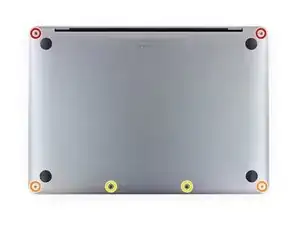
Используйте отвертку P5 Pentalobe, чтобы удалить шесть винтов, фиксирующих нижнюю крышку:
Два винта длиной 6,8 мм
Два винта длиной 5,3 мм
Два винта длиной 3,4 мм
В процессе этого ремонта следите за каждым винтом и убедитесь, что он возвращается точно на свое место, чтобы избежать повреждения устройства.
Шаг 2
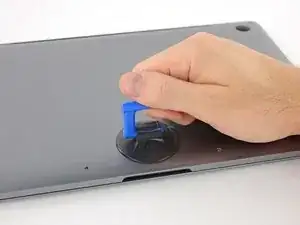
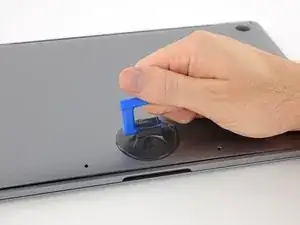
Установите присоску на нижнюю крышку рядом с передней центральной частью MacBook Pro.
Потяните за присоску, чтобы создать небольшой зазор между нижней крышкой и корпусом.
Шаг 3
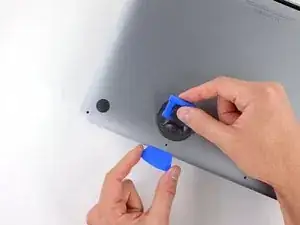
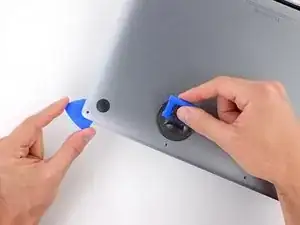
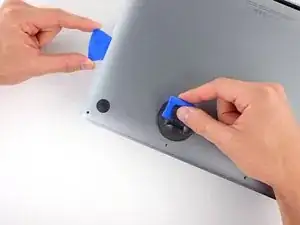
Вставьте один угол открывающей лопатки в зазор между нижней крышкой и корпусом.
Проведите лопаткой вокруг ближайшего угла и до середины боковой стороны крышки.
Это освобождает первую из скрытых защелок, фиксирующих нижнюю крышку на корпусе. Вы должны почувствовать и услышать, как защелка отщелкнулась.
Шаг 4
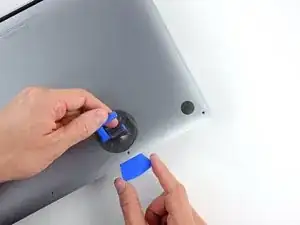
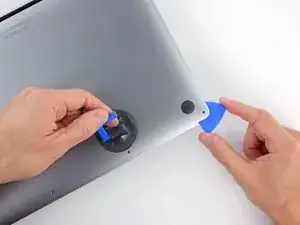
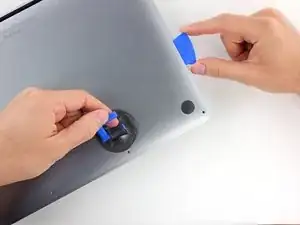
Повторите предыдущий шаг на противоположной стороне, подводя открывающую лопатку под нижнюю крышку и проводя вдоль стороны, чтобы освободить вторую защелку.
Шаг 5
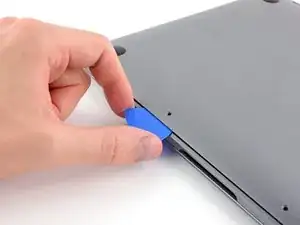
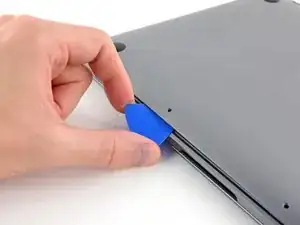
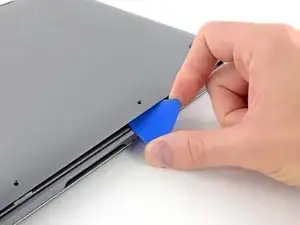
Снова вставьте открывающую лопатку под передний край нижней крышки, рядом с одним из двух центральных винтовых отверстий.
Сделайте лопаткой уверенный поворот, чтобы освободить третью защелку, фиксирующую нижнюю крышку на корпусе.
Повторите эту процедуру рядом с другим из двух центральных винтовых отверстий, освободив четвертую защелку.
Шаг 6
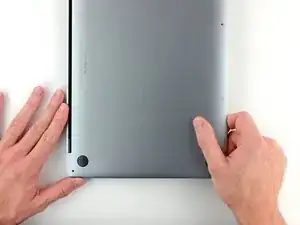
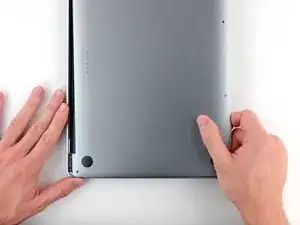
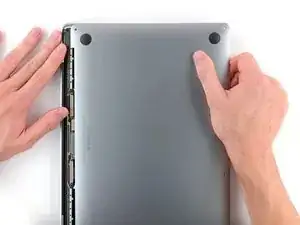
Потяните нижнюю крышку уверенно по направлению к передней части MacBook (от области петель), чтобы отделить последние защелки, фиксирующие нижнюю крышку.
Может помочь сначала потянуть за один угол, а затем за другой.
Тяните в сторону, а не вверх.
Это может потребовать значительного усилия.
Края крышки могут быть острыми, поэтому держитесь за боковые стороны осторожно.
Шаг 7
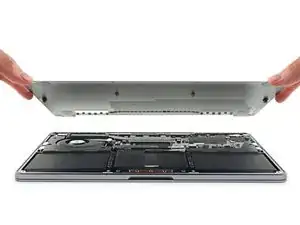
Снимите нижнюю крышку.
Для установки нижней крышки обратно:
Установите ее на место и совместите скользящие защелки возле петель дисплея. Нажмите вниз и сдвиньте крышку по направлению к петлям. Движение должно остановиться, когда защелки зафиксируются.
Когда скользящие защелки полностью защелкнутся и нижняя крышка будет правильно выровнена, сильно нажмите на нижнюю крышку, чтобы зафиксировать четыре скрытые защелки под ней. Вы должны почувствовать и услышать, как они защелкнутся на место.
Заключение
Сравните новую сменную деталь с оригинальной — перед установкой может потребоваться перенести оставшиеся компоненты или удалить защитные пленки с клейким слоем с новой детали.
Чтобы собрать устройство, выполните вышеуказанные шаги в обратном порядке.
Сдайте электронные отходы на переработку в сертифицированный центр переработки стандартов R2 или e-Stewards.
Ремонт прошел не по плану? Попробуйте выполнить базовую диагностику или поищите помощь в нашем сообществе Answers.
Перевод руководства с ifixit.com