Замена трекпада MacBook Pro 13" с четырьмя портами Thunderbolt 2020
Если ваш трекпад сломан или его нужно снять для облегчения доступа к батарее, выполните эти шаги.
Для вашей безопасности разрядите батарею MacBook Pro ниже 25% перед началом процедуры. Заряженная литий-ионная батарея может вызвать опасный и неконтролируемый пожар при случайном проколе.
Некоторые фотографии в этом руководстве сделаны на другом модели и могут незначительно отличаться внешне, но это не повлияет на порядок действий в руководстве.
Шаг 1
Прежде чем начать эту процедуру, следует отключить функцию Автовключение на вашем Mac. Автовключение включает Mac при открытии крышки и может случайно сработать во время разборки. Используйте это руководство, чтобы отключить Автовключение.
Если на вашем MacBook установлена Big Sur версии 11.1 или новее, отключение Автовключения может не работать. Вы можете продолжить обычным образом, но убедитесь, что отключили батарею, как только попадёте внутрь.
Полностью выключите и отключите MacBook от питания перед началом. Закройте дисплей и переверните весь ноутбук вверх дном.
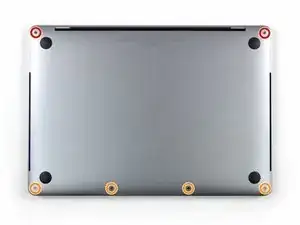
Используйте отвёртку P5 Pentalobe, чтобы открутить шесть винтов, крепящих нижнюю крышку:
Два винта 6,7 мм
Четыре винта 3,4 мм
В ходе ремонта отслеживайте каждый винт и убедитесь, что он возвращается на своё место, чтобы не повредить устройство.
Шаг 2
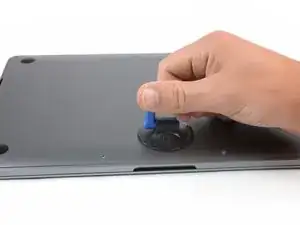
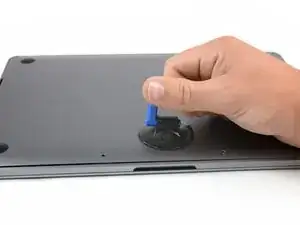
Прикрепите присоску к нижней крышке в передней центральной части MacBook Pro.
Поднимите присоску, чтобы создать небольшой зазор между нижней крышкой и каркасом.
Шаг 3
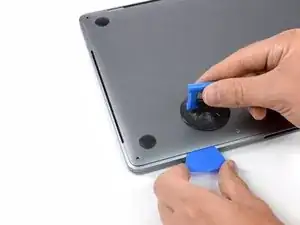
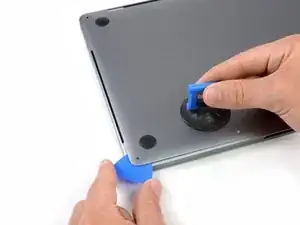
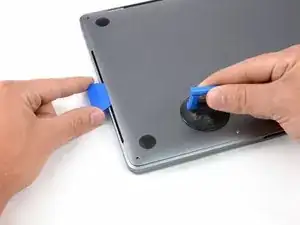
Вставьте угол открывающей лопатки в зазор между нижней крышкой и каркасом.
Проведите лопаткой вокруг ближайшего угла и наполовину вверх по боковой стороне корпуса.
Это освобождает одну из скрытых защёлок, фиксирующих нижнюю крышку к каркасу. Вы должны почувствовать и услышать щелчок, когда защёлка освободится.
Шаг 4
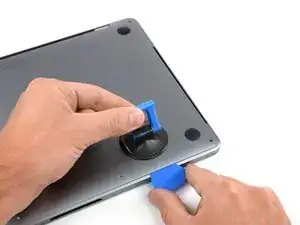
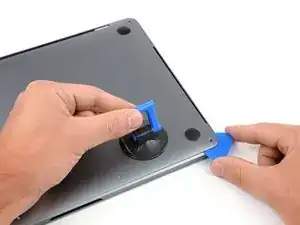
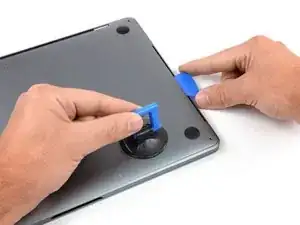
Повторите предыдущий шаг с противоположной стороны, проведя лопаткой под нижней крышкой и вверх по стороне, чтобы освободить вторую защёлку.
Шаг 5
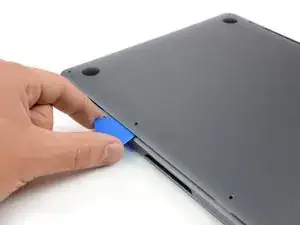
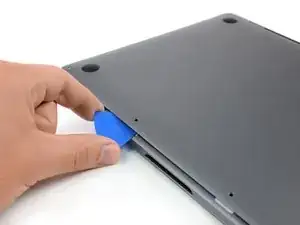
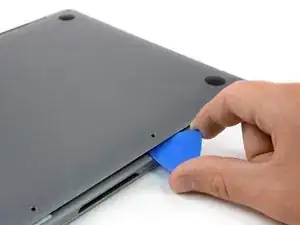
Снова вставьте лопатку под передний край нижней крышки, рядом с одним из двух центральных отверстий для винтов.
Резко проверните лопатку, чтобы освободить третью защёлку, фиксирующую нижнюю крышку к каркасу.
Повторите эту процедуру рядом с другим из двух центральных отверстий для винтов, освободив четвертую защёлку.
Шаг 6
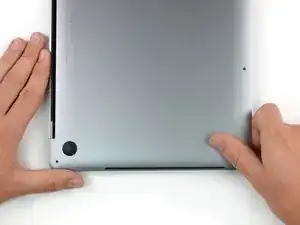
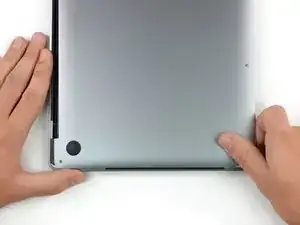
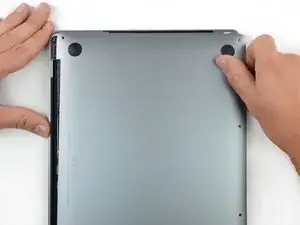
Тяните нижнюю крышку энергично в сторону передней части MacBook (от петлевой зоны), чтобы отделить последние защёлки, фиксирующие нижнюю крышку.
Тяните сначала за один угол, затем за другой.
Тяните в сторону — не вверх.
Для этого может потребоваться значительная сила.
Шаг 7
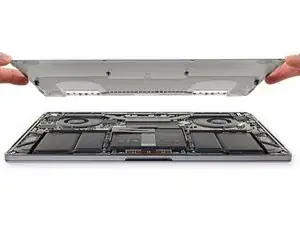
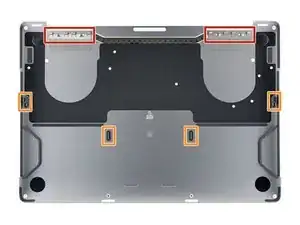
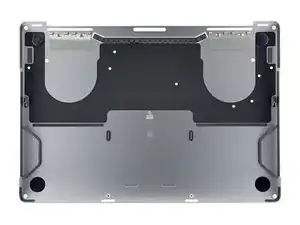
Снимите нижнюю крышку.
Для повторной установки нижней крышки:
Установите её на место и совместите скользящие защёлки возле петли дисплея. Нажмите вниз и сдвиньте крышку в сторону петли. Она перестанет сдвигаться, когда защёлки войдут в зацепление.
Когда скользящие защёлки полностью зафиксируются и нижняя крышка будет выглядеть правильно выровненной, сильно нажмите на нижнюю крышку, чтобы защёлки под крышкой зафиксировались. Вы должны почувствовать и услышать, как они защёлкнутся.
Шаг 8
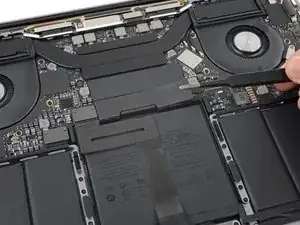
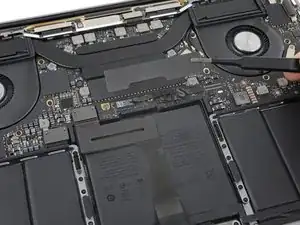
Осторожно отогните большой кусок ленты, закрывающей разъём батареи, на краю логической платы, ближнем к батарее.
Снимите ленту.
Шаг 9
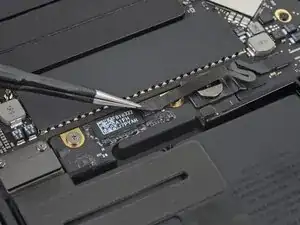
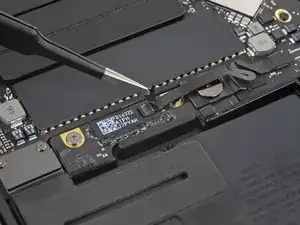
Осторожно отогните небольшой кусок ленты, закрывающей разъём шлейфа платы батареи.
Лента интегрирована в гибкий кабель и не отделится полностью. Просто отогните её достаточно, чтобы получить доступ к разъёму.
Шаг 10
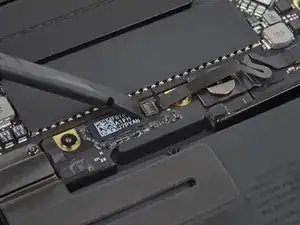
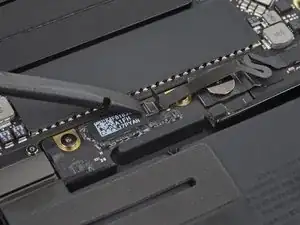
Используйте наконечник лопатки, чтобы поднять маленькую чёрную фиксирующую панель, удерживающую кабель в разъёме.
Шаг 11
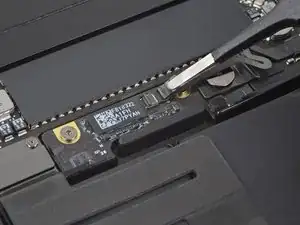
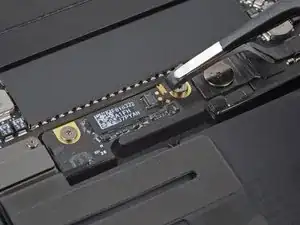
Отсоедините шлейф платы батареи, выдвинув его из гнезда.
Выдвигайте параллельно логической плате, в направлении кабеля.
Шаг 12
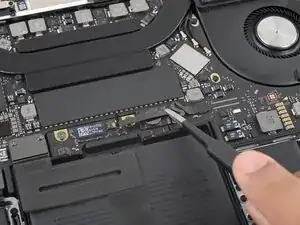
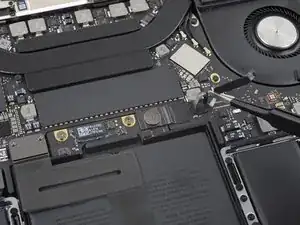
Отогните шлейф платы батареи в сторону и уберите с рабочего пространства.
Шаг 13
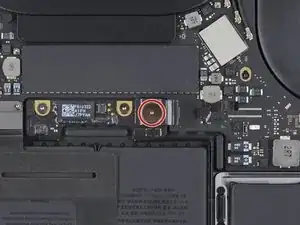
Используйте отвёртку T5 Torx, чтобы выкрутить панкейк-винт 3,7 мм, фиксирующий разъём питания батареи.
Шаг 14
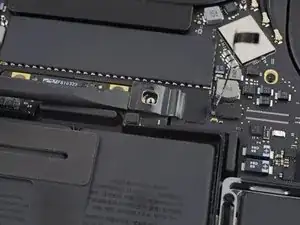
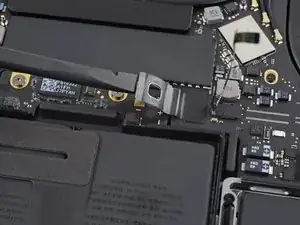
С помощью лопатки аккуратно приподнимите разъём питания батареи, отключая её.
Поднимите разъём достаточно высоко, чтобы он оставался отделённым от гнезда. Если он случайно коснётся контакта в процессе ремонта, это может повредить MacBook Pro.
Шаг 15
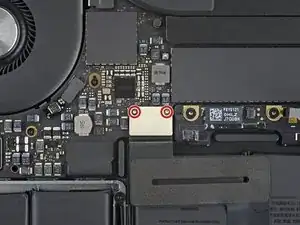
Используйте отвёртку T3 Torx, чтобы выкрутить два винта 1,8 мм, фиксирующих скобу разъёма кабеля трекпада.
Шаг 16
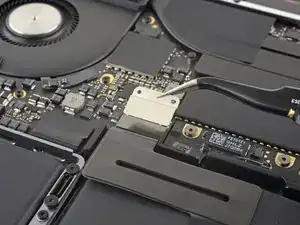
С помощью пинцета снимите кронштейн разъёма кабеля трекпада.
Шаг 17
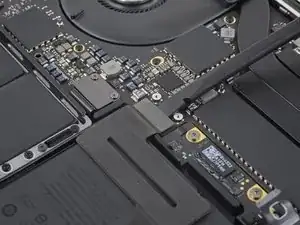
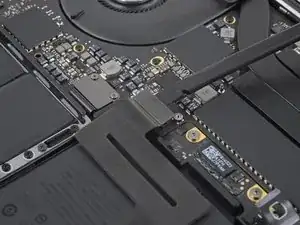
Используйте лопатку, чтобы отсоединить ленточный кабель трекпада, аккуратно поддев его разъём и оттеснив прямо вверх от платы логики.
Шаг 18
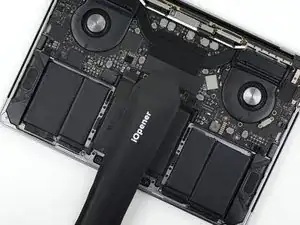
Приготовьте iOpener и положите его на ленточный кабель трекпада примерно на одну минуту, чтобы размягчить клей, фиксирующий кабель трекпада сверху на аккумуляторе.
Если у вас нет iOpener, вместо него используйте фен для сушки волос, чтобы подогреть кабель. Кабель должен быть тёплым, но не слишком горячим на ощупь. Будьте осторожны, чтобы не перегреть аккумулятор.
Шаг 19
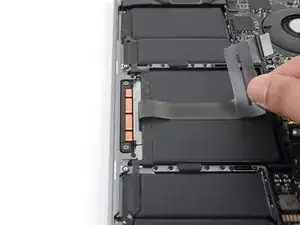
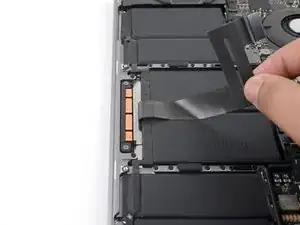
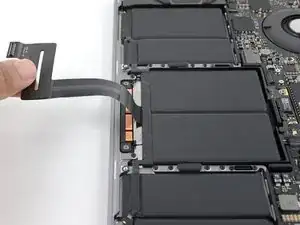
Аккуратно отлепите ленточный кабель трекпада от аккумулятора и отведите его в сторону.
Не сгибайте и не рвите кабель.
Шаг 20
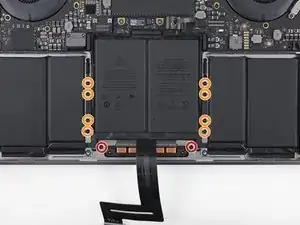
Используйте отвёртку T5 Torx, чтобы снять десять винтов, фиксирующих узел трекпада:
Два винта 4,3 мм
Восемь винтов 5,8 мм
Шаг 21
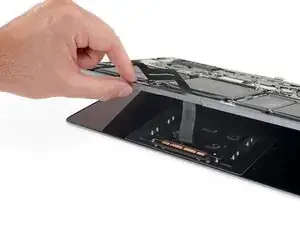
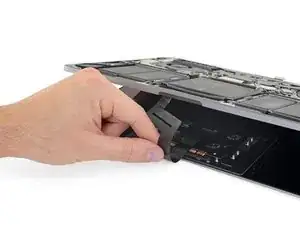
Слегка откройте дисплей, чтобы получить доступ к трекпаду.
Аккуратно протяните ленточный кабель трекпада через отверстие в корпусе MacBook Pro.
Шаг 22
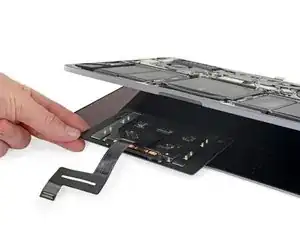
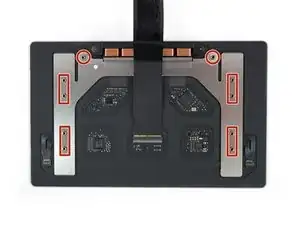
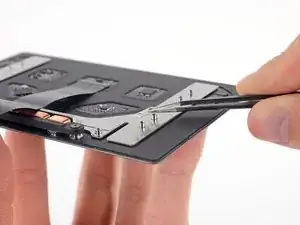
Снимите узел трекпада.
Не потеряйте шесть маленьких шайб (две круглые и четыре прямоугольные), лежащих на нижней стороне трекпада.
Убедитесь, что у вашего нового трекпада установлен ленточный кабель перед сборкой. При необходимости перенесите старый кабель или установите тот, который шёл с новым трекпадом.
Заключение
Сравните новую заменяющую деталь с оригинальной — возможно, потребуется переложить оставшиеся компоненты или снять защитные клеевые наклейки с новой детали перед установкой.
Для повторной сборки устройства выполните указанные выше шаги в обратном порядке.
Отнесите электронные отходы на переработку в сертифицированное учреждение R2 или e-Stewards.
Ремонт прошёл не так, как планировалось? Попробуйте простые методы устранения неполадок или найдите помощь в нашем сообществе Answers.
Перевод руководства с ifixit.com