Замена панели Touch Bar в MacBook Pro 13" с двумя портами Thunderbolt 2020
Используйте это руководство для замены панели Touch Bar на MacBook Pro 13" A2289 середины 2020 года.
Следите за тем, чтобы все винты и кронштейны были аккуратно организованы. Это предотвратит повреждение чувствительных компонентов из‑за случайной установки винта неправильного размера.
Шаг 1
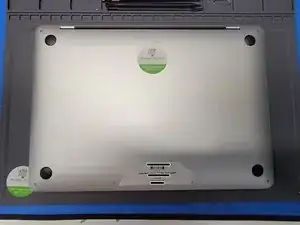
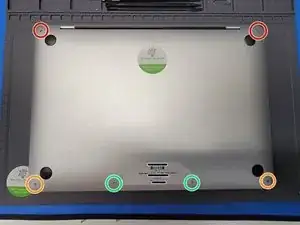
Для начала необходимо вынуть всего 6 винтов
2× 6.9 мм Pentalobe P5
2× 5.5 мм Pentalobe P5
2× 3.5 мм Pentalobe P5
Шаг 2
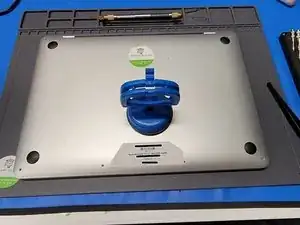
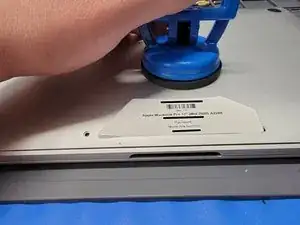
После снятия винтов возьмите присоску. Мы использовали прочную присоску iFixit.
Разместите присоску ближе к нижней части MacBook
Подтяните присоску вверх; создайте зазор примерно 0,15 дюйма между крышкой и корпусом MacBook.
Не поднимайте крышку выше — это может повредить внутренние компоненты
Шаг 3
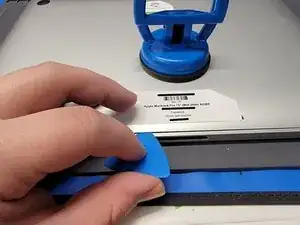
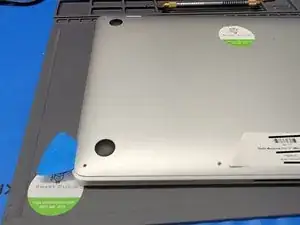
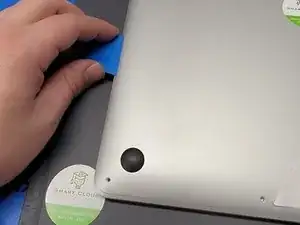
Держа зазор между корпусом и задней крышкой, вставьте пластиковую лопатку в зазор примерно на 0,2 дюйма.
Не вставляйте лопатку глубже — это может вызвать внутренние повреждения
Сдвиньте лопатку влево по корпусу и вдоль угловой кромки.
Продолжайте вести лопатку вверх, к верхней части MacBook
Когда вы дойдёте примерно до середины корпуса, должен прозвучать щелчок. Это хорошо — вы отщёлкнули часть задней крышки.
Шаг 4
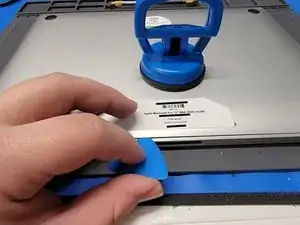
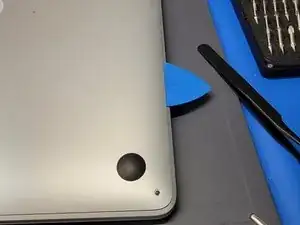
Повторите Шаг 3, но на правой стороне MacBook
После этого пока не снимайте заднюю крышку. Она всё ещё прикреплена к MacBook
Шаг 5
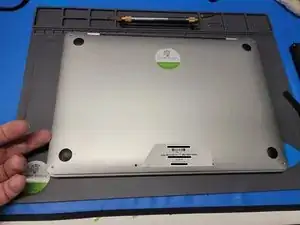
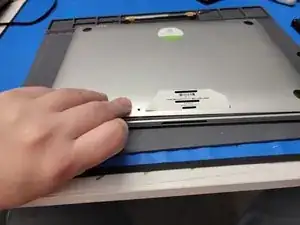
Вставьте пальцы между задней крышкой и корпусом и подденьте вверх, чтобы отщёлкнуть средний фиксатор, удерживающий крышку
Пока не пытайтесь полностью снять заднюю крышку. Она всё ещё соединена с MacBook
Шаг 6
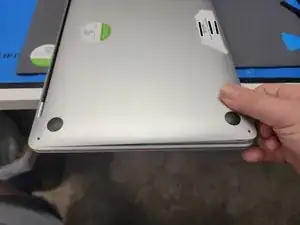
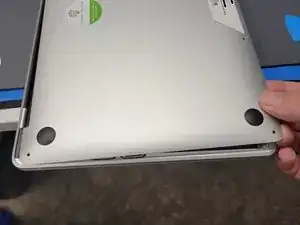
Удерживайте заднюю крышку одной рукой
Удерживайте MacBook другой рукой
И тяните левую сторону задней крышки ОТ стороны ПЕТЛИ MacBook
Потребуется большое усилие. Не бойтесь тянуть сильно, удерживая MacBook устойчиво.
Повторите то же действие с правой стороны MacBook
После отведения от области петель вы можете снять заднюю крышку и отложить её в сторону.
Шаг 7
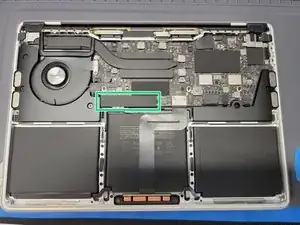
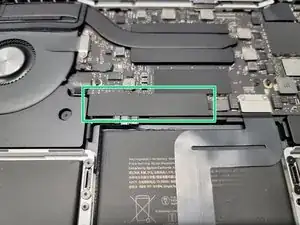
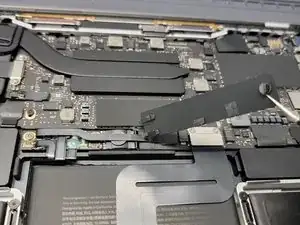
Найдите крышку разъёма батареи
Возьмите пинцет и аккуратно снимите пластиковую крышку с материнской платы
Будьте осторожны, чтобы не натянуть гибкие шлейфы
Шаг 8
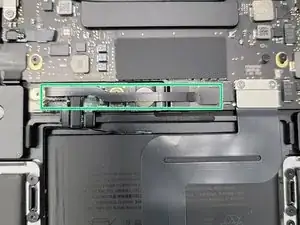
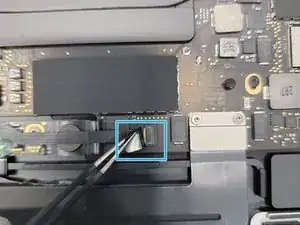
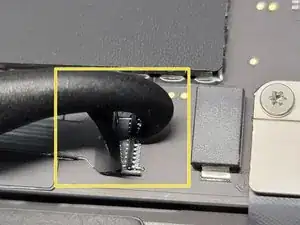
Найдите маленький гибкий шлейф, закрывающий клемму батареи
Возьмите пинцет в одну руку и поднимите пластиковую защёлку
Другой рукой возьмите крючок спуджера Halberd и аккуратно подденьте удерживающую защёлку ZIF-разъёма кабеля батареи
Убедитесь, что вы поднимаете именно шарнирную защёлку, а не сам разъём.
Используйте аккуратную силу — не требуется большое усилие. При чрезмерном усилии можно порвать гибкий шлейф.
Шаг 9
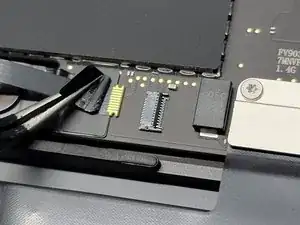
Пинцетом потяните пластиковую крышку от ZIF‑разъёма, чтобы вынуть шлейф из разъёма
Используйте аккуратную силу — не требуется большое усилие. При чрезмерном усилии можно порвать гибкий шлейф.
Шаг 10
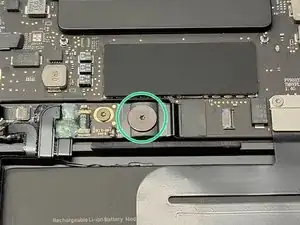
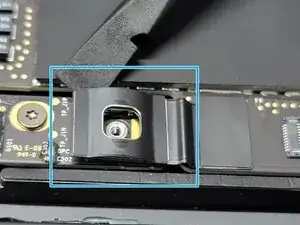
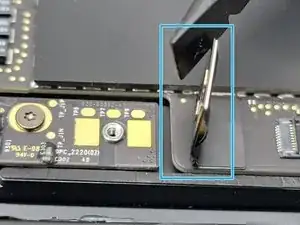
Выверните 3.8 мм винт Torx T5 из разъёма батареи
Плоским концом спуджера подденьте разъём батареи и отведите его под углом 90°
Отведение разъёма на такое расстояние от контактных площадок гарантирует отсутствие контакта между материнской платой и батареей
Следите за разъёмом батареи. Если перевернуть MacBook и положить его на стол, вы можете повредить разъём батареи
Шаг 11
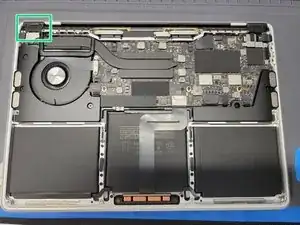
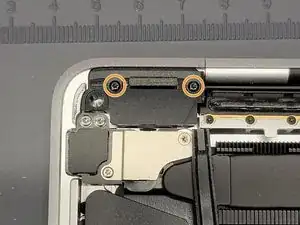
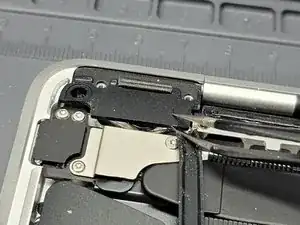
Найдите крышку левой петли
Снимите 2× 2 мм винта Torx T3, фиксирующих крышку петли к корпусу MacBook
Возьмите пинцет и снимите крышку петли
Шаг 12
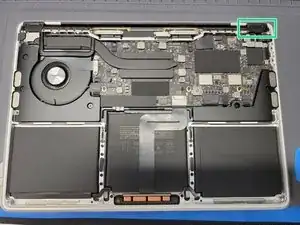
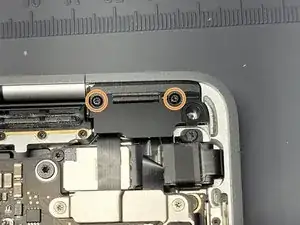
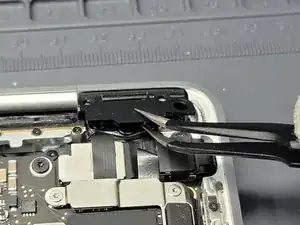
Найдите крышку правой петли
Снимите 2× 2 мм винта Torx T3, фиксирующих крышку петли к корпусу MacBook
Возьмите пинцет и снимите крышку петли
Шаг 13
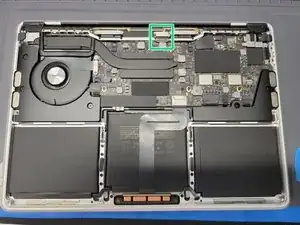
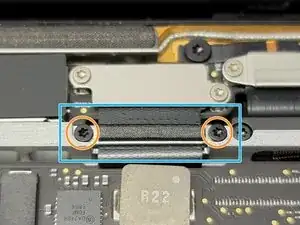
Найдите шлейф дисплея в верхней части MacBook
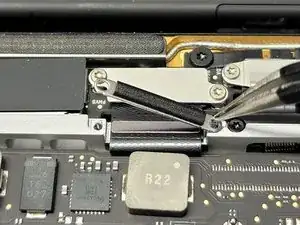
Найдите нижнюю прижимную пластину
Снимите 2× 3.2 мм винта Torx T3, фиксирующих нижнюю пластину к MacBook
Возьмите пинцет и снимите скобы
Шаг 14
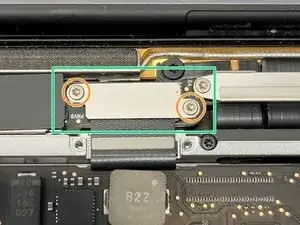
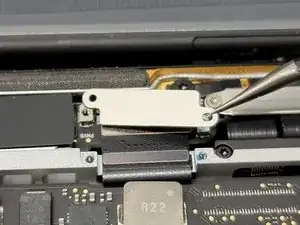
Найдите верхнюю крышку пластины шлейфа ЖК-дисплея
Удалите 2× 1.8 мм винта Torx T3, крепящих верхнюю крышку пластины к MacBook
Возьмите пинцет и снимите освобождённую крышку пластины
Шаг 15
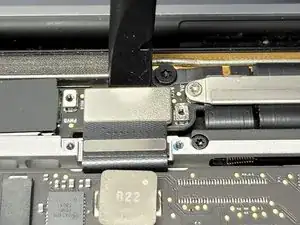
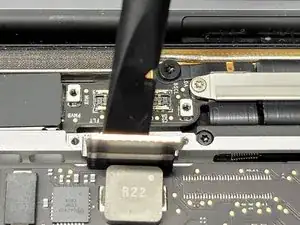
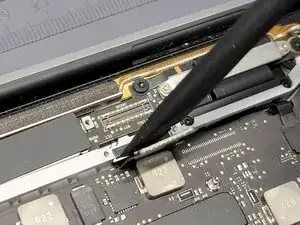
Возьмите плоский конец лопатки и аккуратно подденьте шлейф ЖК-дисплея у его разъёма
Следите за тем, чтобы не поддеть сам разъём
Поднимите шлейф ЖК-дисплея вверх и отведите от MacBook
Шаг 16
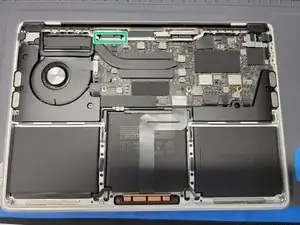
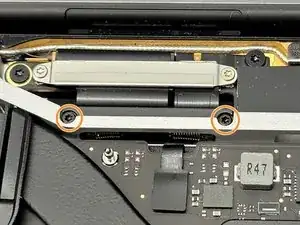
Найдите левую пружину экрана ЖК
Удалите 2× 4.1 мм винта Torx T3, крепящих пружину к MacBook
Шаг 17
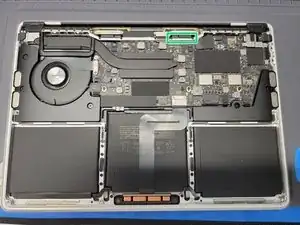
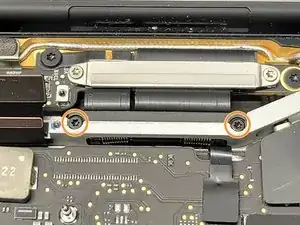
Найдите правую пружину экрана ЖК
Удалите 2× 4.1 мм винта Torx T3, крепящих пружину к MacBook
Шаг 18
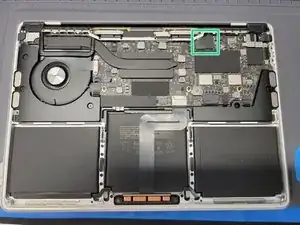
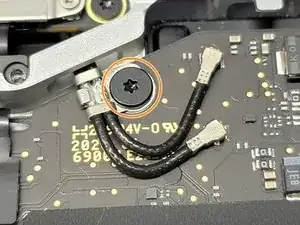
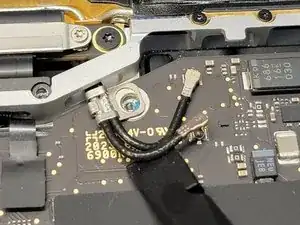
Найдите крышку разъёма антенны
Возьмите пинцет и аккуратно подденьте крышку с материнской платы
Осторожно: не поддёргивайте ничего, кроме пластиковой крышки
Удалите 1× 3.9 мм винт Torx T5, крепящий антенные кабели к MacBook
Возьмите плоский конец лопатки и аккуратно подденьте антенные кабели от их разъёмов
Осторожно: не поддёргивайте сам разъём
Шаг 19
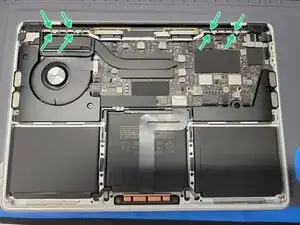
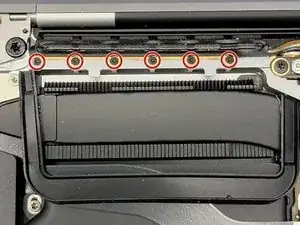
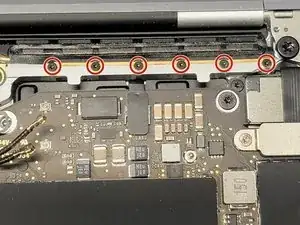
Найдите антенну в верхней части MacBook
Удалите 12× 1.2 мм винтов Pentalobe P2, крепящих антенну к MacBook
Шаг 20
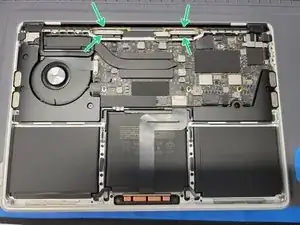
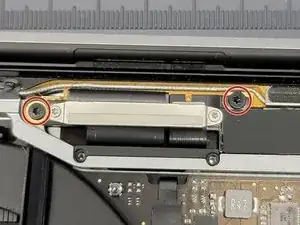
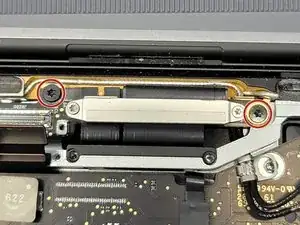
Найдите плату ЖК в верхней части MacBook
Удалите 4× 3.4 мм винта Torx T5, крепящих плату ЖК к MacBook и к антенне
Шаг 21
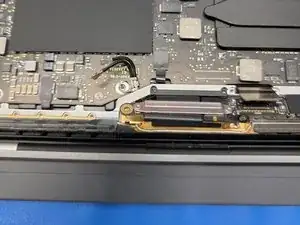
Теперь Вы должны иметь возможность снять антенну с MacBook.
Аккуратно подденьте и вытяните антенный кабель из MacBook, прокладывая его через отверстие. Будьте внимательны: антенные разъёмы легко отрываются от платы.
Вы можете выпрямить кабели, чтобы облегчить задачу, или просто поворачивать и крутить антенну, чтобы протянуть кабели через отверстие.
Шаг 22
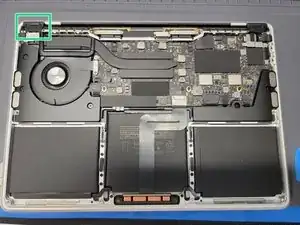
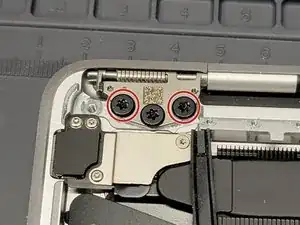
Найдите левый шарнир экрана ЖК
Удалите 2× 4.5 мм винта Torx T9, крепящие шарнир к MacBook
Оставьте 1 винт, чтобы облегчить снятие экрана ЖК
Шаг 23
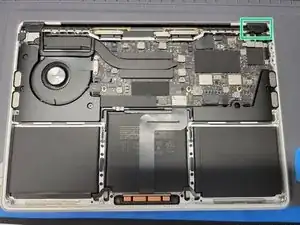
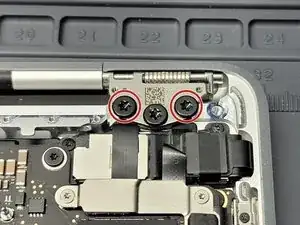
Найдите правый шарнир экрана ЖК
Удалите 2× 4.5 мм винта Torx T9, крепящие шарнир к MacBook
Оставьте 1 винт, чтобы облегчить снятие экрана ЖК
Шаг 24
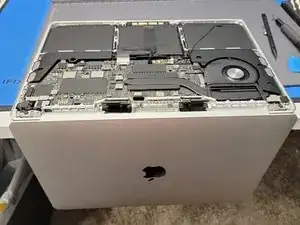
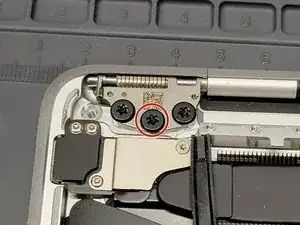
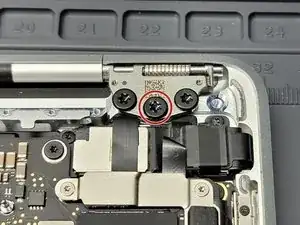
Установите MacBook на край рабочего стола так, чтобы экран свисал за край
Найдите и удалите оставшиеся 2× 4.5 мм винта Torx T9, крепящие оба шарнира к MacBook
Дисплей MacBook теперь будет свободно свисать с края стола. Он не упадёт, так как шарниры находятся внутри углублений в корпусе MacBook
Шаг 25
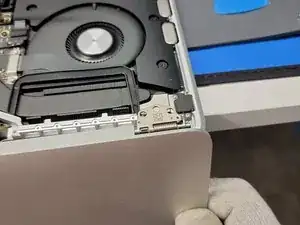
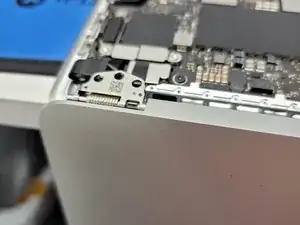
Слегка наклоните экран ЖК к себе
Аккуратно подденьте экран ЖК от MacBook, направляя шарниры наружу из их углублений
При сборке убедитесь, что шарниры вставлены в углубления. После установки в углубления можно вкрутить по одному винту в каждый шарнир и затем закрыть MacBook. Это позволит правильно расположить и выровнять шарниры ЖК
Шаг 26
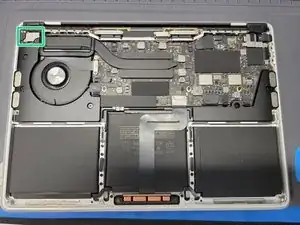
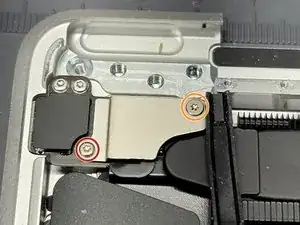
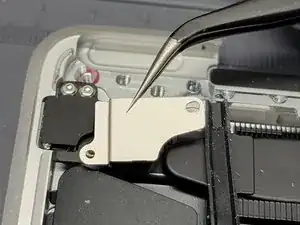
Найдите кронштейн шлейфа кнопки питания в верхнем левом углу MacBook
Удалите 2× винта, крепящих кронштейн к MacBook
1× 5 мм винт Torx T3
1× 1.4 мм винт Torx T3
При сборке: возможно, вы захотите использовать этот винт для крепления стойки материнской платы снизу.
Возьмите пинцет и снимите кронштейн
Убедитесь, что захватываете и поднимаете ТОЛЬКО кронштейн.
Шаг 27
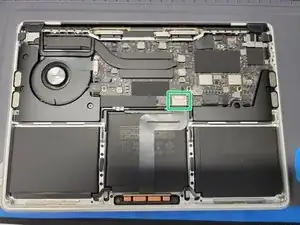
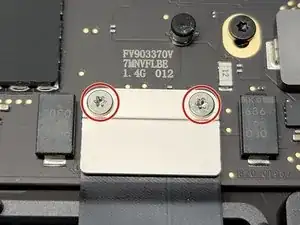
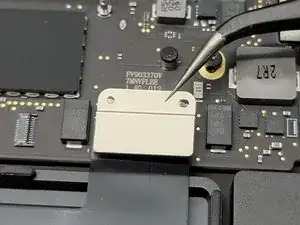
Найдите кронштейн шлейфа трекпада в середине MacBook
Удалите 2× 1.9 мм винта Torx T5, крепящих кронштейн к MacBook
Затем возьмите пинцет и снимите кронштейн
Убедитесь, что захватываете и поднимаете ТОЛЬКО кронштейн.
Шаг 28
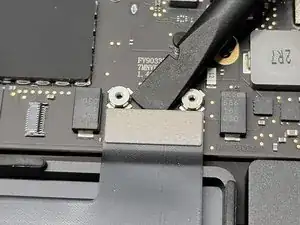
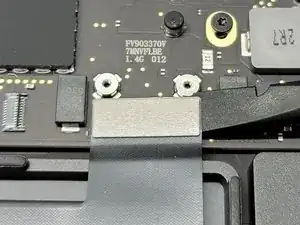
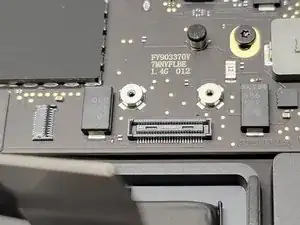
Используя плоский конец лопатки, аккуратно приподнимите разъём от его сокета
Убедитесь, что не поддёргивали сам сокет
Может быть удобнее приподнять его немного со всех трёх сторон
Шаг 29
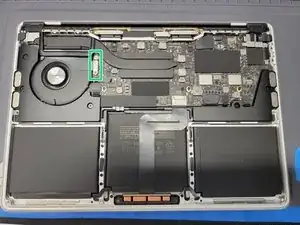
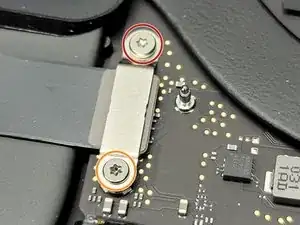
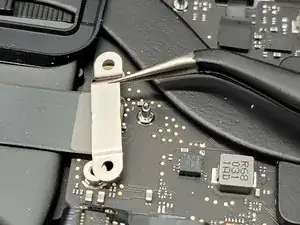
Найдите крепление гибкого кабеля правого динамика
Снимите 2 винта, закрепляющие крепление на плате логики
1x 3.7mm Torx T5
1x 2.6mm Torx T5
Возьмите пинцет и снимите крепление
Следите, чтобы не захватить гибкий кабель при снятии крепления
Шаг 30
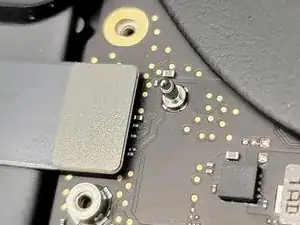
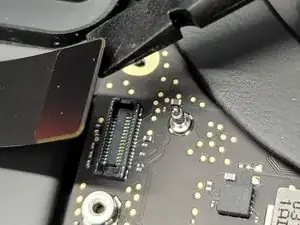
Возьмите плоский конец лопатки и аккуратно подденьте гибкий кабель в его разъеме
Будьте осторожны, чтобы не поддеть сам разъем
Возле разъема находятся чувствительные фильтры. Будьте крайне осторожны, чтобы не оторвать один из этих «микроскопических» фильтров.
Шаг 31
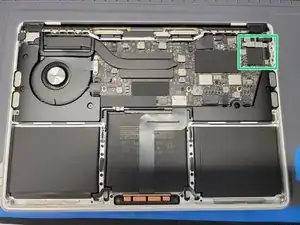
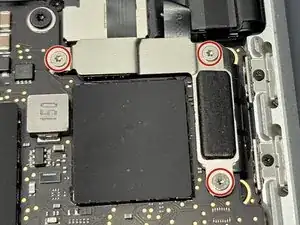
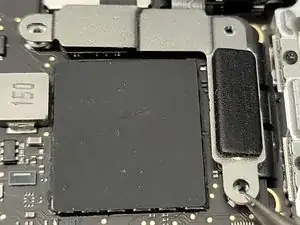
Найдите крепление левого динамика и панели Touch Bar
Снимите 3 винта 1.4mm Torx T3 с крепления
Возьмите пинцет и снимите крепление
Не захватывайте гибкие кабели при снятии крепления
Шаг 32
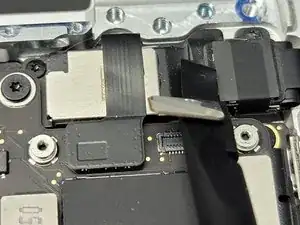
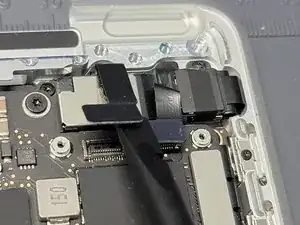
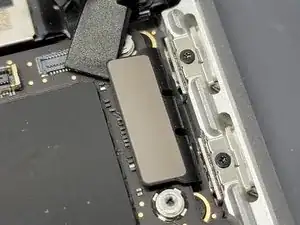
Возьмите плоский конец лопатки и аккуратно подденьте все 3 гибких кабеля в их разъемах
Будьте осторожны, чтобы не поддеть сам разъем
Возле разъема находятся чувствительные фильтры. Будьте крайне осторожны, чтобы не оторвать один из этих «микроскопических» фильтров.
Шаг 33
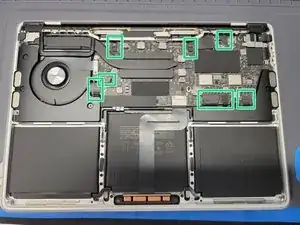
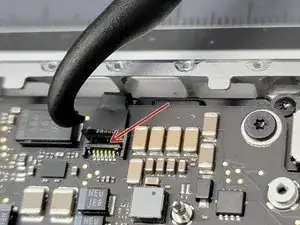
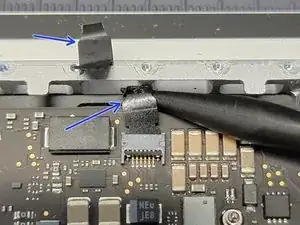
Найдите 8 гибких кабелей, подключённых к плате логики
Для каждого гибкого кабеля поднимите пластиковую защёлку с помощью пинцета
Возьмите крючковую лопатку Halberd и аккуратно подденьте удерживающую защёлку ZIF-разъёма каждого кабеля
Используйте лёгкое усилие — для этого не требуется большая сила. При чрезмерном усилии можно повредить гибкий кабель.
Убедитесь, что вы поддёвываете именно шарнирную удерживающую защёлку, а не сам разъём.
Возьмите пинцет и потяните пластиковую накладку, чтобы вытащить каждый кабель из ZIF-разъёма
Используйте лёгкое усилие — для этого не требуется большая сила. При чрезмерном усилии можно повредить гибкий кабель.
Если какая‑то пластиковая защёлка отломается — не волнуйтесь. Можно использовать комбинацию лопатки и пинцета, чтобы аккуратно вынуть гибкий кабель из соответствующего разъёма
Шаг 34
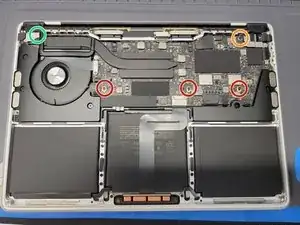
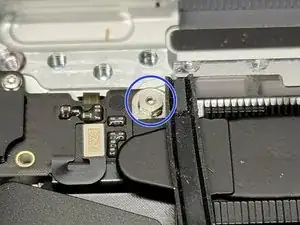
Найдите и снимите 5 винтов платы логики
3x 3.4mm Torx T5
1x 3.6mm Torx T5 ступенчатый винт
1x 3.3mm шестигранный стойковой винт (привод 3mm)
При сборке: Может быть трудно ввернуть верхний левый стойковой винт платы логики. Если вам сложно это сделать, возьмите 1.4mm винт, который мы сняли при демонтаже крепления кнопки питания, и вверните его в верхний левый стойковой винт платы логики. После этого вверните теперь уже «киборг» винт обратно в плату логики.
Не забудьте снять 1.4mm винт со стойки платы логики при повторной сборке
Шаг 35
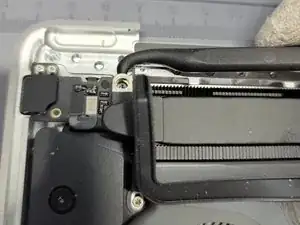
Возьмите крючковый конец лопатки Halberd и аккуратно приподнимите верхний левый угол платы логики
Теперь извлеките плату логики из Macbook
Осторожно, чтобы не порвать гибкие кабели при снятии или установке платы логики
При сборке используйте лопатку при опускании платы логики и отведите гибкие кабели, чтобы они не были зажаты, порваны или повреждены.
Шаг 36
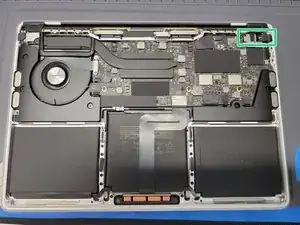
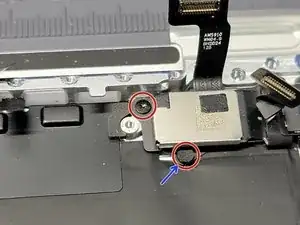
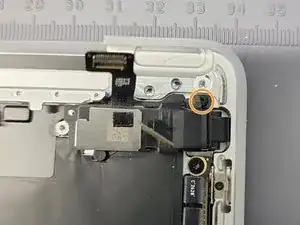
Найдите скопление гибких кабелей Touch Bar в верхней правой части Macbook
Вам нужно будет снять всего 3 винта, чтобы освободить это скопление кабелей от корпуса
2x 2.4mm
Один из них «скрыт» под небольшой накладкой. С помощью пинцета снимите эту накладку, чтобы получить доступ к головке винта
1x 1.7mm
Шаг 37
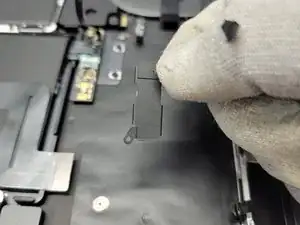
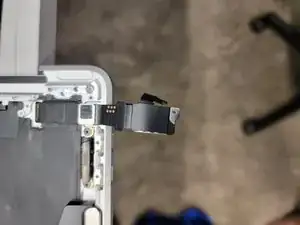
Эти крепления, которые удерживают кабели прижатыми к корпусу, приклеены к кабелям
Снимите эти крепления с гибкого кабельного пучка
СОВЕТ: Обратите внимание на расположение креплений относительно кабелей и корпуса. Сделайте фотографии для ориентира. Без этих креплений кабели будут свободно болтаться внутри корпуса (что нежелательно).
Также есть небольшие пластиковые обмотки, удерживающие разные части кабеля вместе. Аккуратно снимите их — они не понадобятся при сборке и должны быть удалены для полного извлечения Touch Bar
Следуйте этому руководству для правильной установки нового Touch Bar
Шаг 38

Есть 2 метода снятия этой назойливой панели Touch Bar. Мы выбрали, по нашему мнению, более трудный метод.
Метод 1: Возьмите 2 пинцета или держателя и обмотайте тонкой проволокой их концы. Затем протяните проволоку под ЖК‑панель Touch Bar, аккуратно подтягивая её, стараясь не повредить клавиатуру
Этот метод защищает рамку под Touch Bar от царапин, устраняет риск «расплавления» клавиш от растворителя клея и может позволить повторно использовать Touch Bar.
Метод 2: Как делали мы. Сначала снимите дигитайзер Touch Bar, поддев и отщёлкнув его с ЖК‑панели Touch Bar. Затем используйте комбинацию растворителя клея и набор техничиеских лезвий, чтобы снять ЖК‑панель Touch Bar.
Этот метод требует больше времени и терпения. Однако у нас не было проволоки и нам не требовалось повторно использовать Touch Bar
Шаг 39
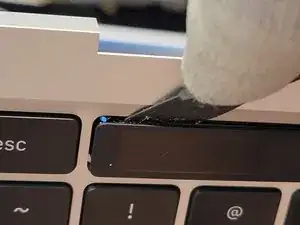
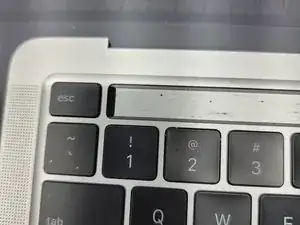
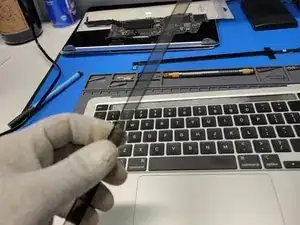
Возьмите лопатку «halberd» и вставьте ножевидный конец прямо под пластик дигитайзера.
Проводите лопаткой вдоль кромки дигитайзера сенсорной панели.
Дигитайзер должен отделиться удивительно легко.
Протяните кабель дигитайзера сенсорной панели через отверстие и снимите дигитайзер.
Шаг 40

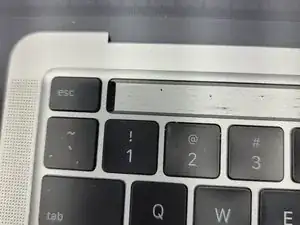
Возьмите технический нож и начните поддевать ЖК-панель сенсорной панели.
При необходимости используйте удалитель клея, чтобы ослабить клей.
Не допускайте попадания удалителя клея на клавиши клавиатуры или любой пластик. Он расплавит и разъест любой контактирующий пластик.
Шаг 41
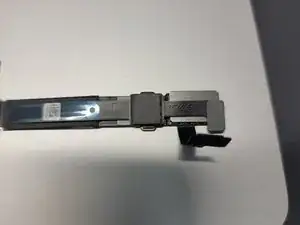
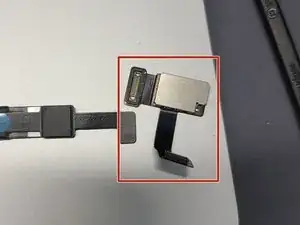
Найдите сторону кабеля новой сенсорной панели.
Сенсорная панель очень чувствительна и легко ломается. Обращайтесь с ней осторожно при манипуляциях.
Найдите отсоединяемый конец гибкого кабеля и используйте плоский конец лопатки, чтобы отсоединить большую часть.
Обратите внимание на ориентацию конца относительно меньшего кабеля. При повторном подключении важно правильно вставить эту часть в разъем, а не наоборот.
Шаг 42
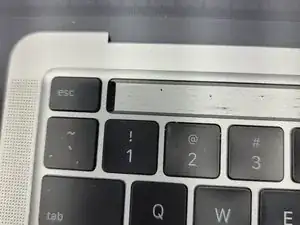
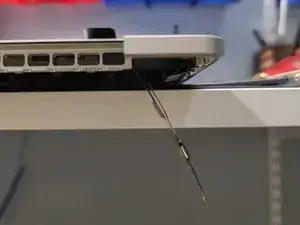
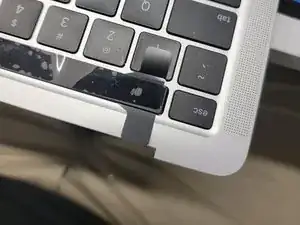
Найдите маленькое отверстие возле левой стороны MacBook и протяните через него гибкие кабели сенсорной панели.
НЕ удаляйте пока пластик с сенсорной панели. Клей у сенсорной панели ОЧЕНЬ прочный, и у вас будет только один шанс правильно разместить панель.
Шаг 43
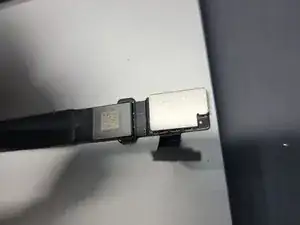
После протягивания гибкого кабеля через отверстие заново подсоедините большую часть гибкого кабеля сенсорной панели.
Убедитесь, что вы правильно подсоединили эту часть, иначе можно повредить кабель.
Шаг 44
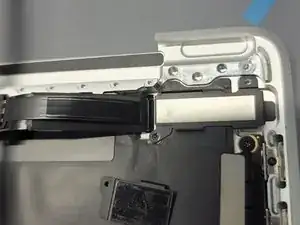
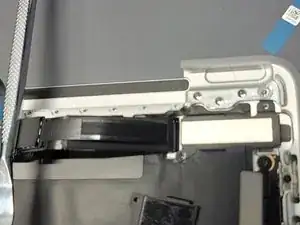
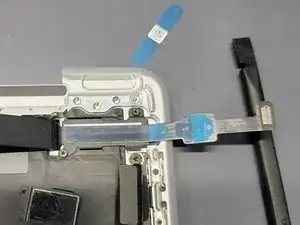
Найдите большую скобу и установите её на место. Смотрите изображения для помощи.
Возможно, будет удобнее выполнить следующие шаги, если прикрутить скобу на место. Смотрите Step 36 для расположения винтов.
Положите что-то достаточно тяжёлое, чтобы прижать гибкие кабели назад, но достаточно лёгкое, чтобы их не повредить (например: металлическая лопатка).
Снимите синюю защитную плёнку с клейкой части кабеля дигитайзера сенсорной панели.
Совместите кабель со скобой и плотно прижмите гибкий кабель к скобе.
Не снимайте синюю защитную плёнку с другой стороны гибкого кабеля пока.
Шаг 45
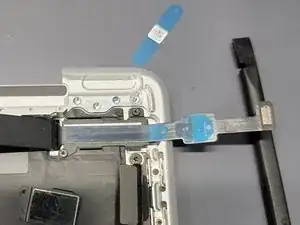
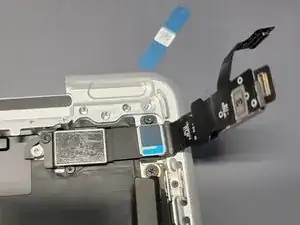
Снимите обе синие защитные плёнки.
Возьмите гибкий кабель ЖК-панели сенсорной панели и приложите его к гибкому кабелю дигитайзера сенсорной панели.
Плотно прижмите гибкие кабели, чтобы склеить их между собой.
Шаг 46
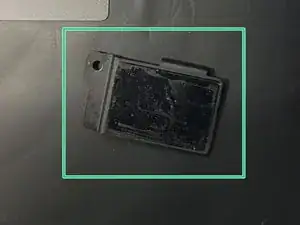
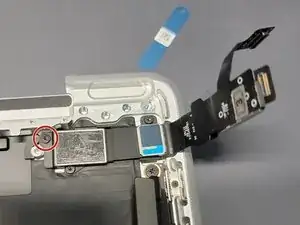
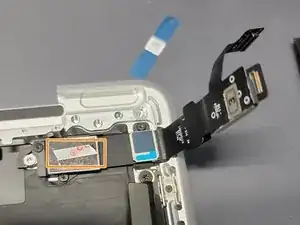
Найдите вторую скобу и установите её в правильное место. Смотрите фотографии и Step 36 для помощи.
Прикрутите скобу её винтом. Смотрите Step 36.
Приклейте небольшой кусочек ленты к скобе. Мы использовали обычную ленту Tesa.
Шаг 47
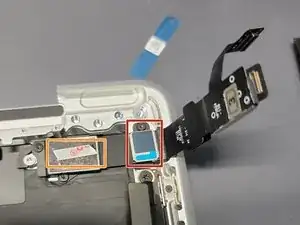
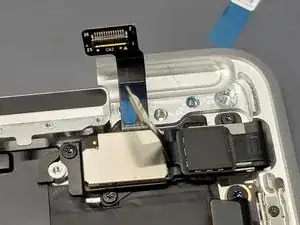
Снимите белую защитную верхнюю плёнку с ленты Tesa.
Снимите синюю защитную плёнку с гибкого кабеля.
Опустите гибкие кабели на скобу.
Плотно прижмите гибкие кабели к скобе, чтобы они приклеились к новой скобе.
Шаг 48
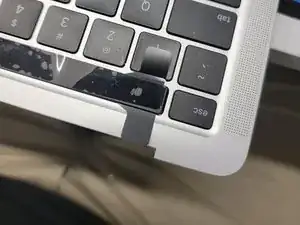
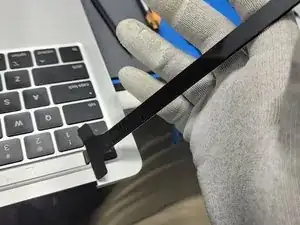
Осторожно поднимите сборку сенсорной панели вверх и выньте её из выемки.
Снимите чёрную защитную плёнку с клея сенсорной панели.
Аккуратно совместите сенсорную панель с её выемкой.
После точного совмещения установите сенсорную панель в выемку и плотно, но без усилия прижмите её для фиксации.
У вас может быть только один шанс правильно совместить сенсорную панель после контакта клея с MacBook. Действуйте аккуратно, точно и не торопитесь.
После этого собирайте устройство в обратном порядке, начиная с Step 35.
Заключение
Для повторной сборки устройства выполните эти инструкции в обратном порядке, начиная с Step 35.
Мы в Smart Cloud надеемся, что ваш проект пройдёт гладко и без проблем. Однако бывают ситуации, и мы готовы помочь при необходимости. Вы можете связаться с нами за поддержкой или вариантами ремонта по запросу. Удачи и приятной работы.
Перевод руководства с ifixit.com