Замена батареи MacBook Pro 13" с четырьмя портами Thunderbolt 2020
Следуйте этим инструкциям, чтобы заменить приклеенную батарею в вашем MacBook Pro с помощью комплекта iFixit и средства для удаления клея. Средство для удаления клея ослабляет клей, удерживающий старую батарею, что облегчает её извлечение.
Средство для удаления клея iFixit легковоспламеняющееся. Выполняйте эту процедуру в хорошо проветриваемом помещении и не курите и не работайте рядом с открытым огнём.
Чтобы минимизировать риск повреждений, включите ваш MacBook и дайте батарее полностью разрядиться перед началом этой процедуры. Если заряженная литий-ионная батарея случайно прокалывается, может возникнуть опасный и неконтролируемый огонь. Если ваша батарея выглядит вздутой или расширенной, примите дополнительные меры предосторожности.
Примечание: Растворитель, используемый для растворения клея батареи, может повредить некоторые пластики. Следуйте всем инструкциям и будьте осторожны, куда вы применяете средство для удаления клея.
Некоторые фотографии в этом руководстве могут быть сделаны на другой модели и могут содержать незначительные визуальные несоответствия, но это не повлияет на процесс руководства.
Шаг 1
Прежде чем начать эту процедуру, вы должны отключить функцию Авто включение вашего Mac. Авто включение включает ваш Mac при открытии крышки и может быть случайно активировано во время разборки. Используйте это руководство, чтобы отключить Авто включение.
Если ваш MacBook работает под управлением Big Sur v11.1 или более поздней версии, отключение Авто включения может не сработать. Вы можете продолжить в обычном режиме, но убедитесь, что отключаете батарею, как только окажетесь внутри.
Полностью выключите и отключите ваш MacBook перед началом. Закройте дисплей и переверните весь ноутбук вверх дном.
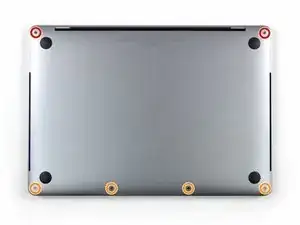
Используйте отвертку P5 Pentalobe, чтобы удалить шесть винтов, удерживающих нижнюю крышку:
Два винта по 6.7 мм
Четыре винта по 3.4 мм
В течение всего ремонта следите за каждым винтом и обязательно устанавливайте его обратно именно туда, откуда он был извлечён, чтобы избежать повреждения вашего устройства.
Шаг 2
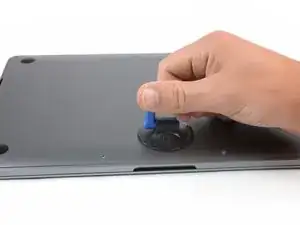
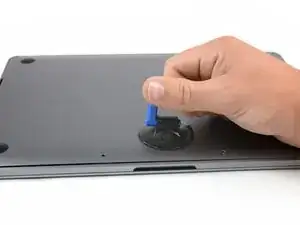
Прикрепите ручку с присоской к нижней крышке в области передней центральной части MacBook Pro.
Поднимите ручку, чтобы создать небольшое пространство между нижней крышкой и шасси.
Шаг 3
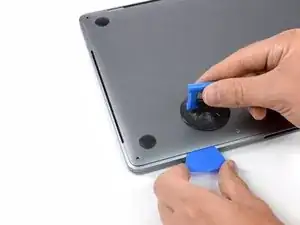
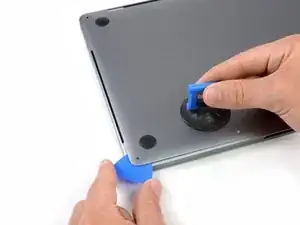
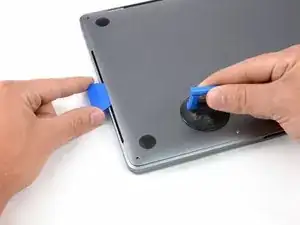
Вставьте один уголок открывающего инструмента в зазор между нижней крышкой и шасси.
Проведите открывающим инструментом вокруг ближайшего угла и вверх по боковой стороне корпуса.
Это освободит первый из скрытых зажимов, удерживающих нижнюю крышку к шасси. Вы должны услышать, как зажим выскакивает на место.
Шаг 4
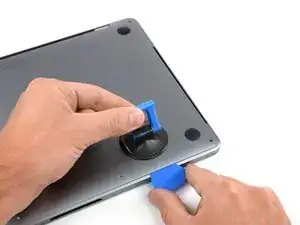
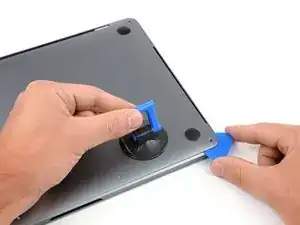
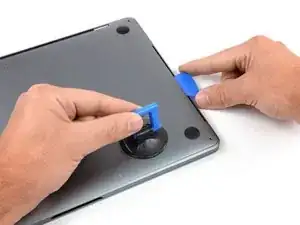
Повторите предыдущий шаг с противоположной стороны, подводя открывающий инструмент под нижнюю крышку и вверх по боковой стороне, чтобы освободить второй зажим.
Шаг 5
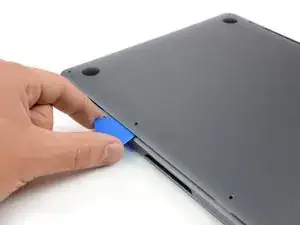
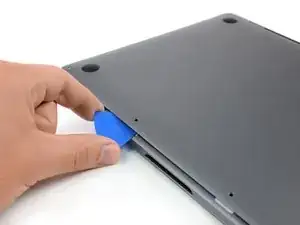
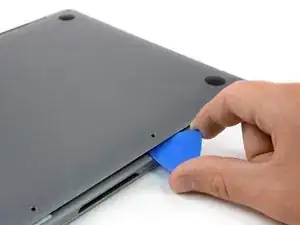
Вставьте открывающий инструмент снова под передний край нижней крышки, рядом с одним из двух центральных отверстий для винтов.
Дайте инструменту уверенно провернуться, чтобы освободить третий зажим, удерживающий нижнюю крышку к шасси.
Повторите эту процедуру рядом с другим из двух центральных отверстий для винтов, освободив четвёртый зажим.
Шаг 6
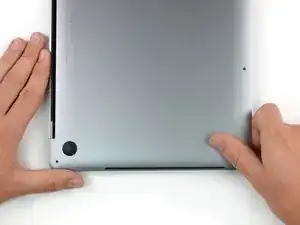
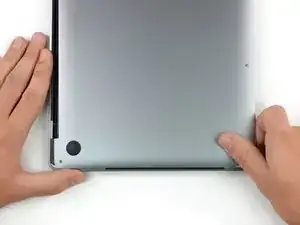
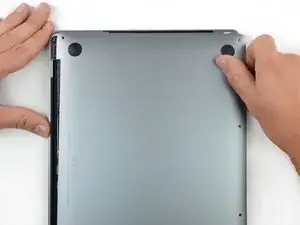
Потяните нижнюю крышку крепко к передней части MacBook (в сторону от области петель), чтобы отсоединить последний из зажимов, удерживающих нижнюю крышку.
Потяните сначала за один угол, затем за другой.
Тяните в сторону — не вверх.
Это может потребовать значительных усилий.
Шаг 7
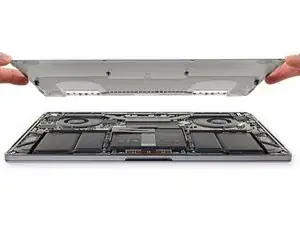
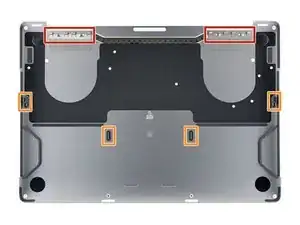
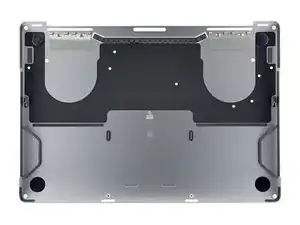
Снимите нижнюю крышку.
Чтобы установить нижнюю крышку на место:
Установите её на место и выровняйте скользящие зажимы рядом с петлёй дисплея. Нажмите вниз и сдвиньте крышку в сторону петли. Она должна остановиться, когда зажимы зафиксируются.
Когда скользящие зажимы полностью зафиксированы и нижняя крышка выглядит правильно выровненной, крепко нажмите на нижнюю крышку, чтобы зафиксировать четыре скрытых зажима, находящихся под ней. Вы должны услышать и почувствовать, как они щелкают на место.
Шаг 8
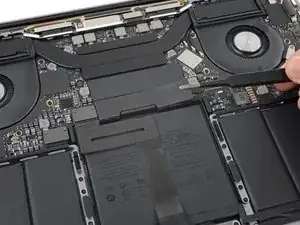
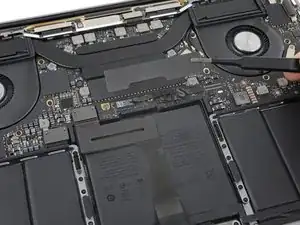
Осторожно поднимите большой кусок ленты, закрывающей разъём батареи, на краю платы логики, ближайшем к батарее.
Удалите ленту.
Шаг 9
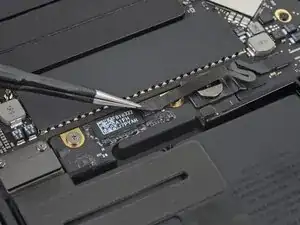
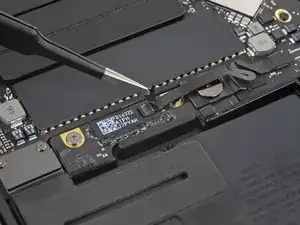
Осторожно отогните небольшой кусок ленты, закрывающий разъём кабеля данных платы батареи.
Лента интегрирована в ленту кабеля и не отсоединится полностью. Просто отогните её достаточно, чтобы получить доступ к разъёму.
Шаг 10
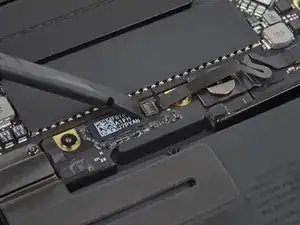
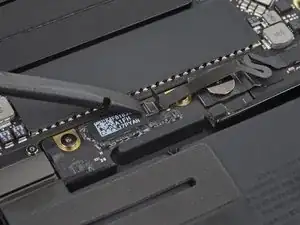
Используйте кончик лопатки, чтобы поднять маленькую чёрную фиксирующую защёлку, удерживающую кабель в разъёме.
Шаг 11
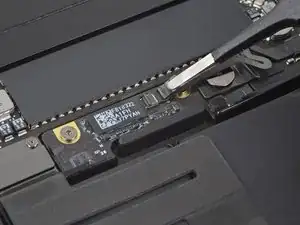
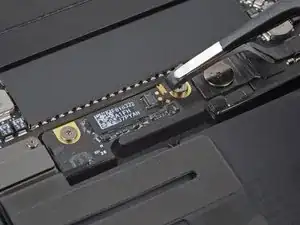
Отключите кабель данных платы батареи, выдвинув его из разъёма.
Вытаскивайте параллельно плате логики, в направлении кабеля.
Шаг 12
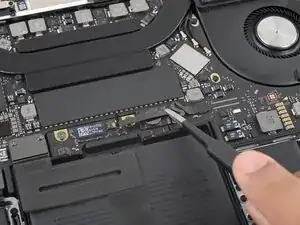
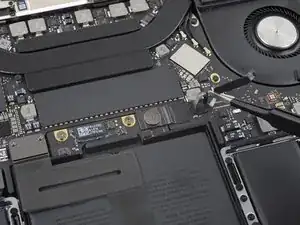
Сложите кабель данных платы батареи в сторону и уберите его.
Шаг 13
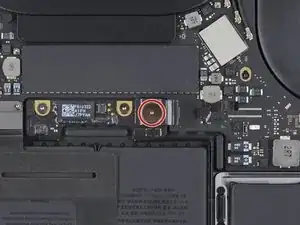
Используйте отвертку T5 Torx, чтобы удалить 3.7 мм винт, удерживающий разъём питания батареи.
Шаг 14
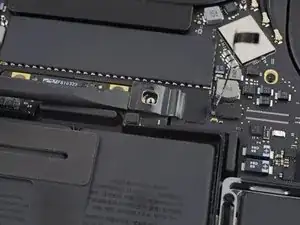
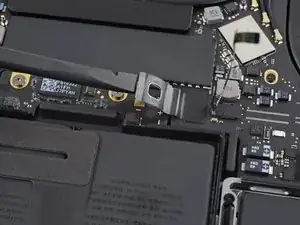
Используйте лопатку, чтобы осторожно приподнять разъем питания батареи, отключив батарею.
Поднимите разъем достаточно высоко, чтобы он оставался отделенным от своего разъема. Если он случайно соприкоснется во время ремонта, это может повредить ваш MacBook Pro.
Шаг 15
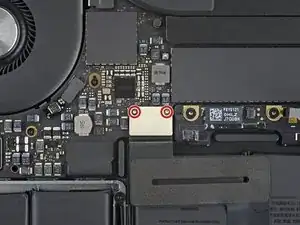
Используйте биту T3 Torx, чтобы удалить два винта длиной 1.8 мм, фиксирующих крепление разъема кабеля трекпада.
Шаг 16
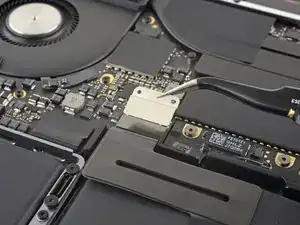
Удалите крепление разъема кабеля трекпада с помощью пинцета.
Шаг 17
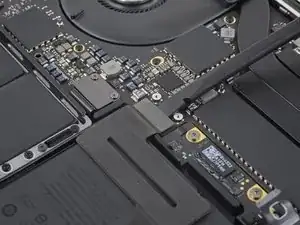
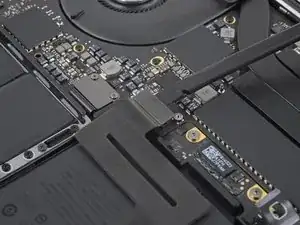
Используйте лопатку, чтобы отключить шлейф трекпада, осторожно поднимая разъем прямо вверх от материнской платы.
Шаг 18
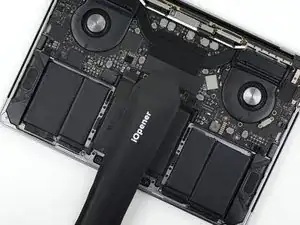
Подготовьте iOpener и положите его сверху шлейфа трекпада на минуту, чтобы размягчить клей, фиксирующий шлейф трекпада к верхней части батареи.
Если у вас нет iOpener, вместо этого используйте фен, чтобы слегка нагреть кабель. Кабель должен быть теплым, но не слишком горячим для прикосновения. Осторожно не перегрейте батарею.
Шаг 19
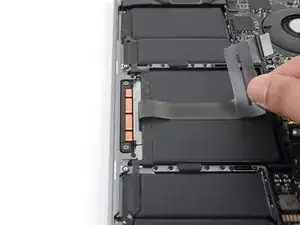
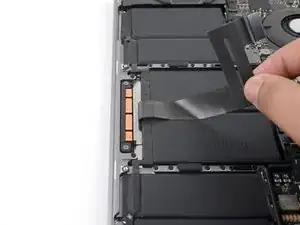
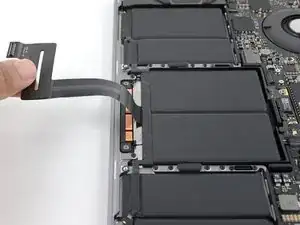
Осторожно оторвите шлейф трекпада от батареи и сдвиньте его в сторону.
Не сгибайте и не рвите кабель.
Шаг 20
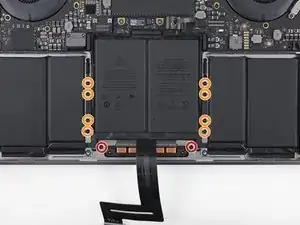
Используйте биту T5 Torx, чтобы удалить десять винтов, фиксирующих модуль трекпада:
Два винта длиной 4.3 мм
Восемь винтов длиной 5.8 мм
Шаг 21
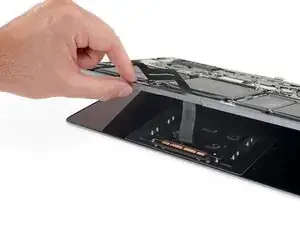
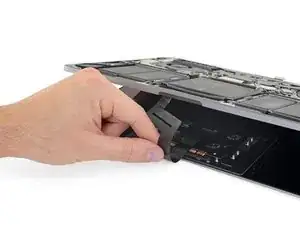
Осторожно откройте дисплей немного, чтобы получить доступ к трекпаду.
Аккуратно выведите шлейф трекпада через отверстие в корпусе MacBook Pro.
Шаг 22
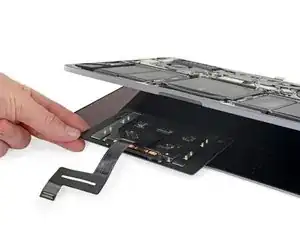
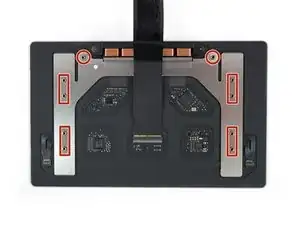
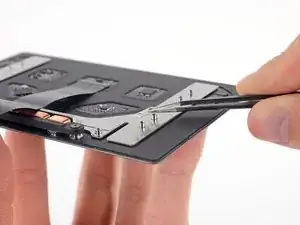
Удалите модуль трекпада.
Не забудьте не потерять шесть маленьких шайб (две круглые и четыре прямоугольные), лежащих на обратной стороне трекпада.
Шаг 23
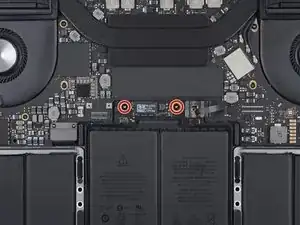
Используйте биту T5 Torx, чтобы удалить два винта длиной 3.2 мм с платы батареи.
Шаг 24
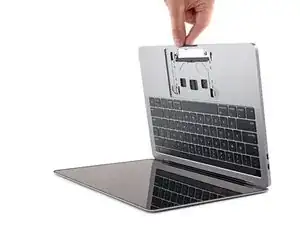
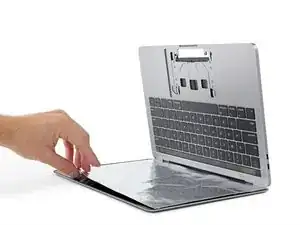
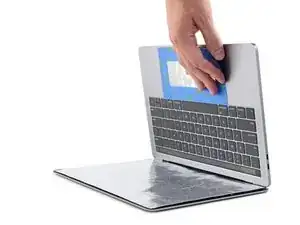
Жидкий клей, который входит в комплект, может повредить дисплей или клавиатуру MacBook Pro, если с ними соприкоснется.
Чтобы защитить дисплей, положите лист алюминиевой фольги между дисплеем и клавиатурой и оставьте его там, пока работаете.
Кроме того, используйте немного ленты и/или фольги, чтобы закрыть область под трекпадом. По желанию, можно также положить впитывающее полотенце прямо под областью трекпада, чтобы впитать излишки средства для удаления клея.
Шаг 25
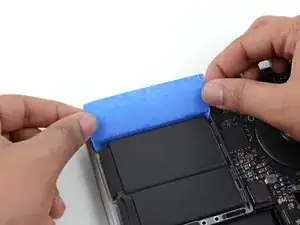
Перед удалением батареи важно защитить динамики с обеих сторон. Динамики приклеены точно так же, как и батарея—если жидкий удалитель клея попадет под динамики, они могут отскочить и звенеть после вашего ремонта.
Отрежьте кусок упаковочной ленты или малярной ленты и засовите один край между батареей и динамиком с левой стороны.
Шаг 26
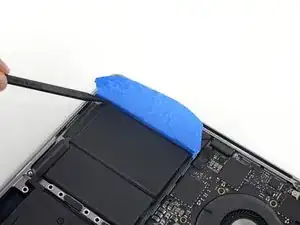
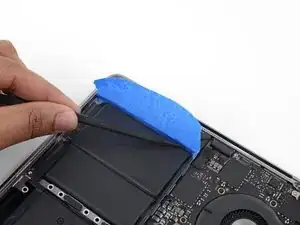
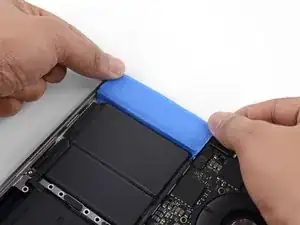
Прижмите всю длину ленты с помощью лопатки, чтобы надежно прикрепить ее к алюминиевому корпусу MacBook Pro, изолируя динамик от батареи.
Будьте осторожны, чтобы не проколоть или повредить батарею.
Согните ленту и слегка приклейте ее к динамику, чтобы она не мешала.
Пенные уплотнители на вершине динамика могут порваться при отклеивании ленты. Не прижимайте ленту прямо к уплотнителям.
Шаг 27
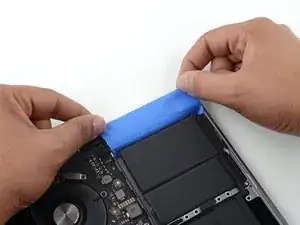
Повторите предыдущие два шага с другой стороны, чтобы изолировать другой динамик от батареи.
Шаг 28
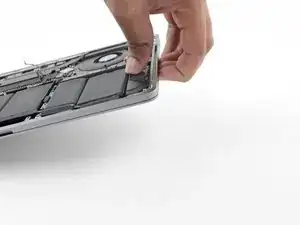
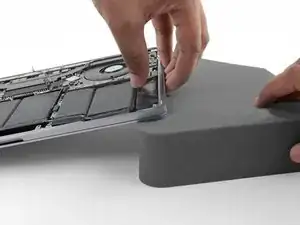
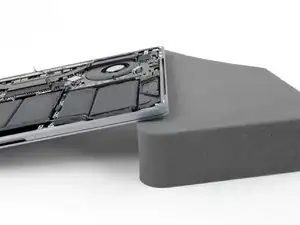
Чтобы контролировать поток средства для удаления клея и направить его подальше от динамика, приподнимите правый край вашего MacBook Pro на несколько дюймов с помощью книги или пенопластового блока.
Шаг 29


Теперь, когда ваш MacBook Pro полностью подготовлен, пришло время подготовить себя.
Средство для удаления клея iFixit содержит ацетон, который является легким раздражителем для кожи и глаз.
Носите защитные очки при обращении с жидкостью и ее нанесении. (Защитные очки включены в ваш комплект.)
Не надевайте контактные линзы без защиты глаз.
Защитные перчатки также входят в ваш комплект. Если вы беспокоитесь о возможном раздражении кожи, наденьте перчатки сейчас.
Шаг 30
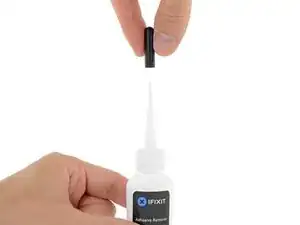
Снимите черную резиновую заглушку с вашей бутылки с удалителем клея.
Поверните, чтобы ослабить или снять крышку бутылки, прежде чем отрезать наконечник аппликатора.
Это раз seals бутылку и позволяет уравнять давление перед тем, как вы отрежете наконечник аппликатора. Если вы пропустите этот шаг, удалитель клея может неожиданно разбрызгать, когда наконечник будет отрезан.
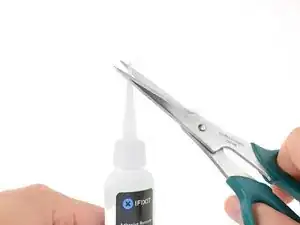
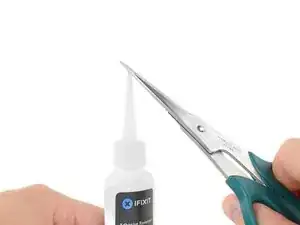
Используйте ножницы, чтобы отрезать запечатанный наконечник аппликатора.
Обрезка близко к узкому наконечнику даст вам лучший контроль, чтобы вы могли наносить удалитель клея маленькими порциями.
Поверните и надежно закройте крышку бутылки, прежде чем продолжить.
Шаг 31
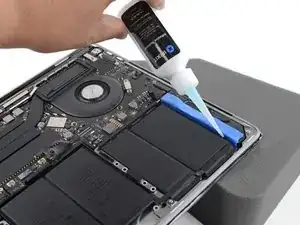
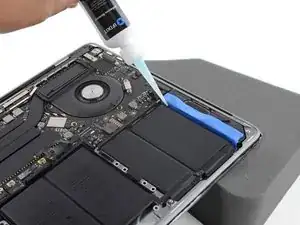
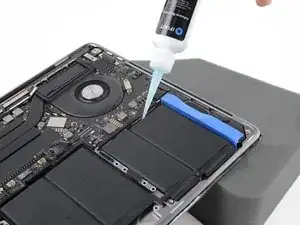
Нанесите несколько капель удалителя клея под самый правый элемент батареи.
Вам не нужно использовать много — маленькая бутылка содержит более чем в два раза больше растворителя, чем нужно для удаления всех элементов батареи.
Подождите около двух минут, чтобы удалитель клея проник и размягчил клеевой состав батареи, прежде чем продолжить к следующему шагу.
Шаг 32
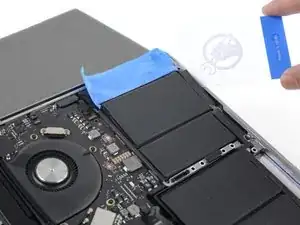
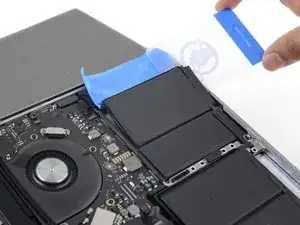
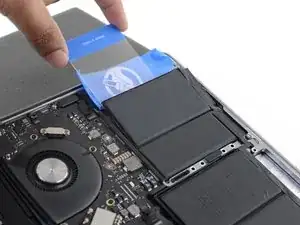
Через пару минут вставьте один угол пластиковой карты под самый правый элемент батареи, начиная с переднего края.
Это не должно требовать много силы. Если у вас возникли проблемы, нанесите больше удалителя клея и дайте ему 2-3 дополнительных минуты, чтобы проникнуть.
Старайтесь не деформировать батарею. Поврежденная батарея может вытекать опасные химикаты и/или воспламеняться.
Покачайте карту из стороны в сторону и проведите ей под батарейным элементом полностью.
Поднимите, чтобы полностью отделить клей, но не пытайтесь еще вытащить элемент батареи.
Оставьте пластиковую карту временно под элементом, чтобы предотвратить его повторное прилипание, пока вы продолжаете.
Шаг 33
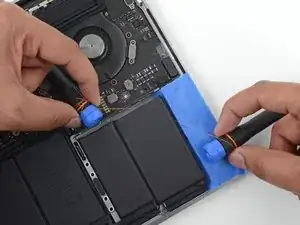
Если вам сложно вставить карту под любой из элементов батареи, попробуйте вставить кусок зубной нити или провода под батарейный элемент. Проводите его из стороны в сторону в пилающем движении, чтобы отделить клей.
Носите толстые перчатки или оберните зубную нить вокруг нескольких ручек отвертки, чтобы не повредить пальцы.
Шаг 34
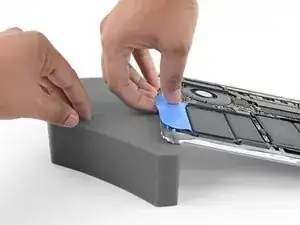
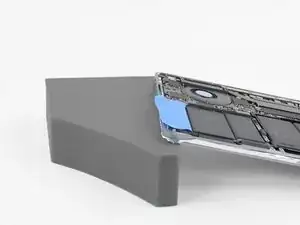
Повторите последние несколько шагов, чтобы отделить самый левый элемент батареи.
Начните с поднятия левой стороны MacBook Pro, чтобы направить поток удалителя клея вдали от динамика.
Шаг 35
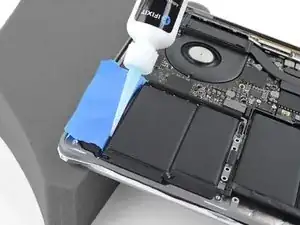
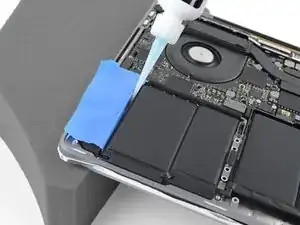
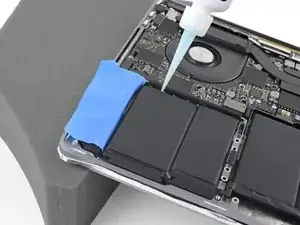
Нанесите несколько капель удалителя клея под самый левый элемент батареи и подождите около двух минут, чтобы он проник.
Шаг 36
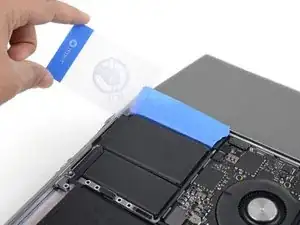
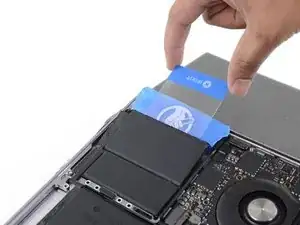
Вставьте один угол пластиковой карты под самый левый элемент батареи и аккуратно отделите клей, который его удерживает на месте.
Оставьте пластиковую карту временно под элементом, чтобы предотвратить его повторное прилипание, пока вы продолжаете.
Шаг 37
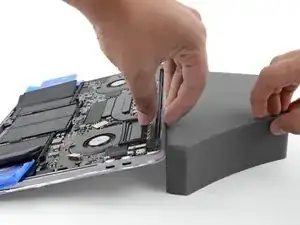
Затем поднимите задний край вашего MacBook Pro, чтобы направить поток удалителя клея вдали от области клавиатуры/логической платы.
Шаг 38
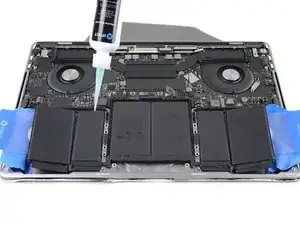
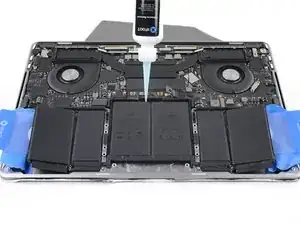
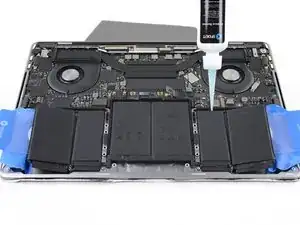
Нанесите несколько капель удалителя клея под каждый из оставшихся трех элементов батареи.
В алюминиевом корпусе есть отверстия под этими элементами, поэтому часть удалителя клея может вытекать вместо того, чтобы проникнуть под батарею.
Будьте внимательны к утечкам и нанесите больше удалителя клея в следующих шагах, если это необходимо.
Подождите около двух минут, прежде чем продолжить.
Шаг 39
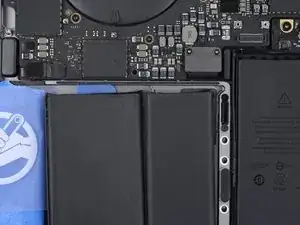
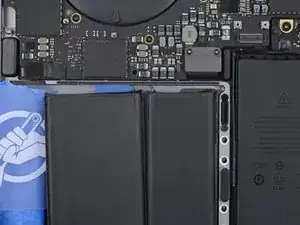
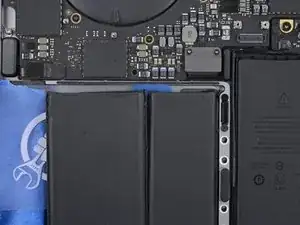
Оставшиеся два небольших элемента батареи расположены на немного приподнятой части алюминиевой рамы MacBook.
Вставьте пластиковую карту полностью под самый левый элемент батареи — который вы уже отделили на предыдущих шагах — а затем аккуратно вставьте ее между оставшимся левым элементом батареи и алюминиевым корпусом MacBook Pro.
Шаг 40
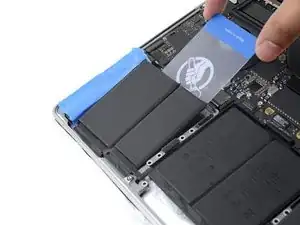
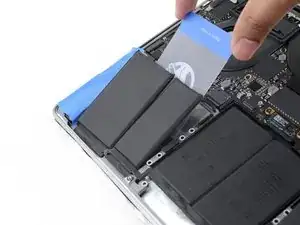
Используйте пластиковую карту, чтобы полностью отделить оставшийся элемент батареи с левой стороны.
Осторожно, не поддевайте логическую плату.
Оставьте пластиковую карту на месте временно, чтобы предотвратить повторное прилипание левых элементов батареи.
Шаг 41
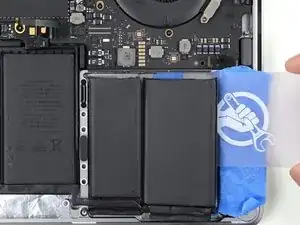
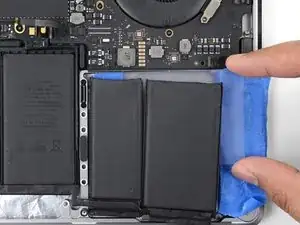
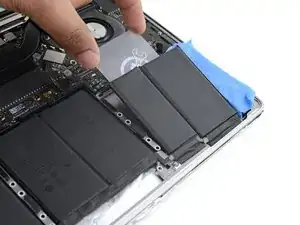
Повторите предыдущие два шага, чтобы отделить оставшийся элемент батареи справа.
Шаг 42
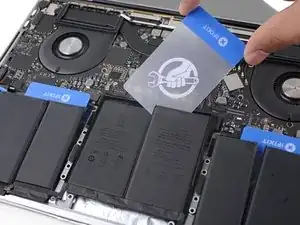
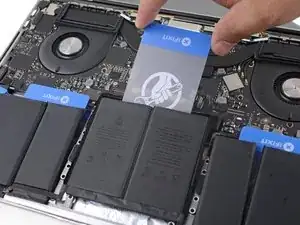
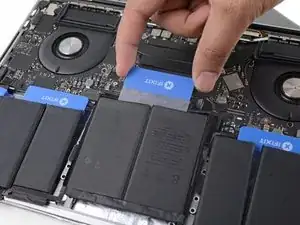
Окончательные элементы батареи могут сложнее удаляться. При необходимости нанесите больше удалителя клея, чтобы упростить задачу.
Вставьте угол одной из ваших пластиковых карт под верхний край одного из элементов, а затем проводите ей под другим элементом.
Покачайте карту из стороны в сторону и проводите под элементами батареи, чтобы полностью отделить клей, удерживающий их на месте.
Шаг 43
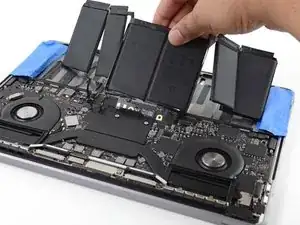
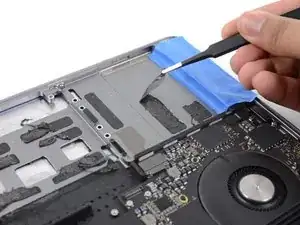
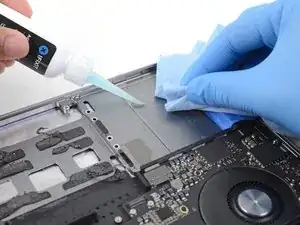
Прежде чем удалить аккумулятор, убедитесь, что разъем аккумулятора достаточно поднят и не препятствует работе плате аккумулятора.
Удалите аккумулятор.
Перед установкой нового аккумулятора удалите все остатки клея с корпуса MacBook Pro.
Снимите крупные полоски клея с помощью пинцета или перчаток.
Уберите оставшиеся куски клея пластиковым инструментом и очистите подлежащие области с помощью средства для удаления клея или изопропилового спирта. Протирайте в одном направлении (не вперед и назад), пока шасси не станет чистым и не будет готово к установке нового аккумулятора.
Это может занять довольно много времени, так что будьте терпеливы.
Когда закончите, осторожно снимите защитную ленту с динамиков.
Шаг 44
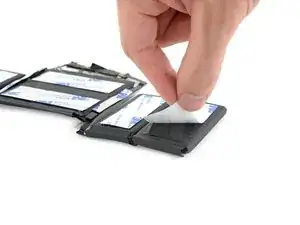
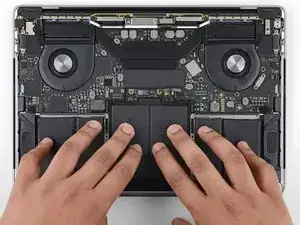
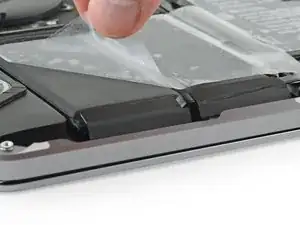
Дважды проверьте посадку и выравнивание нового аккумулятора перед тем, как зафиксировать его.
Будьте внимательны к кабелю данных аккумулятора и убедитесь, что он не зажат или не попал под плату аккумулятора.
Если ваш аккумулятор был с предварительно установленным клеем на дне, переверните его и аккуратно снимите подкладку, чтобы открыть клей. Если ваш аккумулятор не имеет клея, используйте тонкую двустороннюю клеевую ленту, такую как Tesa 61395, чтобы зафиксировать аккумулятор на месте.
Осторожно разместите аккумулятор и установите его на место.
Поместите аккумулятор близко к материнской плате, чтобы кабель трекпада мог дотянуться до своего разъема.
Нажмите и удерживайте каждую ячейку крепко в течение 5-10 секунд, чтобы зафиксировать ее на нижнем корпусе.
Заключение
Сравните вашу новую заменяемую деталь с оригинальной — возможно, вам потребуется перенести оставшиеся компоненты или снять клеевые подкладки с новой детали перед установкой.
Чтобы собрать устройство, следуйте вышеуказанным шагам в обратном порядке.
Сдайте свой электронный мусор в переработчик, сертифицированный R2 или e-Stewards.
Ремонт не прошел как задумывалось? Попробуйте некоторые основные методы устранения неисправностей или поищите помощь в нашем сообществе Ответы.
Перевод руководства с ifixit.com