Замена правого динамика MacBook Pro 13" Late 2020
Следуйте этому руководству, чтобы снять или заменить правый динамик на MacBook Pro 13" Late 2020 (M1).
Шаг 1
Перед началом этой процедуры отключите на вашем Mac функцию Auto Boot. Auto Boot включает Mac при открытии крышки и может случайно сработать во время разборки. Используйте это руководство, чтобы отключить Auto Boot.
Если на вашем Mac установлена Big Sur версии 11.1 или новее, отключение Auto Boot может не сработать. Вы можете продолжить работу как обычно, но обязательно отключите батарею сразу после попадания внутрь корпуса.
Полностью выключите и отключите питание MacBook перед началом работы. Закройте дисплей и переверните ноутбук вверх дном.
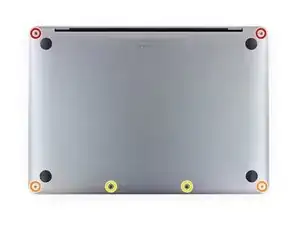
Используйте отвертку P5 Pentalobe, чтобы вывернуть шесть винтов, удерживающих нижнюю крышку:
Два винта 6.8 мм
Два винта 5.3 мм
Два винта 3.4 мм
В ходе ремонта храните каждый винт отдельно и убедитесь, что он возвращается на то же место, откуда был вынут, чтобы избежать повреждения устройства.
Шаг 2
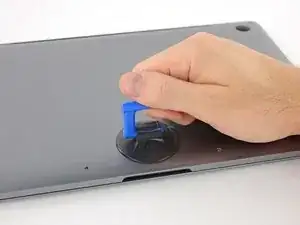
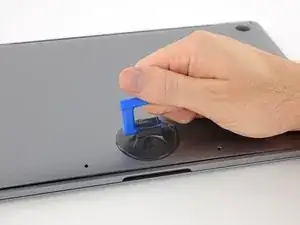
Прикрепите присоску к нижней крышке в передней центральной части MacBook Pro.
Поднимите присоску, чтобы создать небольшой зазор между нижней крышкой и шасси.
Шаг 3
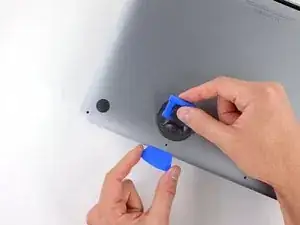
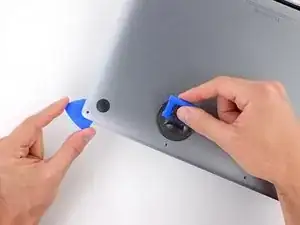
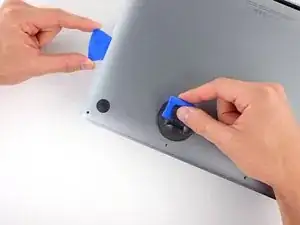
Вставьте один угол монтажной лопатки в зазор между нижней крышкой и шасси.
Проведите лопаткой вокруг ближайшего угла и до половины высоты боковой стороны корпуса.
Это высвобождает первую из скрытых защёлок, фиксирующих нижнюю крышку к шасси. Вы должны почувствовать и услышать щелчок защёлки.
Шаг 4
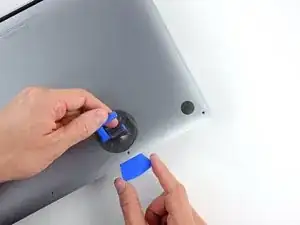
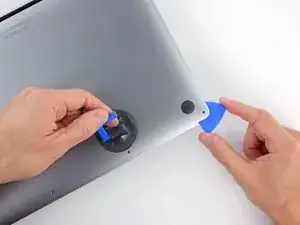
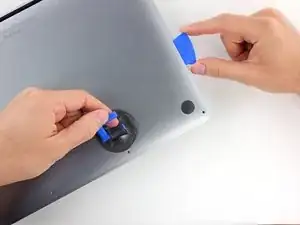
Повторите предыдущий шаг с противоположной стороны, проведя монтажной лопаткой под нижней крышкой и вверх по боковой стороне, чтобы освободить вторую защёлку.
Шаг 5
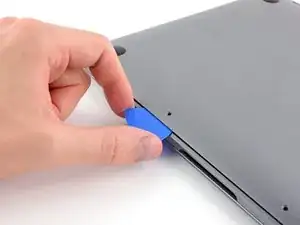
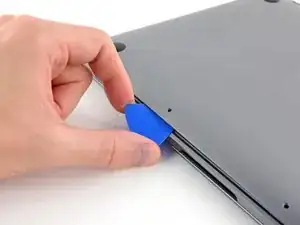
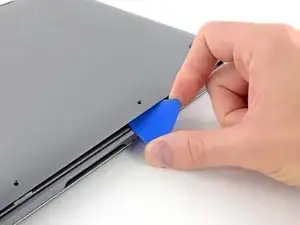
Снова вставьте монтажную лопатку под передний край нижней крышки, рядом с одним из двух центральных отверстий для винтов.
Резко проверните лопатку, чтобы освободить третью защёлку, фиксирующую нижнюю крышку к шасси.
Повторите эту операцию рядом с другим центральным отверстием для винта, освободив четвёртую защёлку.
Шаг 6
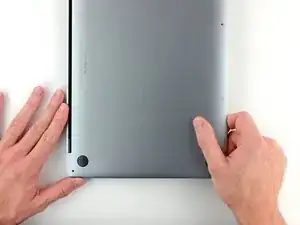
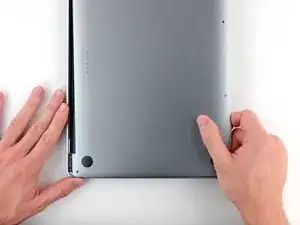
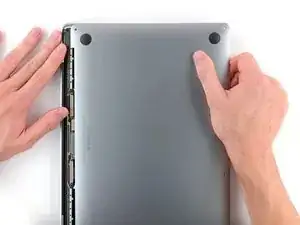
Потяните нижнюю крышку сильно к передней части MacBook (от петлевой зоны), чтобы отделить последние защёлки, удерживающие крышку.
Полезно сначала потянуть за один угол, затем за другой.
Тяните в сторону — не вверх.
Это может потребовать значительной силы.
Кромки корпуса могут быть острыми, поэтому держитесь за стороны аккуратно.
Шаг 7
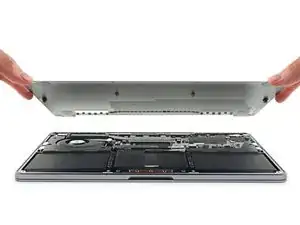
Снимите нижнюю крышку.
Для повторной установки нижней крышки:
Установите её на место и выровняйте направляющие защёлки возле петли дисплея. Нажмите вниз и сдвиньте крышку в сторону петли. Она должна перестать скользить по мере зацепления защёлок.
Когда направляющие защёлки полностью зафиксированы и нижняя крышка выглядит правильно выровненной, сильно нажмите на крышку, чтобы зафиксировать четыре скрытые защёлки снизу. Вы должны почувствовать и услышать их защёлкивание.
Шаг 8
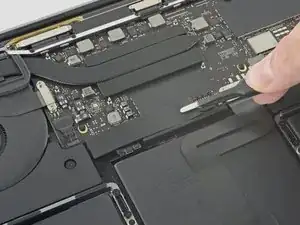
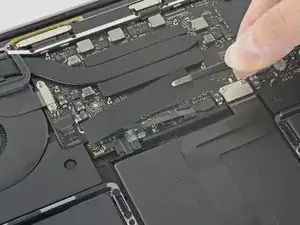
Осторожно оторвите большой кусок ленты, перекрывающей разъём аккумулятора, на краю платы логики, ближайшем к батарее.
Снимите ленту.
Шаг 9
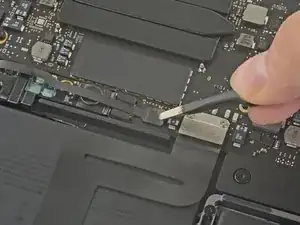
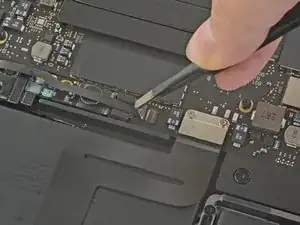
Осторожно отогните маленький кусок ленты, закрывающей разъём плоского шлейфа платы аккумулятора.
Лента интегрирована в шлейф и полностью не оторвётся. Просто отогните её настолько, чтобы получить доступ к разъёму.
Шаг 10
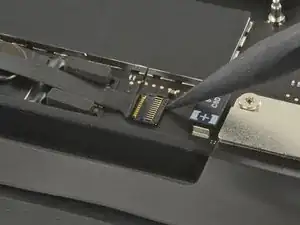
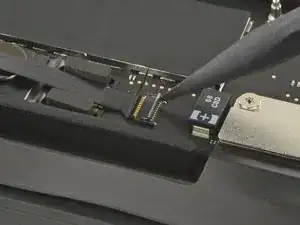
Используйте наконечник лопатки, чтобы поднять маленькую чёрную фиксирующую планку, удерживающую шлейф в разъёме.
Фиксирующие планки на ZIF-разъёмах хрупки, поэтому действуйте осторожно, используя наконечник лопатки.
Шаг 11
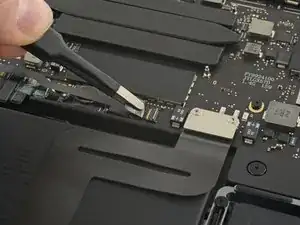
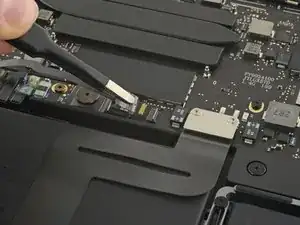
Отключите шлейф платы аккумулятора, выдвинув его из гнезда.
Выдвигайте параллельно плате логики, в направлении шлейфа.
Шаг 12
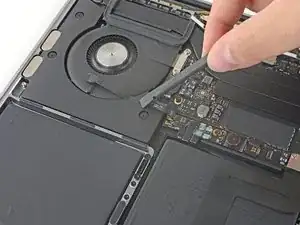
Отогните шлейф платы аккумулятора и уберите его в сторону.
Если вы заменяете батарею, возможно, потребуется полностью снять и перенести этот шлейф на новую батарею. Отключите оба конца и аккуратно снимите шлейф. При установке следите, чтобы не установить его вверх ногами или в обратной ориентации — обратите внимание на ориентацию на фотографиях.
Шаг 13
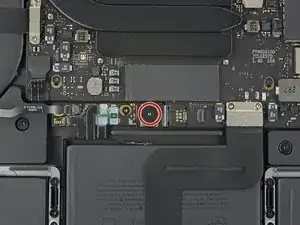
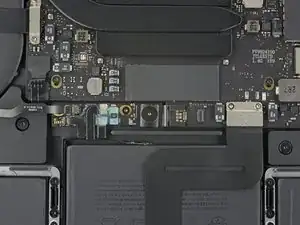
Используйте отвертку T5 Torx, чтобы вывернуть панкейк-винт 3.7 мм, фиксирующий разъём питания батареи.
Шаг 14
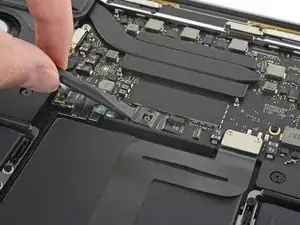
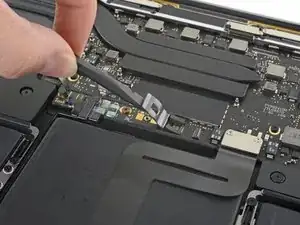
С помощью лопатки аккуратно приподнимите разъём питания батареи, отключив батарею.
Поднимите разъём достаточно высоко, чтобы он оставался отсоединённым от гнезда.
Если он случайно коснётся гнезда во время ремонта, это может повредить ваш MacBook Pro.
Шаг 15
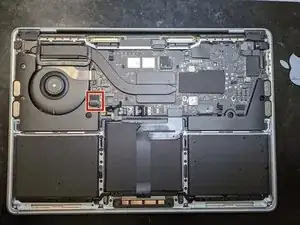
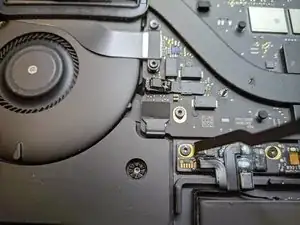
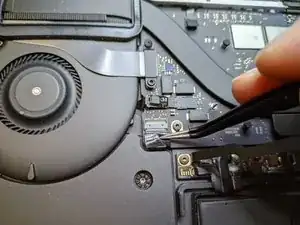
Поднимите клейкую ленту, закрывающую разъём правого динамика, используя пинцет и потянув её на себя.
Шаг 16
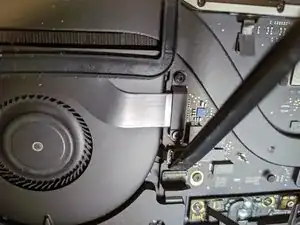
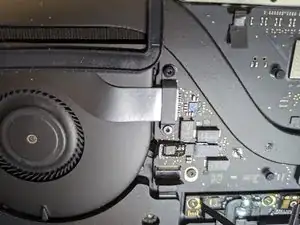
Используйте плоскую сторону лопатки, чтобы поднять фиксирующую защёлку ZIF-разъёма вверх.
Шаг 17
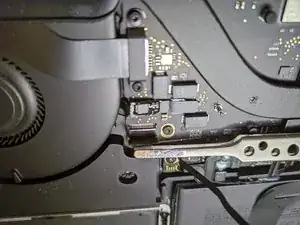
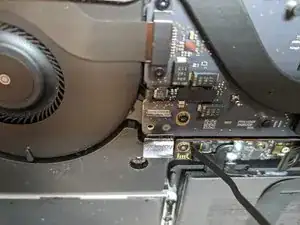
Вытащите гибкий шлейф из разъёма с помощью пинцета.
Шаг 18
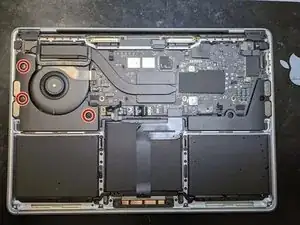
Уберите три винта T5 Torx длиной 2,85 мм, удерживающие правый динамик на месте.
Шаг 19
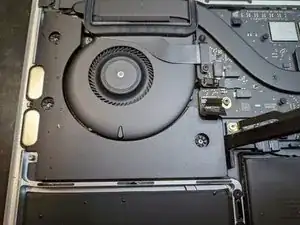
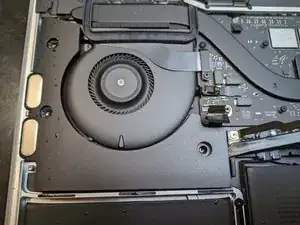
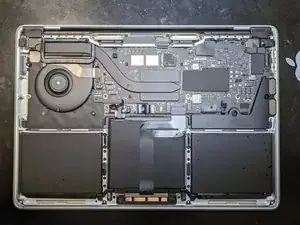
Подденьте плоской стороной лопатки правый динамик под углом рядом с платой батареи.
Нажмите лопаткой вниз, чтобы приподнять правый динамик и высвободить его из посадочного места.
Извлеките правый динамик из корпуса.
Осторожно: не сдвиньте противовибрационную прокладку в отверстиях под винты. Иначе при сборке будет очень трудно снова ввернуть винты.
Заключение
Сравните запасную часть с оригиналом — некоторые компоненты могут требовать перемещения или удаления защитных клеевых накладок с новой детали перед установкой.
Для сборки устройства повторите инструкции в обратном порядке.
Отнесите электронные отходы к переработчику, сертифицированному по стандарту R2 или e‑Stewards.
Ремонт прошёл не по плану? Обратитесь к сообществу Answers для помощи в диагностике.
Перевод руководства с ifixit.com