Снятие Touch Bar с MacBook Pro 13" с двумя портами Thunderbolt 2020
Используйте это руководство для замены панели Touch Bar на MacBook Pro 13" A2289 середины 2020 года.
Следите за тем, чтобы все винты и скобы были организованы. Это предотвратит повреждение чувствительных компонентов при случайной установке винта неправильного размера.
Шаг 1
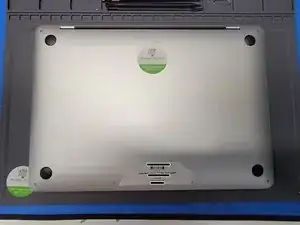
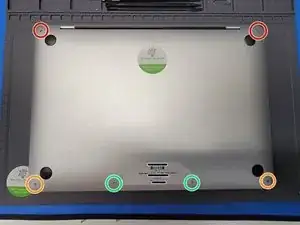
Для начала нужно удалить всего 6 винтов
2x 6.9mm Pentalobe P5
2x 5.5mm Pentalobe P5
2x 3.5mm Pentalobe P5
Шаг 2
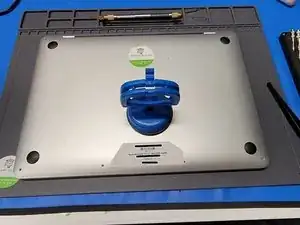
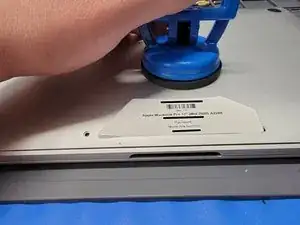
После удаления винтов возьмите присоску. Мы использовали прочную присоску iFixit.
Разместите присоску ближе к нижней части MacBook
Потяните присоску вверх; создайте зазор примерно 0,15 дюйма между крышкой и корпусом MacBook.
Не поднимайте выше — это может повредить внутренние компоненты
Шаг 3
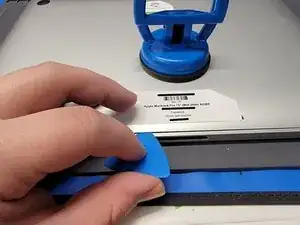
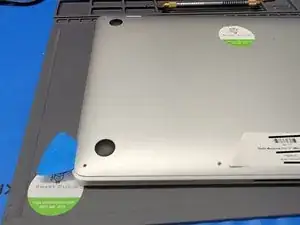
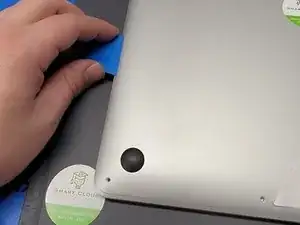
Создав зазор между MacBook и нижней крышкой, вставьте плоскую пластиковую лопатку в зазор на глубину около 0,2 дюйма.
Не вставляйте лопатку глубже — это может привести к повреждению внутри
Продвиньте лопатку влево по корпусу MacBook и вокруг угловой кромки.
Поднимайте лопатку в направлении верхней части MacBook
Когда вы достигнете примерно середины корпуса, вы услышите щелчок. Это хорошо! Вы отстегнули часть нижней крышки.
Шаг 4
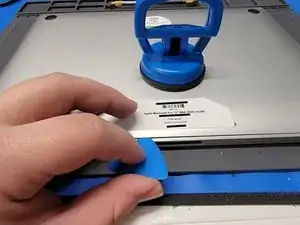
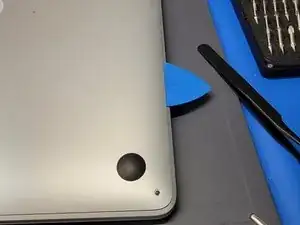
Повторите Шаг 3, но с правой стороны MacBook
После этого не снимайте нижнюю крышку пока — она всё ещё прикреплена к MacBook
Шаг 5
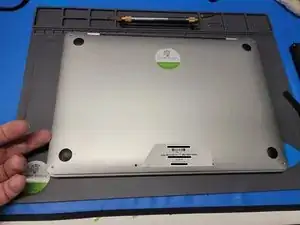
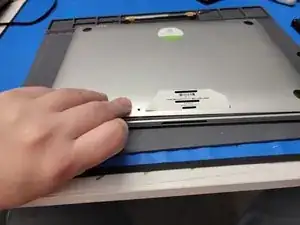
Вставьте пальцы между нижней крышкой и корпусом MacBook и подденьте вверх, чтобы отщёлкнуть средний фиксатор, удерживающий крышку прикреплённой к корпусу
Не пытайтесь пока полностью снять нижнюю крышку — она всё ещё соединена с MacBook
Шаг 6
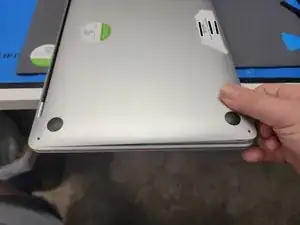
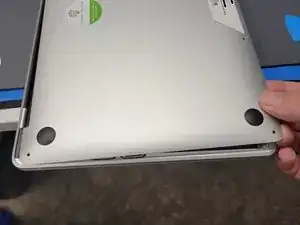
Возьмитесь за нижнюю крышку одной рукой
Держите MacBook другой рукой
И потяните левую сторону нижней крышки ОТ стороны ПЕТЛИ MacBook
Для этого потребуется много силы. Не бойтесь тянуть крепко, удерживая MacBook устойчиво.
Повторите то же с правой стороны MacBook
После оттягивания от области петель вы можете снять нижнюю крышку и отложить её в сторону.
Шаг 7
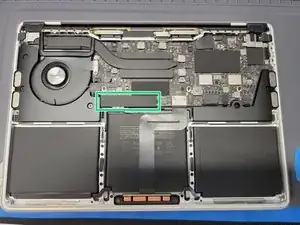
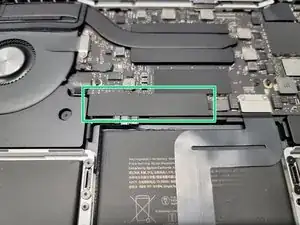
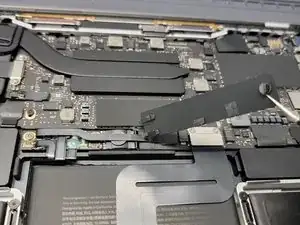
Найдите крышку разъёма батареи
Возьмите пинцет и аккуратно снимите пластиковую крышку с платы
Будьте осторожны, не тяните за гибкие кабели
Шаг 8
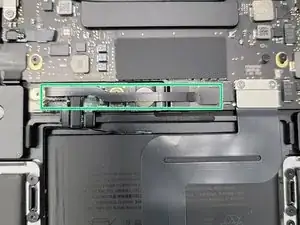
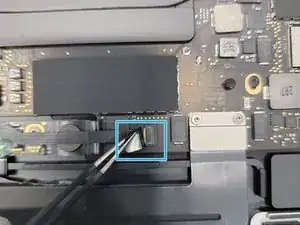
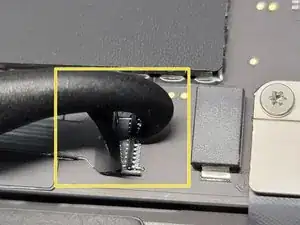
Найдите небольшой гибкий кабель, перекрывающий клемму батареи
Возьмите пинцет в одну руку и приподнимите пластиковую откидную часть
Другой рукой возьмите крючковую сторону лопатки и аккуратно подденьте удерживающую откидную планку в ZIF-разъёме кабеля батареи
Убедитесь, что вы поддеваете именно откидную фиксирующую планку, а не сам разъём.
Действуйте аккуратно — для этого не требуется большого усилия. При чрезмерной силе можно повредить гибкий кабель.
Шаг 9
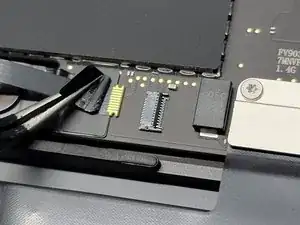
Возьмите пинцет и потяните пластиковую крышку от ZIF-разъёма, чтобы вынуть гибкий кабель из гнезда
Действуйте аккуратно — для этого не требуется большого усилия. При чрезмерной силе вы можете повредить гибкий кабель.
Шаг 10
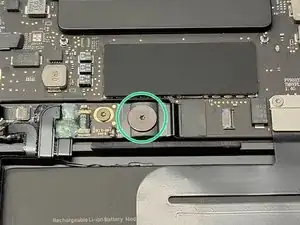
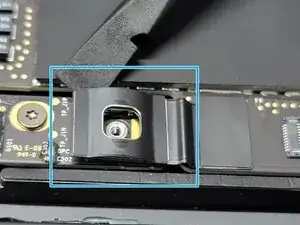
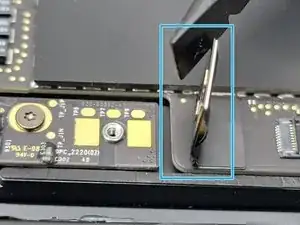
Удалите винт Torx T5 длиной 3.8mm из разъёма батареи
Возьмите плоскую лопатку и подденьте разъём батареи до угла 90°
Поднятие разъёма на такое расстояние от контактных площадок гарантирует отсутствие контакта между платой и батареей
Следите за разъёмом батареи. Если перевернуть MacBook и положить его на стол, вы можете повредить разъём батареи
Шаг 11
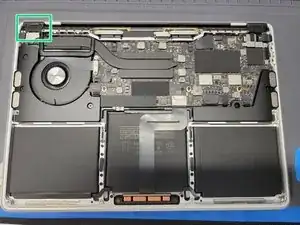
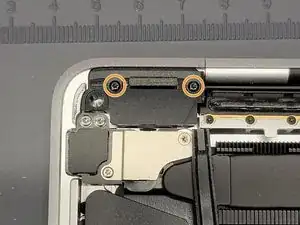
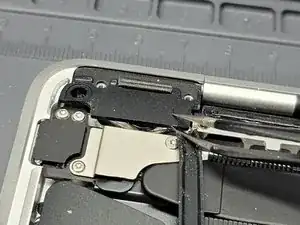
Найдите крышку левой петли
Удалите 2x винта Torx T3 длиной 2mm, крепящих крышку петли к MacBook
Возьмите пинцет и снимите крышку петли
Шаг 12
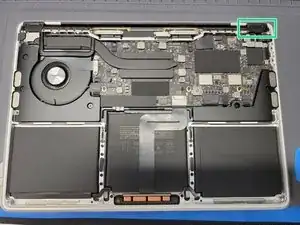
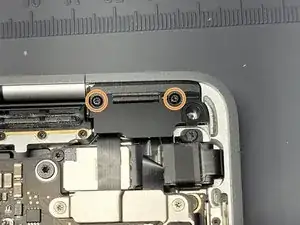
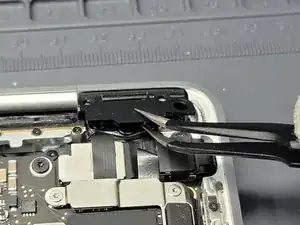
Найдите крышку правой петли
Удалите 2x винта Torx T3 длиной 2mm, крепящих крышку петли к MacBook
Возьмите пинцет и снимите крышку петли
Шаг 13
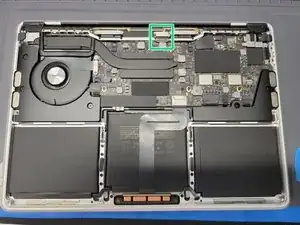
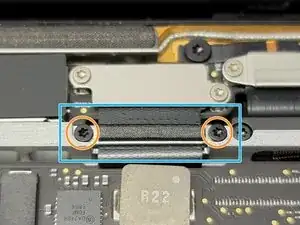
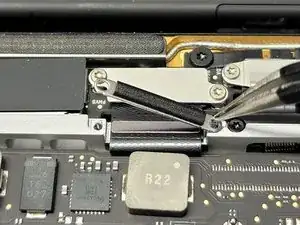
Найдите гибкий кабель ЖК-дисплея в верхней части MacBook
Найдите нижнюю монтажную пластину
Удалите 2x винта Torx T3 длиной 3.2mm, крепящих монтажную пластину к MacBook
Возьмите пинцет и снимите скобы
Шаг 14
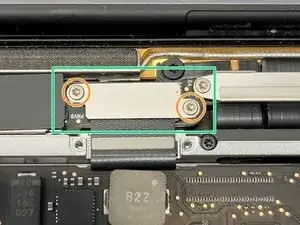
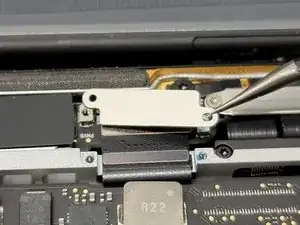
Найдите верхнюю монтажную пластину шлейфа ЖК‑экрана
Удалите 2x 1.8mm винта Torx T3, крепящих верхнюю монтажную пластину к MacBook
Возьмите пинцет и снимите теперь свободную монтажную пластину
Шаг 15
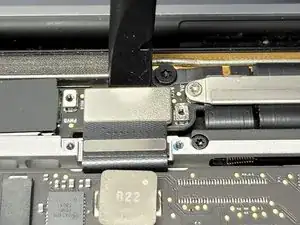
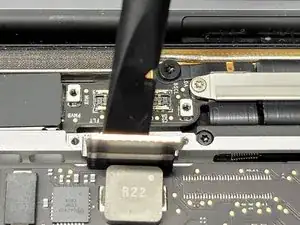
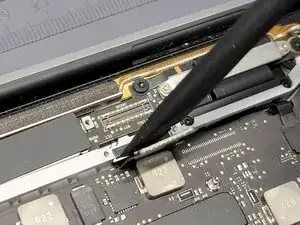
Возьмите плоский конец лопатки и аккуратно приподнимите шлейф ЖК‑экрана из его разъёма
Не поддёргивайте сам разъём
Поднимите шлейф ЖК‑экрана вверх и отведите от MacBook
Шаг 16
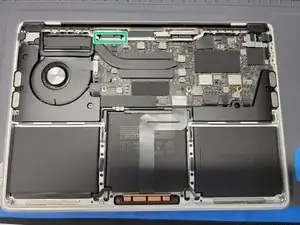
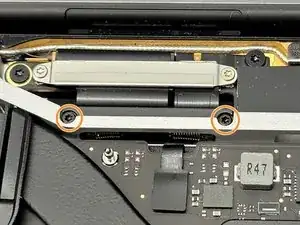
Найдите левую пружину крепления ЖК‑экрана
Удалите 2x 4.1mm винта Torx T3, крепящих пружину к MacBook
Шаг 17
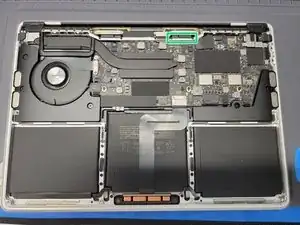
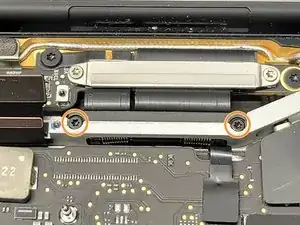
Найдите правую пружину крепления ЖК‑экрана
Удалите 2x 4.1mm винта Torx T3, крепящих пружину к MacBook
Шаг 18
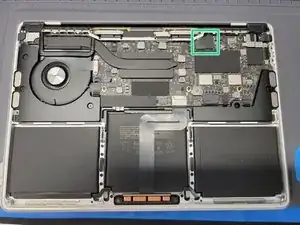
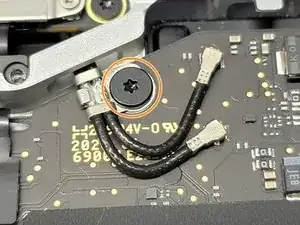
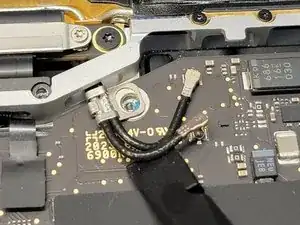
Найдите крышку разъёма антенны
Возьмите пинцет и аккуратно подденьте крышку с платы логики
Будьте осторожны и поддёргивайте только пластиковую крышку
Удалите 1x 3.9mm винт Torx T5, крепящий антенны к MacBook
Возьмите плоский конец лопатки и аккуратно приподнимите кабели антенны из их разъёмов
Будьте осторожны и не поддёргивайте сам разъём
Шаг 19
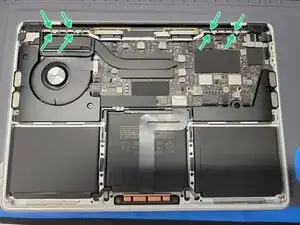
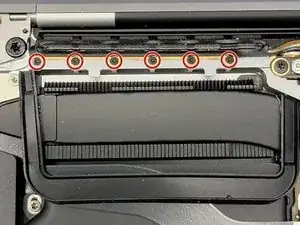
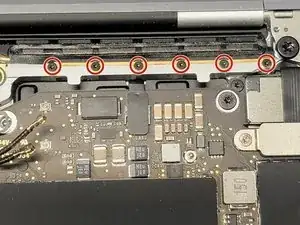
Найдите антенну в верхней части MacBook
Удалите 12x 1.2mm винтов Pentalobe P2, крепящих антенну к MacBook
Шаг 20
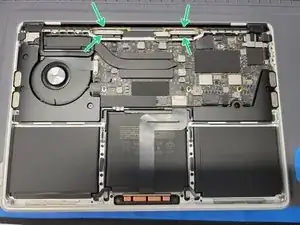
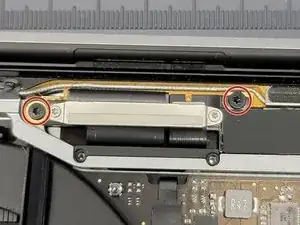
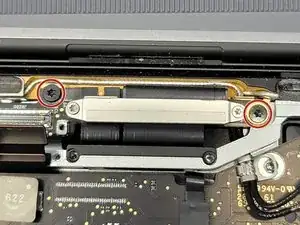
Найдите плату ЖК‑экрана в верхней части MacBook
Удалите 4x 3.4mm винта Torx T5, крепящих плату ЖК‑экрана к MacBook и к антенне
Шаг 21
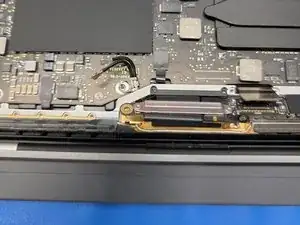
Теперь вы должны иметь возможность снять антенну с MacBook.
Аккуратно подденьте и вытяните кабель антенны из MacBook, протягивая его через отверстие. Будьте осторожны: разъёмы антенны легко можно оторвать от платы.
Можно выпрямить кабели, чтобы облегчить задачу, или просто вращать и поворачивать антенну, чтобы провести кабели через отверстие.
Шаг 22
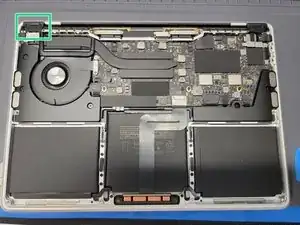
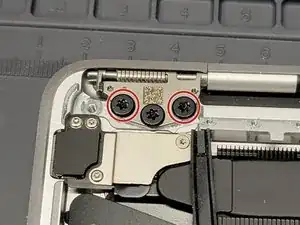
Найдите левый шарнир ЖК‑экрана
Удалите 2x 4.5mm винта Torx T9, которые крепят шарнир к MacBook
Оставьте 1 винт, чтобы было удобнее снимать ЖК‑экран
Шаг 23
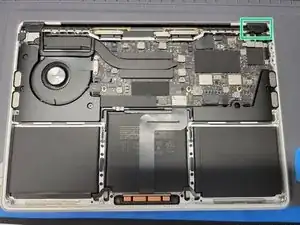
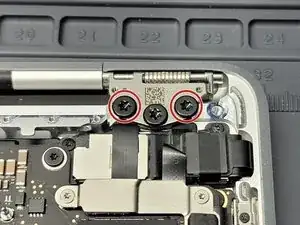
Найдите правый шарнир ЖК‑экрана
Удалите 2x 4.5mm винта Torx T9, которые крепят шарнир к MacBook
Оставьте 1 винт, чтобы было удобнее снимать ЖК‑экран
Шаг 24
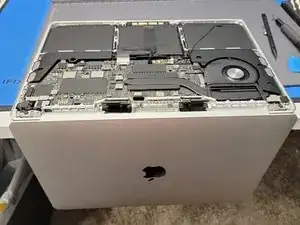
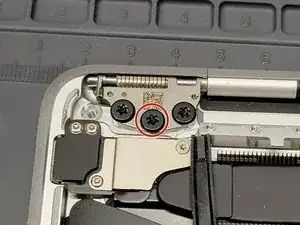
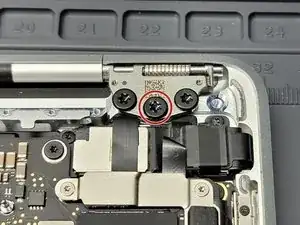
Разместите MacBook на краю верстака так, чтобы экран свисал за край
Найдите и удалите оставшиеся 2x 4.5mm винта Torx T9, крепящие оба шарнира к MacBook
Дисплей MacBook теперь будет свободно свисать с края стола. Он не упадёт, так как шарниры находятся в углублениях в корпусе MacBook
Шаг 25
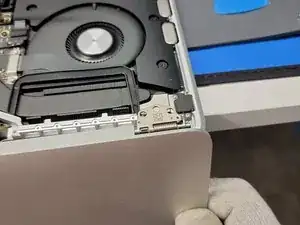
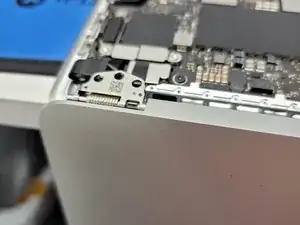
Слегка наклоните ЖК‑экран к себе
Аккуратно подденьте ЖК‑экран от MacBook, направляя шарниры из их углублений
При сборке убедитесь, что шарниры установлены в углубления. Как только они окажутся в углублениях, можно вкрутить по одному винту в каждый шарнир и затем закрыть MacBook. Это позволит правильно расположить и выровнять шарниры ЖК‑экрана
Шаг 26
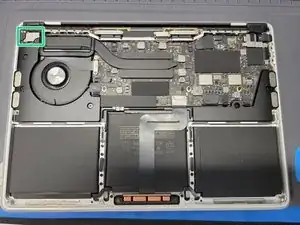
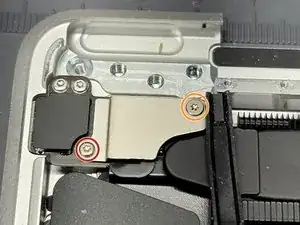
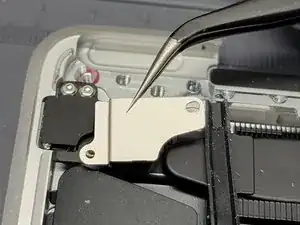
Найдите кронштейн шлейфа кнопки питания в верхнем левом углу MacBook
Удалите 2x винта, крепящие кронштейн к MacBook
1x 5mm винт Torx T3
1x 1.4mm винт Torx T3
При сборке: возможно, этот винт пригодится для закрепления стоек платы логики снизу.
Возьмите пинцет и снимите кронштейн
Убедитесь, что вы берёте и поднимаете ТОЛЬКО кронштейн.
Шаг 27
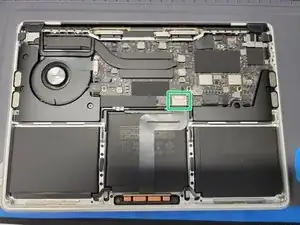
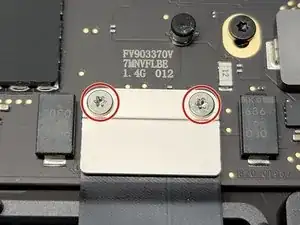
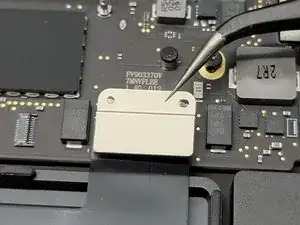
Найдите кронштейн шлейфа трекпада в центральной части MacBook
Удалите 2x 1.9mm винта Torx T5, крепящие кронштейн к MacBook
Затем возьмите пинцет и снимите кронштейн
Убедитесь, что вы берёте и поднимаете ТОЛЬКО кронштейн.
Шаг 28
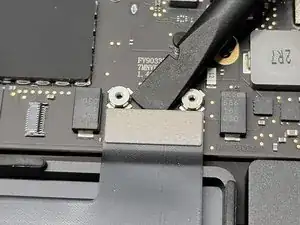
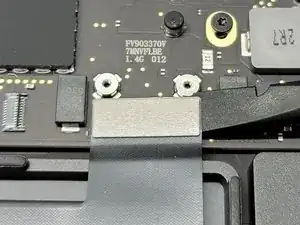
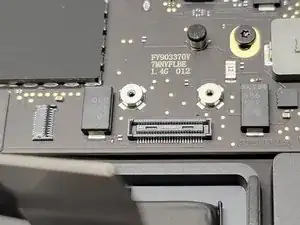
Используя плоский конец лопатки, аккуратно приподнимите разъём из его гнезда
Следите, чтобы не поддёргивать сам гнездо
Может быть удобнее немного приподнимать его с трёх сторон
Шаг 29
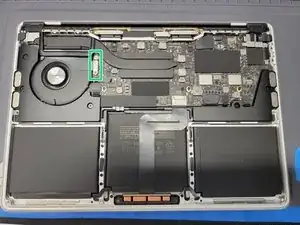
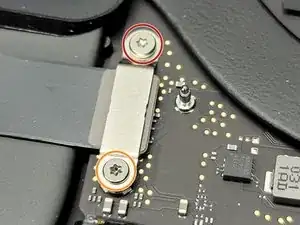
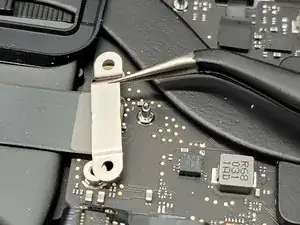
Найдите кронштейн кабеля правого динамика
Удалите 2 винта, закрепляющие кронштейн на плате логики
1x 3.7mm Torx T5
1x 2.6mm Torx T5
Возьмите пинцет и снимите кронштейн
Следите, чтобы не захватить гибкий кабель при снятии кронштейна
Шаг 30
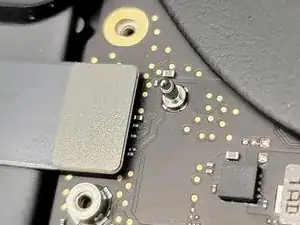
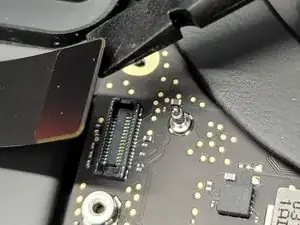
Возьмите плоский конец лопатки и аккуратно отожмите гибкий кабель от его разъёма
Осторожно: не отжимайте сам разъём
Возле разъёма находятся чувствительные фильтры. Будьте предельно осторожны, чтобы не оторвать один из этих «микроскопических» фильтров.
Шаг 31
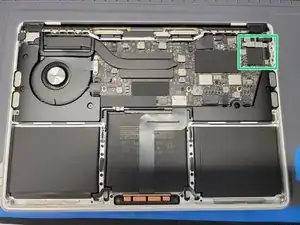
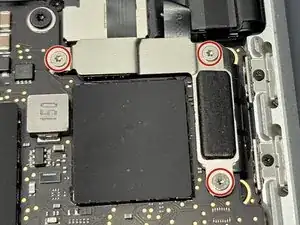
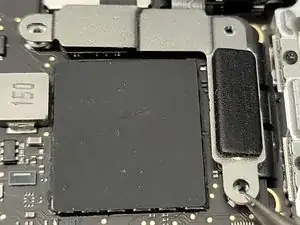
Найдите кронштейн левого динамика и touch bar
Удалите 3x 1.4mm винта Torx T3 с кронштейна
Возьмите пинцет и снимите кронштейн
Не захватывайте гибкие кабели при снятии кронштейна
Шаг 32
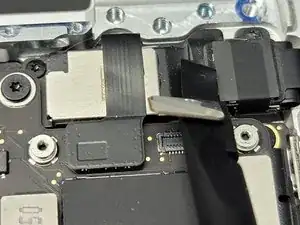
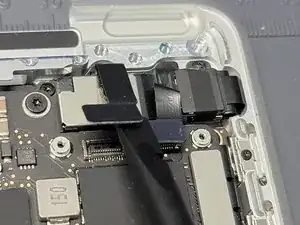
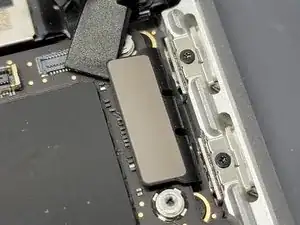
Возьмите плоский конец лопатки и аккуратно отожмите все 3 гибких кабеля от их разъёмов
Осторожно: не отжимайте сам разъём
Возле разъёмов находятся чувствительные фильтры. Будьте предельно осторожны, чтобы не оторвать один из этих «микроскопических» фильтров.
Шаг 33
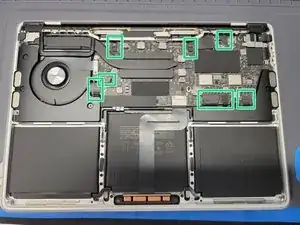
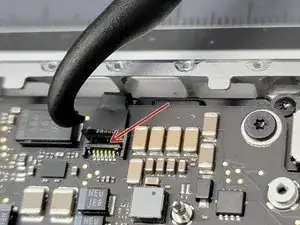
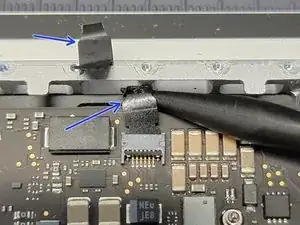
Найдите 8 гибких кабелей, подключённых к плате логики
Для каждого гибкого кабеля поднимите их пластиковую защёлку пинцетом
Возьмите крючковый конец лопатки Halberd и аккуратно отожмите защёлку ZIF-разъёма каждого кабеля
Применяйте мягкое усилие — для этого не требуется большая сила. При чрезмерном усилии вы можете повредить гибкий кабель.
Убедитесь, что вы отжимаете подворачивающуюся удерживающую защёлку, а не сам разъём.
Возьмите пинцет и потяните пластиковую крышку, чтобы извлечь каждый кабель из ZIF-разъёма
Применяйте мягкое усилие — для этого не требуется большая сила. При чрезмерном усилии вы можете повредить гибкий кабель.
Если какие-либо пластиковые защёлки отломаются — не беспокойтесь. Вы можете использовать комбинацию лопатки и пинцета, чтобы аккуратно вытащить гибкий кабель из соответствующего разъёма
Шаг 34
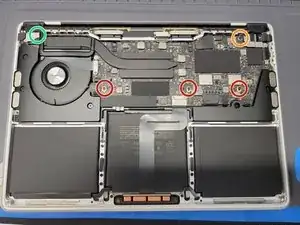
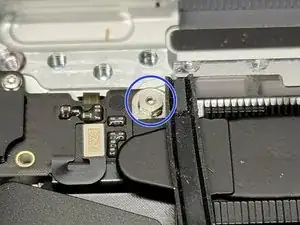
Найдите и удалите 5 винтов платы логики
3x 3.4mm Torx T5 винта
1x 3.6mm ступенчатый Torx T5 винт
1x 3.3mm шестигранная стойка (привод 3mm)
При сборке: Может быть трудно вкрутить верхнюю левую стойку платы логики. Если это затруднительно, возьмите 1.4mm винт, который мы сняли при демонтаже кронштейна кнопки питания, и вкрутите его в верхнюю левую стойку платы логики. Затем вкрутите теперь уже «киборг»-винт в плату логики.
Не забудьте удалить 1.4mm винт со стойки платы логики при сборке
Шаг 35
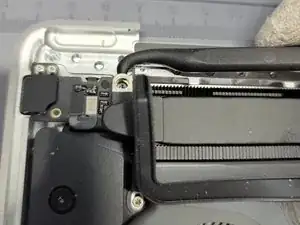
Возьмите крючковый конец лопатки Halberd и аккуратно приподнимите верхний левый угол платы логики
Теперь извлеките плату логики из Macbook
Будьте осторожны, чтобы не порвать и не повредить гибкие кабели при вынутии или установке платы логики
При сборке используйте лопатку при установке платы логики и отведите любые гибкие кабели, чтобы они не были зажаты, порваны или повреждены.
Шаг 36
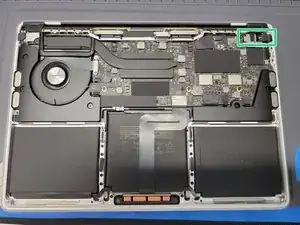
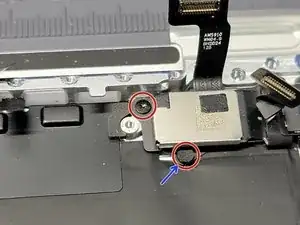
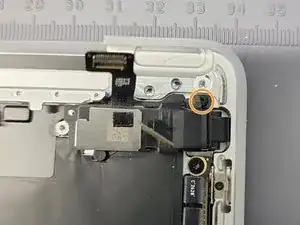
Найдите клубок гибких кабелей touchbar в верхней правой части Macbook
Вам потребуется удалить в общей сложности 3 винта, чтобы освободить эти кабели от рамки
2x 2.4mm
Один из них «скрыт» под маленькой накладкой. Снимите эту накладку пинцетом, чтобы получить доступ к головке винта
1x 1.7mm
Шаг 37
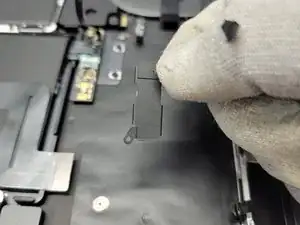
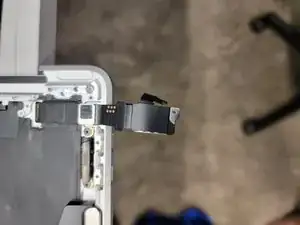
Эти кронштейны, удерживающие кабели прижатым к раме, приклеены к кабелям
Снимите эти кронштейны с пучка гибких кабелей
СОВЕТ: Обратите внимание на расположение кронштейнов относительно кабелей и рамы. Сфотографируйте для ориентира. Без кронштейнов кабели будут свободно болтаться внутри рамы (что нежелательно).
Также есть небольшие пластиковые обмотки, удерживающие разные части кабельного пучка вместе. Осторожно снимите их — они не понадобятся при сборке, и их нужно убрать, чтобы полностью извлечь touchbar
Следуйте этому руководству для правильной установки нового touchbar
Шаг 38

Существует 2 метода удаления этого упрямого touchbar. Мы выбрали то, что считаем более сложным методом.
Метод 1: Возьмите 2 пинцета или ручки и обмотайте их тонкой проволокой. Затем протяните проволоку под ЖК-панелью touchbar, осторожно подтягивая, чтобы не повредить клавиатуру
Этот метод защищает рамку под touchbar от царапин, исключает вероятность повреждения клавиш от растворителя клея и позволяет при возможности повторно использовать touchbar.
Метод 2: То, что сделали мы. Сначала снимите дигитайзер touchbar, отогнув и сняв его с ЖК-панели touchbar. Затем с помощью растворителя клея и лезвий набора техника аккуратно удалите ЖК-панель touchbar.
Этот метод требует больше времени и терпения. Однако у нас не было проволоки под рукой, и мы не планировали повторно использовать touchbar
Шаг 39
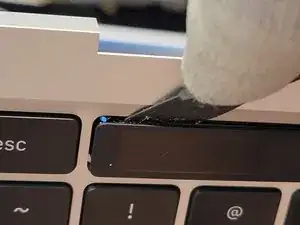
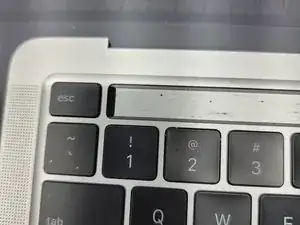
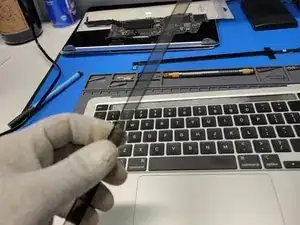
Возьмите лопатку-алебарду и вставьте ножевой наконечник прямо под пластик дигитайзера
Проведите лопаткой-алебардой вдоль кромки дигитайзера тачбара
Дигитайзер должен отойти удивительно легко.
Протяните кабель дигитайзера тачбара через отверстие и снимите дигитайзер
Шаг 40

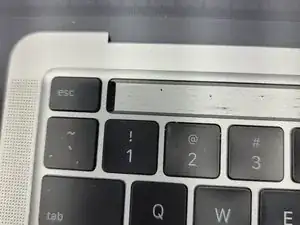
Возьмите технический нож и начните отрывать ЖК-панель тачбара.
При необходимости периодически используйте средство для удаления клея, чтобы ослабить адгезив
Не допускайте попадания средства для удаления клея на клавиши клавиатуры или на любой пластик. Оно расплавит и разъест любой пластик, с которым вступит в контакт
Заключение
Для сборки устройства следуйте этим инструкциям в обратном порядке. Следуйте этому руководству, чтобы правильно установить новый тачбар.
Мы в Smart Cloud надеемся, что ваш проект пройдет гладко и без проблем. Однако бывают непредвиденные ситуации, и мы хотим, чтобы вы знали — мы готовы помочь при необходимости. Вы можете связаться с нами для получения поддержки или вариантов ремонта по запросу. Удачи и приятной работы.
Перевод руководства с ifixit.com