Замена узла дисплея MacBook Pro 13" с двумя портами Thunderbolt, конец 2020 г.
Используйте это руководство для замены узла дисплея вашего MacBook Pro 13" конца 2020 г.
Для вашей безопасности разрядите аккумулятор MacBook Pro до уровня ниже 25% перед началом ремонта.
Некоторые фотографии в этом руководстве сделаны на другом модели и могут содержать незначительные визуальные отличия, но это не повлияет на порядок действий в инструкции.
Шаг 1
Перед началом этой процедуры следует отключить функцию Автовключение на вашем Mac. Автовключение включает Mac при открытии крышки и может сработать случайно во время разборки. Используйте это руководство для отключения Автовключения.
Если на вашем Mac установлена Big Sur v11.1 или более поздняя версия, отключение Автовключения может не сработать. Вы можете продолжить обычным образом, но убедитесь, что отключили аккумулятор сразу после попадания внутрь корпуса.
Полностью выключите и отключите MacBook от сети перед началом работы. Закройте дисплей и переверните весь ноутбук вниз корпусом.
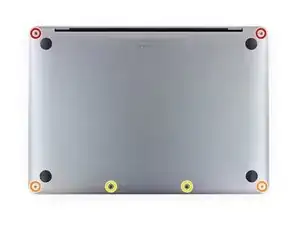
Используйте отвертку P5 Pentalobe, чтобы снять шесть винтов, крепящих нижнюю крышку:
Два винта 6,8 мм
Два винта 5,3 мм
Два винта 3,4 мм
В ходе ремонта отмечайте местоположение каждого винта и возвращайте его точно в то же место, чтобы не повредить устройство.
Шаг 2
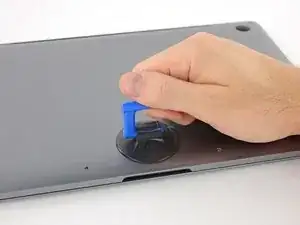
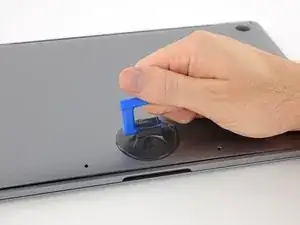
Прикрепите присоску к нижней крышке рядом с передней центральной частью MacBook Pro.
Поднимите присоску, чтобы создать небольшое разделение между нижней крышкой и шасси.
Шаг 3
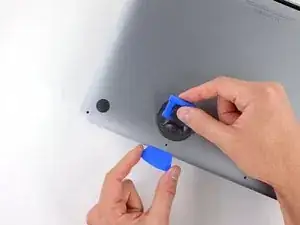
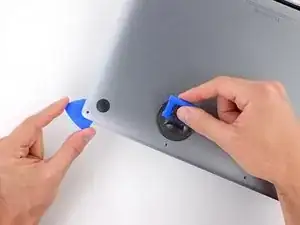
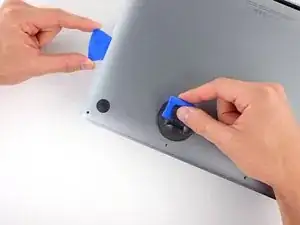
Вставьте угол монтажной лопатки в зазор между нижней крышкой и шасси.
Проведите лопаткой вокруг ближайшего угла и наполовину вверх по боковой стороне корпуса.
Это освобождает одну из скрытых защёлок, фиксирующих нижнюю крышку к шасси. Вы должны почувствовать и услышать, как защёлка отщёлкивается.
Шаг 4
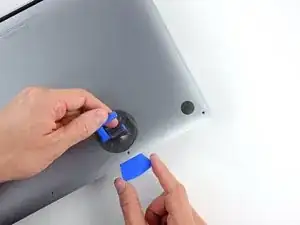
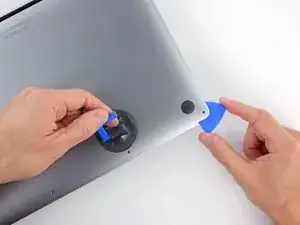
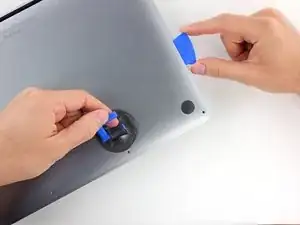
Повторите предыдущий шаг с противоположной стороны, проведя монтажной лопаткой под нижней крышкой и вверх по боковой стороне, чтобы отщёлкнуть вторую защёлку.
Шаг 5
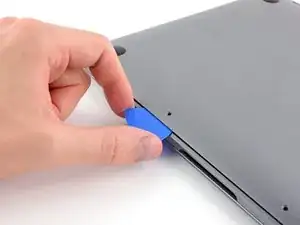
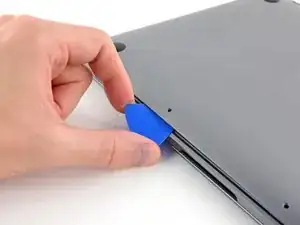
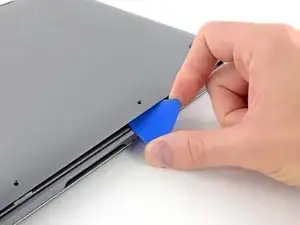
Снова вставьте монтажную лопатку под передний край нижней крышки, рядом с одним из двух центральных отверстий для винтов.
Резко поверните лопатку, чтобы отщёлкнуть третью защёлку, крепящую нижнюю крышку к шасси.
Повторите процедуру рядом с другим центральным отверстием для винта, отщёлкнув четвёртую защёлку.
Шаг 6
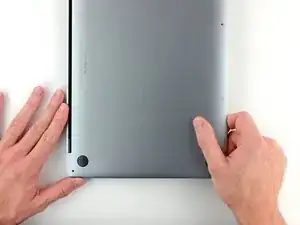
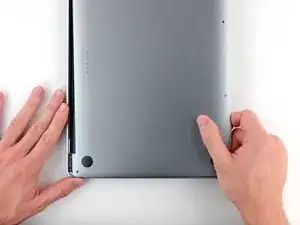
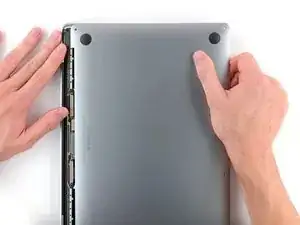
Потяните нижнюю крышку крепко к передней части MacBook (отпирая от области шарнира), чтобы отделить последние защёлки, удерживающие нижнюю крышку.
Удобнее сначала потянуть за один угол, затем за другой.
Тяните в сторону — не вверх.
Это может потребовать значительного усилия.
Кромки крышки могут быть острыми, держитесь за стороны осторожно.
Шаг 7
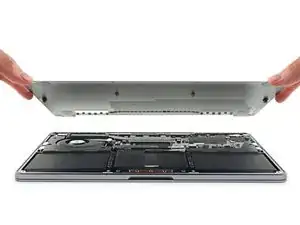
Снимите нижнюю крышку.
Для повторной установки нижней крышки:
Разместите её на месте и совместите направляющие защёлки у шарнира дисплея. Надавите и сдвиньте крышку в сторону шарнира. Она должна перестать сдвигаться по мере взаимодействия защёлок.
Когда направляющие защёлки полностью зафиксированы и нижняя крышка правильно выровнена, сильно нажмите на нижнюю крышку, чтобы защёлкнуть четыре скрытые защёлки снизу. Вы должны почувствовать и услышать, как они защёлкиваются.
Шаг 8
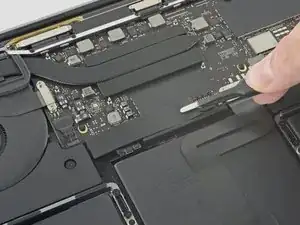
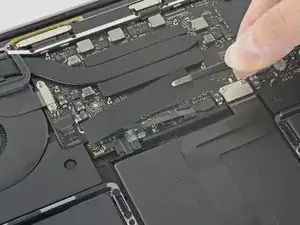
Осторожно отогните большой кусок ленты, закрывающий разъём аккумулятора на кромке платы логики, ближней к аккумулятору.
Снимите ленту.
Шаг 9
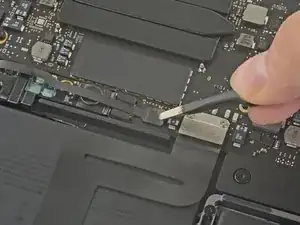
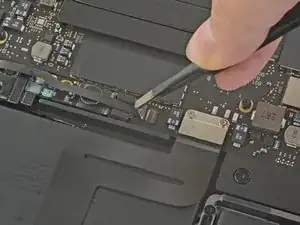
Осторожно отогните небольшой кусок ленты, закрывающий разъём шлейфа платы питания аккумулятора.
Лента интегрирована в плоский шлейф и не отделится полностью. Просто отогните её настолько, чтобы получить доступ к разъёму.
Шаг 10
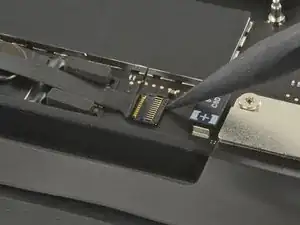
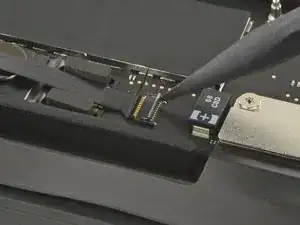
Используйте наконечник пластиковой лопатки, чтобы поднять маленькую чёрную фиксирующую планку, удерживающую кабель в разъёме.
Фиксаторы на разъёмах с подвижной запорной планкой хрупки, поэтому будьте осторожны при работе наконечником лопатки.
Шаг 11
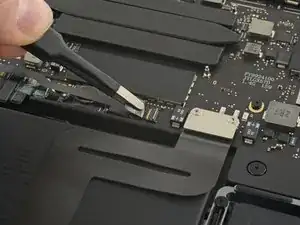
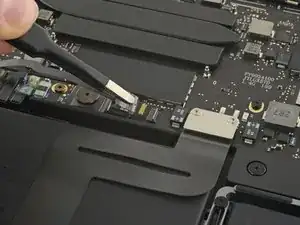
Отключите шлейф платы аккумулятора, выдвинув его из гнезда.
Выдвигайте параллельно плате логики, в направлении кабеля.
Шаг 12
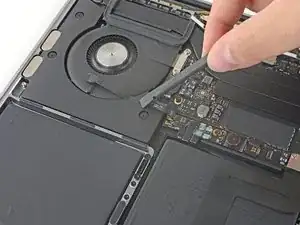
Сложите шлейф платы аккумулятора назад и уберите в сторону.
Если вы заменяете аккумулятор, возможно, потребуется полностью снять и перенести этот шлейф на новый аккумулятор. Отключите оба конца и аккуратно извлеките шлейф. При установке следите, чтобы не установить его перевёрнутым или задом наперёд — обратите внимание на ориентацию на фотографиях.
Шаг 13
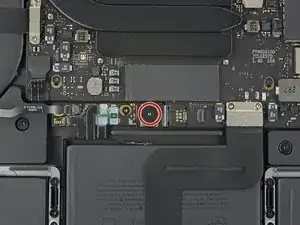
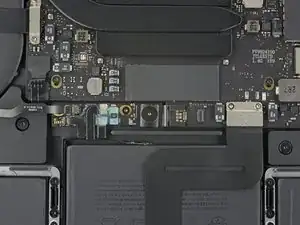
Используйте отвертку T5 Torx, чтобы вывернуть плоский винт 3,7 мм, фиксирующий разъём питания аккумулятора.
Шаг 14
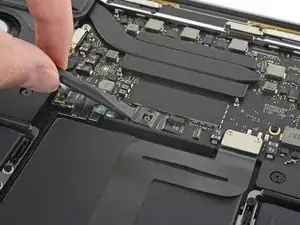
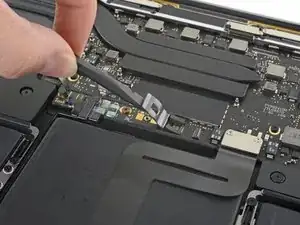
Используйте лопатку, чтобы аккуратно приподнять разъём питания аккумулятора и отключить аккумулятор.
Поднимите разъём достаточно высоко, чтобы он оставался отделённым от своего гнезда.
Если он случайно соприкоснётся во время ремонта, это может повредить ваш MacBook Pro.
Шаг 15
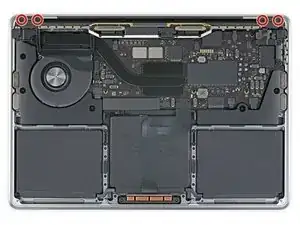
Снимите четыре винта T3 Torx длиной 3,3 мм, фиксирующие пластиковые накладки сверху петель дисплея.
Шаг 16
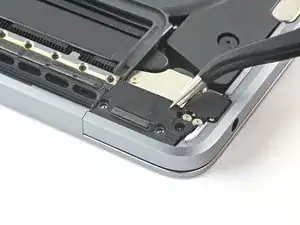
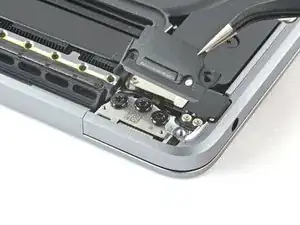

Снимите обе пластиковые накладки петель.
Шаг 17
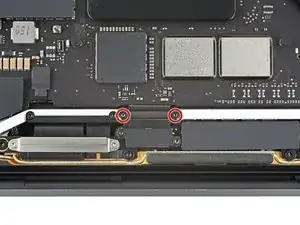
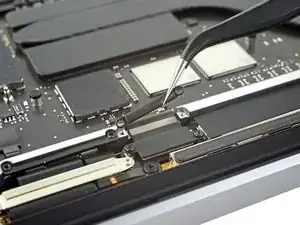
Снимите два винта T3 Torx длиной 3,1 мм, фиксирующие алюминиевую крышку над основным кабелем дисплея.
Снимите крышку.
Шаг 18
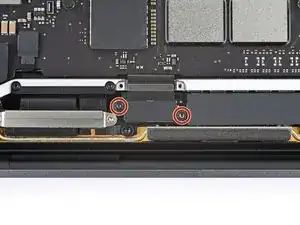
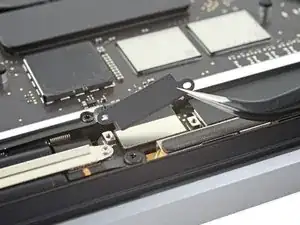
Снимите два винта T3 Torx длиной 1,7 мм, фиксирующие алюминиевую крышку над гибким разъёмом кабеля дисплея.
Снимите крышку.
Шаг 19
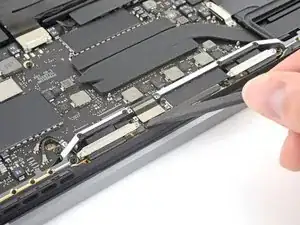
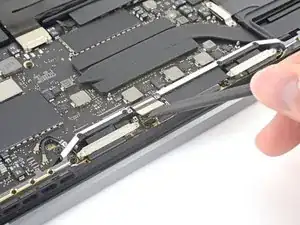
Отожмите гибкий кабель платы дисплея строго вверх из его гнезда, чтобы отсоединить его от платы дисплея.
Шаг 20
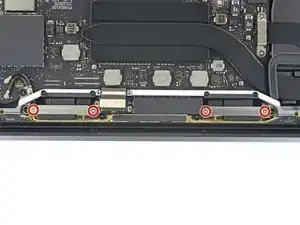
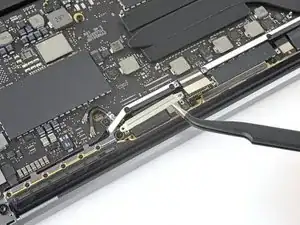
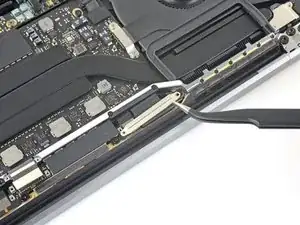
Снимите четыре винта T3 Torx длиной 1,5 мм, фиксирующие две алюминиевые крышки над двумя разъёмами кабелей дисплея.
Используйте пинцет, чтобы снять две алюминиевые крышки.
Шаг 21
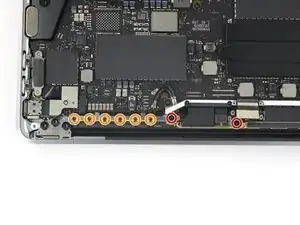
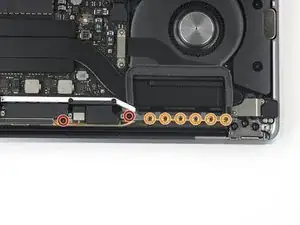
Снимите четыре винта T5 Torx длиной 3,3 мм (по два с каждой стороны), которые фиксируют сборку антенных кабелей.
Также снимите двенадцать винтов P2 pentalobe длиной 1,1 мм (по шесть с каждой стороны).
Эти маленькие винты легко срываются, поэтому убедитесь, что ваш pentalobe-отвёртка P2 в хорошем состоянии, прежде чем прикладывать усилие.
Шаг 22
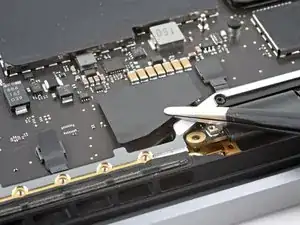
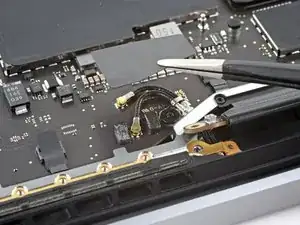
С помощью пинцета снимите пластиковую крышку антенного кабеля.
Эта крышка закреплена лёгким клеевым слоем.
Шаг 23
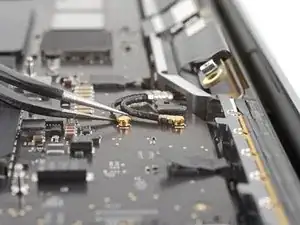
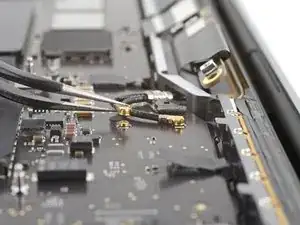
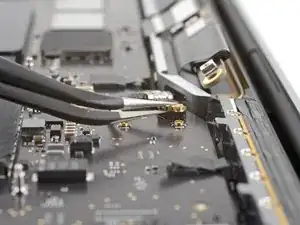
Осторожно отсоедините два антенных коаксиальных кабеля, отпрессовав их строго вверх от монтажной платы.
Подведите пинцет или плоский конец лопатки под каждый кабель до ближайшего к гнезду участка, затем аккуратно поверните или отожмите вверх, чтобы отсоединить.
Шаг 24
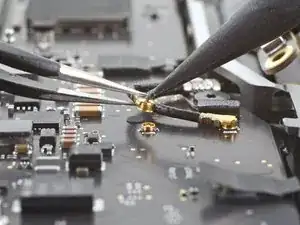
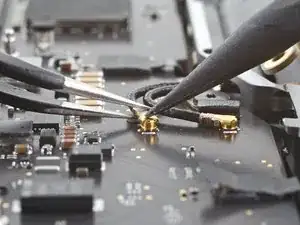
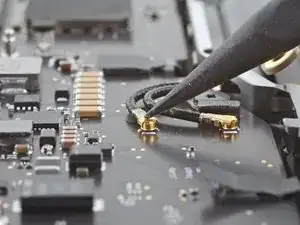
Чтобы подключить антенный кабель, используйте пинцет, чтобы совместить разъём прямо над его гнездом, затем нажмите лопаткой, пока он не защёлкнется на месте.
Шаг 25
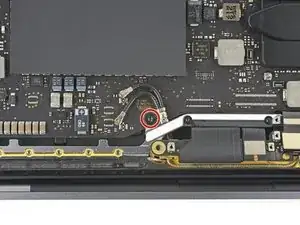
Снимите винт T5 Torx длиной 3,7 мм, фиксирующий два антенных коаксиальных кабеля к основной плате.
Шаг 26
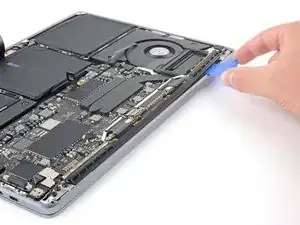
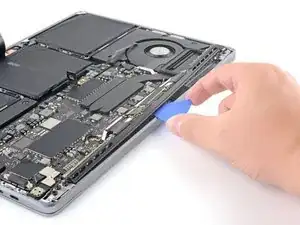
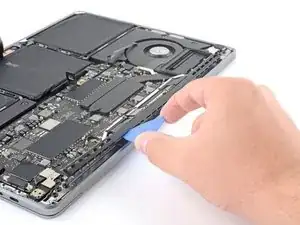
Используйте медиатор для поддёма сборки антенных кабелей в указанных местах.
Не проводите медиатором из стороны в сторону, так как там находятся два кабеля дисплея, которые могут быть повреждены.
Шаг 27
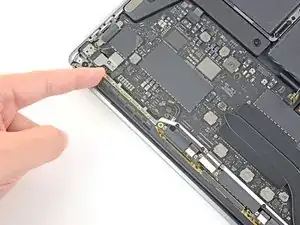
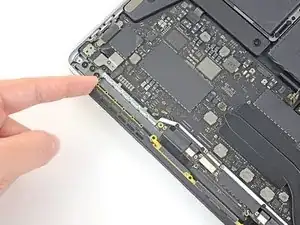
Аккуратно снимите антенный блок, одновременно пропуская пучок антенных кабелей из-под тепловой трубки.
Шаг 28
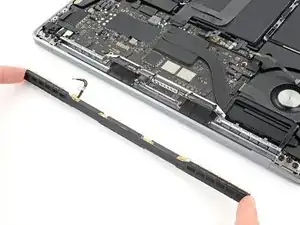
Снимите сборку антенных кабелей.
При сборке аккуратно сожмите пучок кабелей вместе и направьте его под тепловую трубку в правильное положение на плате. При необходимости используйте инструменты для направления, но не применяйте силу.
Шаг 29
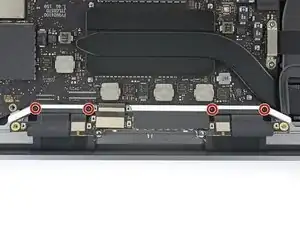
Снимите четыре винта T3 Torx длиной 4,1 мм, фиксирующие пружинные петли двух кабелей дисплея.
Шаг 30
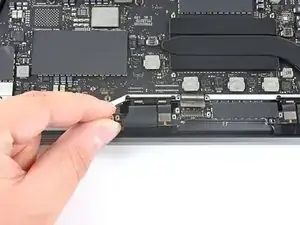
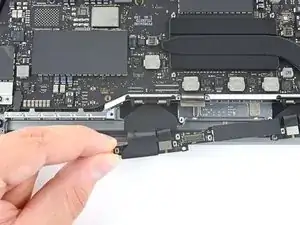
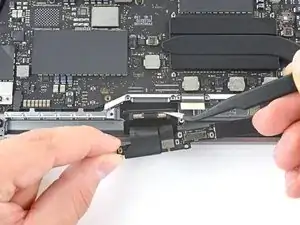
Возьмите левую сторону сборки кабелей дисплея и потяните её к нижнему торцу MacBook, отводя от пружинной петли.
Используйте пинцет, чтобы вытянуть пружинную петлю кабеля дисплея из её скобы.
Повторите этот шаг для правой пружинной петли сборки кабелей дисплея.
Шаг 31
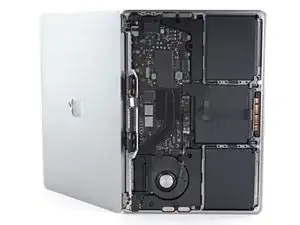
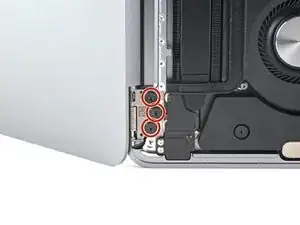
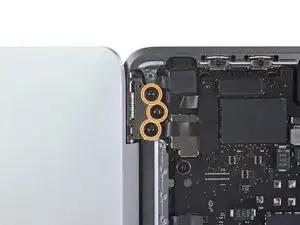
Полностью откройте экран и установите MacBook Pro на один бок.
Держа MacBook Pro одной рукой для устойчивости, снимите три винта T8 Torx с нижней петли дисплея.
Снимите оставшиеся три винта T8 Torx с верхнего кронштейна дисплея.
Шаг 32
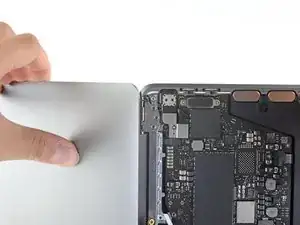
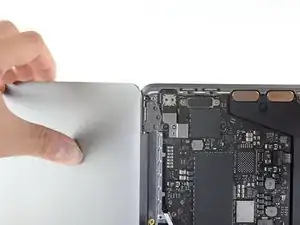
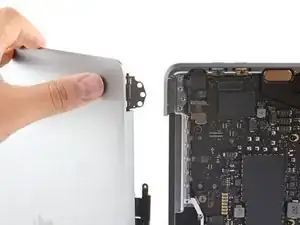
Держите крепко как экран, так и основную часть MacBook Pro. Любая из половин может неожиданно упасть на этом этапе.
Сдвиньте обе половины MacBook Pro вместе так, чтобы крепления шарниров можно было поднять из их гнёзд в корпусе.
Отодвиньте основную часть MacBook Pro от себя, одновременно потянув экран на себя, чтобы разъединить их.
Снимите узел дисплея/экрана, осторожно, чтобы не защемить его в кабелях.
Заключение
Сравните вашу новую запасную деталь с оригинальной — возможно, потребуется перенести оставшиеся компоненты или удалить клеевые накладки с новой детали перед установкой.
Для сборки устройства выполните перечисленные выше шаги в обратном порядке.
Сдайте электронные отходы в переработку, сертифицированную по стандартам R2 или e-Stewards.
Ремонт прошёл неудачно? Попробуйте базовую диагностику или найдите помощь в нашем сообществе Answers.
Перевод руководства с ifixit.com