Замена антенны (Antenna Bar) MacBook Pro 13" с двумя портами Thunderbolt, конец 2020 г.
Используйте это руководство для замены сборки антенны вашего MacBook Pro 13" конца 2020 г.
Для вашей безопасности разрядите аккумулятор MacBook Pro до уровня 25% или ниже перед началом работ.
Некоторые фотографии в этом руководстве сделаны на другой модели и могут содержать незначительные визуальные отличия, но они не повлияют на процедуру ремонта.
Шаг 1
Перед началом этой процедуры следует отключить функцию Auto Boot на вашем Mac. Auto Boot автоматически включает Mac при открытии крышки и может сработать случайно во время разборки. Используйте это руководство, чтобы отключить Auto Boot.
Если на вашем MacBook установлена версия Big Sur v11.1 или новее, отключение Auto Boot может не сработать. Вы можете продолжить работу как обычно, но убедитесь, что вы как можно скорее отключили аккумулятор после попадания внутрь корпуса.
Полностью выключите и отключите MacBook от питания перед началом работ. Закройте дисплей и переверните весь ноутбук вверх дном.
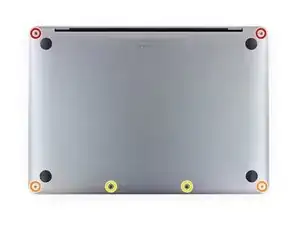
Используйте отвёртку P5 Pentalobe, чтобы вынуть шесть винтов, фиксирующих нижнюю крышку:
Два винта 6.8 мм
Два винта 5.3 мм
Два винта 3.4 мм
Во время ремонта следите за каждым винтом и возвращайте его на то же место, чтобы не повредить устройство.
Шаг 2
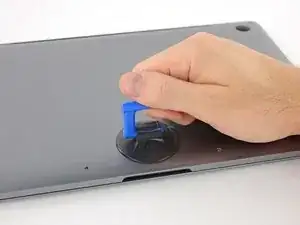
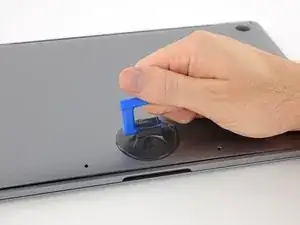
Прикрепите присоску к нижней крышке в передней центральной области MacBook Pro.
Поднимите присоску, чтобы создать небольшое разделение между нижней крышкой и шасси.
Шаг 3
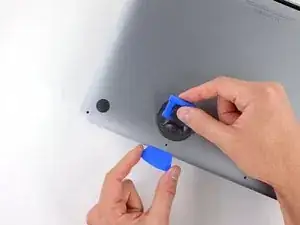
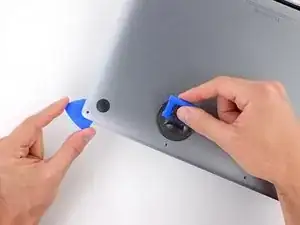
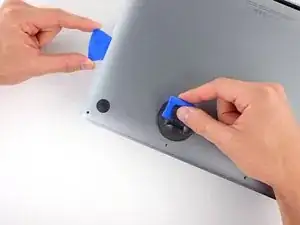
Вставьте угол монтажной лопатки в зазор между нижней крышкой и шасси.
Проведите лопаткой вокруг ближайшего угла и по середине вверх по боковой стороне корпуса.
Это отпускает одну из скрытых защёлок, фиксирующих нижнюю крышку к шасси. Вы должны почувствовать и услышать щелчок при освобождении защёлки.
Шаг 4
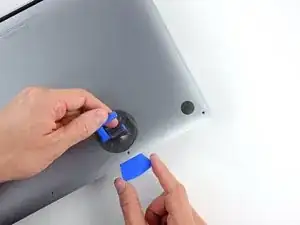
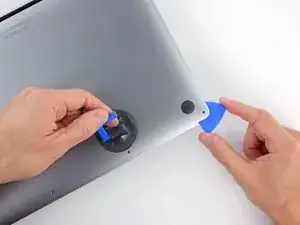
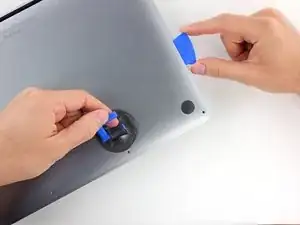
Повторите предыдущий шаг с противоположной стороны, поддев лопаткой нижнюю крышку и проводят её вверх по боку, чтобы освободить вторую защёлку.
Шаг 5
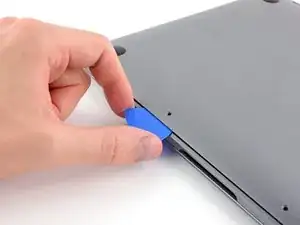
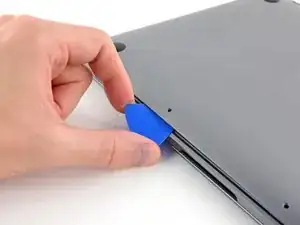
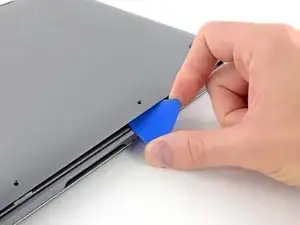
Снова вставьте монтажную лопатку под передний край нижней крышки рядом с одним из двух центральных отверстий под винты.
Резко поверните лопатку, чтобы освободить третью защёлку, фиксирующую нижнюю крышку к шасси.
Повторите процедуру у другого центрального отверстия, чтобы освободить четвёртую защёлку.
Шаг 6
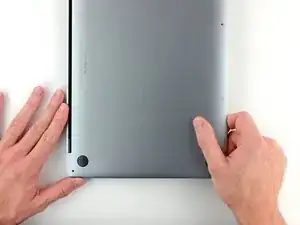
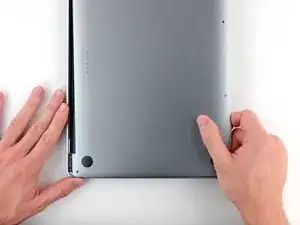
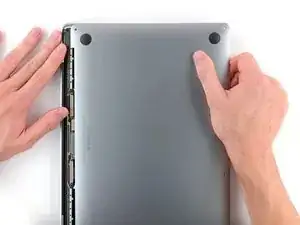
Резко потяните нижнюю крышку к передней части MacBook (от шарнира), чтобы отделить последние защёлки, фиксирующие крышку.
Полезно сначала потянуть за один угол, затем за другой.
Тяните вбок — не вверх.
Для этого может потребоваться значительная сила.
Кромки корпуса могут быть острыми, поэтому держите стороны осторожно.
Шаг 7
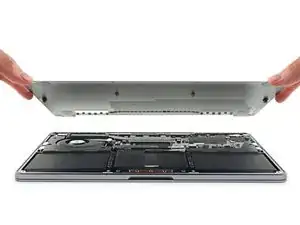
Снимите нижнюю крышку.
Чтобы снова установить нижнюю крышку:
Установите её на место и выровняйте направляющие защёлки у шарнира дисплея. Нажмите вниз и сдвиньте крышку в сторону шарнира. Она должна остановиться, когда защёлки войдут в зацепление.
Когда направляющие защёлки полностью встанут на место и нижняя крышка будет выглядеть правильно выровненной, прижмите её плотно вниз, чтобы защёлкнуть четыре скрытые защёлки снизу. Вы должны почувствовать и услышать их щелчок.
Шаг 8
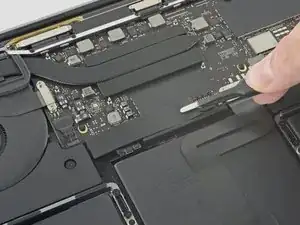
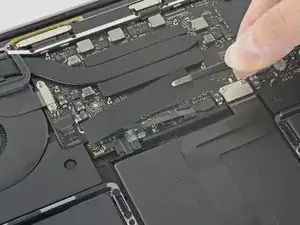
Осторожно оторвите большую полоску ленты, закрывающую коннектор аккумулятора, на краю платы логики, ближайшем к аккумулятору.
Снимите ленту.
Шаг 9
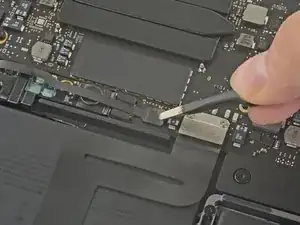
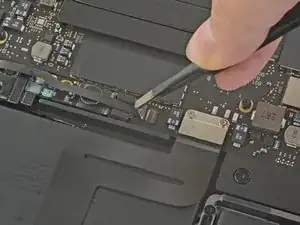
Осторожно отогните маленькую полоску ленты, закрывающую коннектор шлейфа платы аккумулятора.
Лента интегрирована в плоский кабель и не оторвётся полностью. Просто отогните её достаточно, чтобы получить доступ к коннектору.
Шаг 10
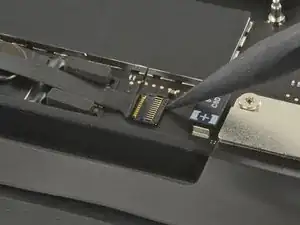
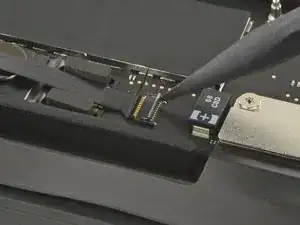
Используйте наконечник лопатки, чтобы приподнять маленькую чёрную фиксирующую защёлку, удерживающую кабель в разъёме.
Фиксаторы на ZIF-разъёмах хрупки, поэтому будьте аккуратны при использовании наконечника лопатки.
Шаг 11
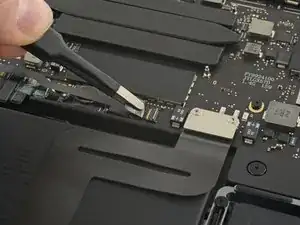
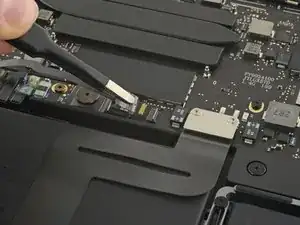
Отключите шлейф платы аккумулятора, выдвинув его из гнезда.
Двигайте параллельно плате логики, в направлении шлейфа.
Шаг 12
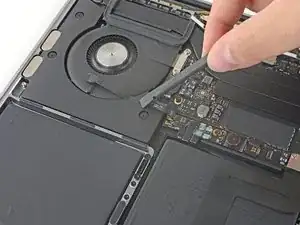
Отогните шлейф платы аккумулятора назад и уберите в сторону.
Если вы заменяете аккумулятор, возможно, потребуется полностью снять и перенести этот шлейф на новый аккумулятор. Отключите оба конца и аккуратно извлеките кабель. При установке будьте внимательны, чтобы не установить его вверх ногами или в неправильной ориентации — обратите внимание на ориентацию на фотографиях.
Шаг 13
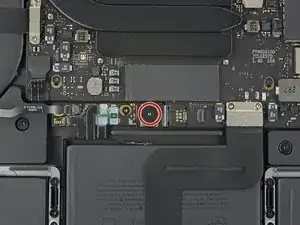
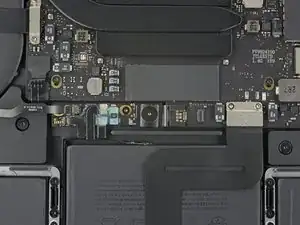
Используйте отвёртку T5 Torx, чтобы вынуть цилиндрический винт 3.7 мм, фиксирующий коннектор питания аккумулятора.
Шаг 14
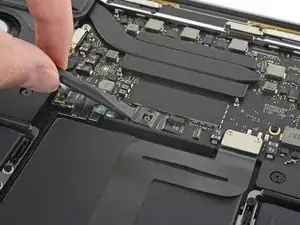
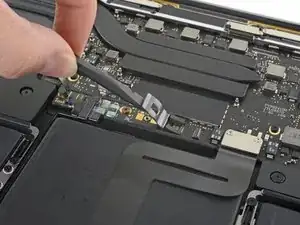
Используйте лопатку, чтобы аккуратно приподнять силовой разъём батареи, отключив батарею.
Поднимите разъём достаточно высоко, чтобы он оставался разъединённым от своего гнезда.
Если он случайно коснётся контакта в процессе ремонта, это может повредить ваш MacBook Pro.
Шаг 15
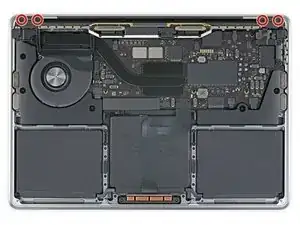
Снимите четыре винта T3 Torx 3,3 мм, фиксирующие пластиковые крышки сверху петель дисплея.
Шаг 16
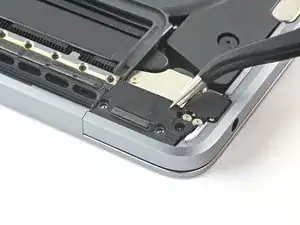
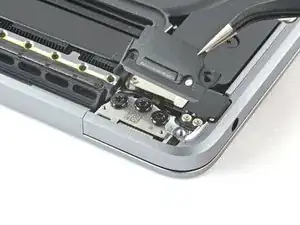

Снимите обе пластиковые крышки петель.
Шаг 17
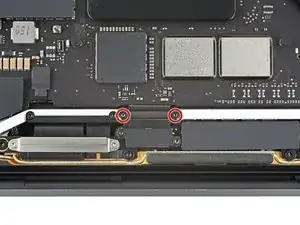
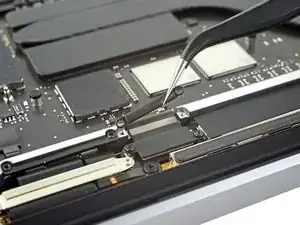
Снимите два винта T3 Torx 3,1 мм, фиксирующие алюминиевую крышку сверху основного кабеля дисплея.
Снимите крышку.
Шаг 18
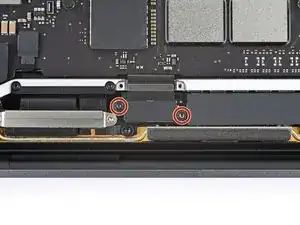
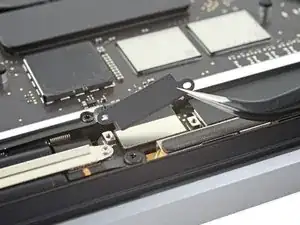
Снимите два винта T3 Torx 1,7 мм, фиксирующие алюминиевую крышку сверху гибкого разъёма кабеля дисплея.
Снимите крышку.
Шаг 19
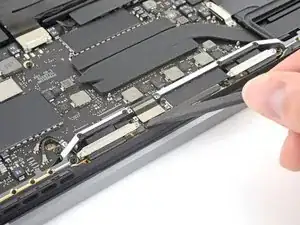
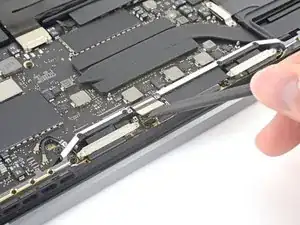
Подденьте гибкий кабель платы дисплея строго вверх из его разъёма, чтобы отсоединить его от платы дисплея.
Шаг 20
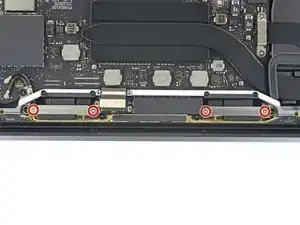
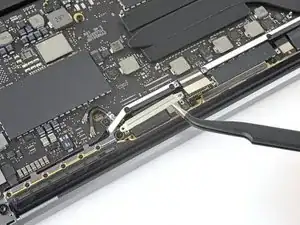
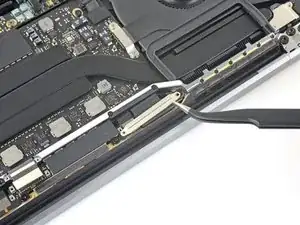
Снимите четыре винта T3 Torx 1,5 мм, фиксирующие две алюминиевые крышки сверху двух разъёмов кабелей дисплея.
Используйте пинцет, чтобы снять две алюминиевые крышки.
Шаг 21
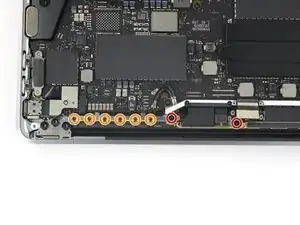
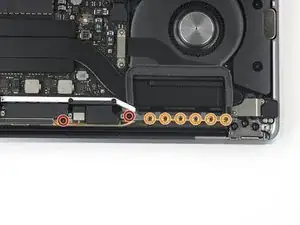
Снимите четыре винта T5 Torx 3,3 мм (по два с каждой стороны), которые крепят монтажный узел антенного кабеля.
Также снимите двенадцать винтов P2 пенталоб 1,1 мм (по шесть с каждой стороны).
Эти маленькие винты легко срываются, поэтому убедитесь, что ваш отвёртка P2 в хорошем состоянии, прежде чем прилагать усилие.
Шаг 22
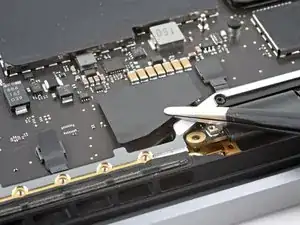
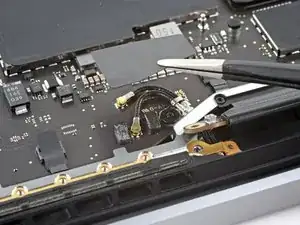
С помощью пинцета снимите пластиковую крышку антенного кабеля.
Эта крышка закреплена легким клеевым слоем.
Шаг 23
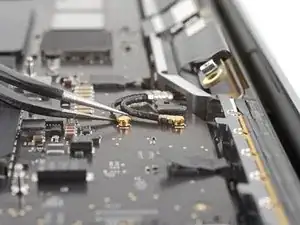
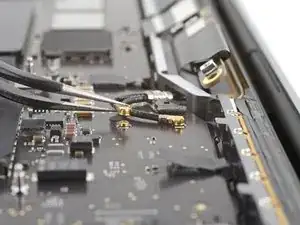
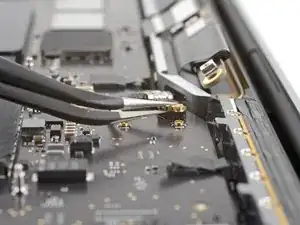
Осторожно отключите два коаксиальных антенных кабеля, поддев их строго вверх от платы логики.
Сдвиньте пинцет или плоский конец лопатки под каждый кабель как можно ближе к разъёму, затем аккуратно поверните или подденьте вверх, чтобы отсоединить его.
Шаг 24
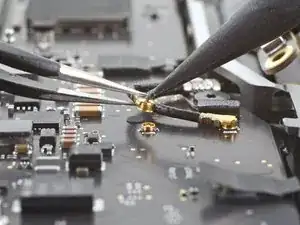
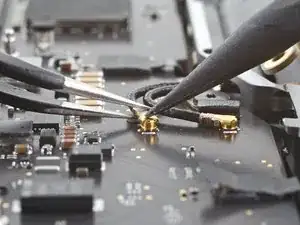
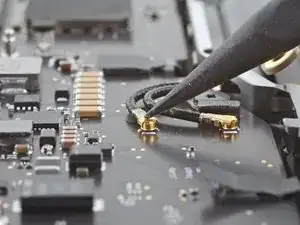
Чтобы снова подключить каждый антенный кабель, используйте пинцет, чтобы совместить разъём непосредственно над его гнездом, затем нажмите лопаткой, чтобы он защёлкнулся на месте.
Шаг 25
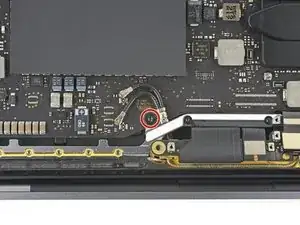
Снимите винт T5 Torx 3,7 мм, фиксирующий два коаксиальных антенных кабеля к основной плате.
Шаг 26
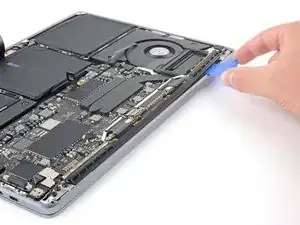
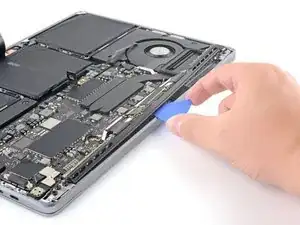
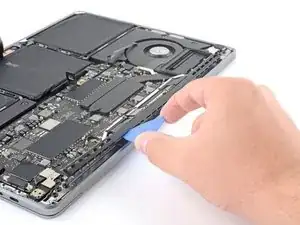
Используйте монтажную лопатку, чтобы поддеть монтажный узел антенных кабелей в показанных местах.
Не проводите лопаткой из стороны в сторону, так как там проходят два кабеля дисплея, которые могут быть повреждены.
Шаг 27
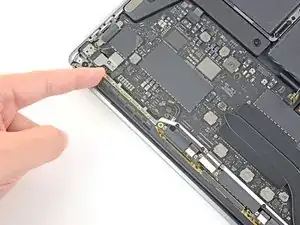
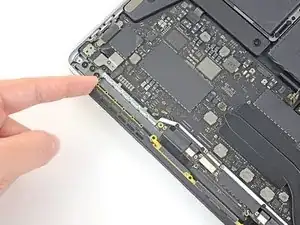
Осторожно извлеките антенный узел, одновременно выводя связку антенных кабелей из-под тепловой трубки.
Шаг 28
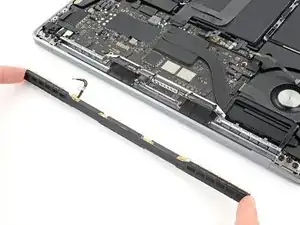
Снимите монтажный узел антенных кабелей.
При сборке аккуратно сожмите связку кабелей вместе и направьте её под тепловую трубку в правильное положение на плате. При необходимости используйте инструменты для направления, но не применяйте силу.
Заключение
Сравните вашу новую запчасть с оригинальной — возможно, придётся перенести оставшиеся компоненты или снять защитные плёнки с новой детали перед установкой.
Для сборки устройства следуйте вышеописанным шагам в обратном порядке.
Отнесите электронные отходы в переработку, сертифицированную по стандартам R2 или e-Stewards.
Ремонт пошёл не по плану? Попробуйте базовую диагностику или найдите помощь в сообществе Answers.
Перевод руководства с ifixit.com