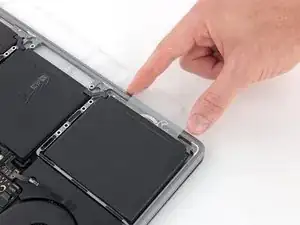
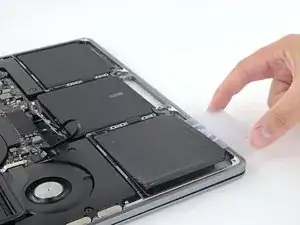
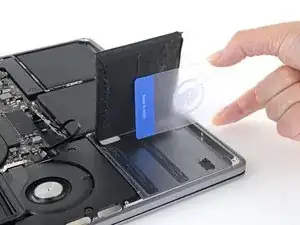
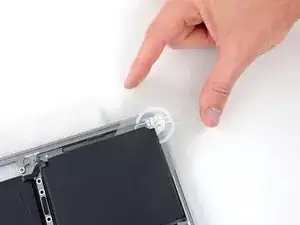
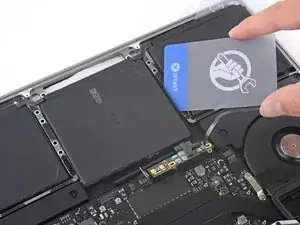
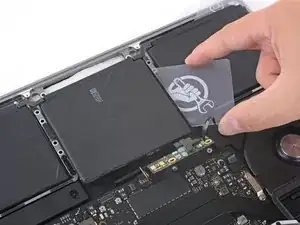
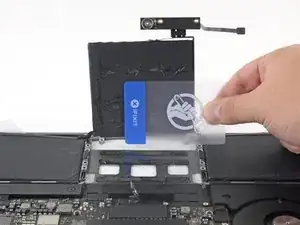
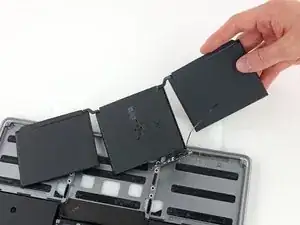
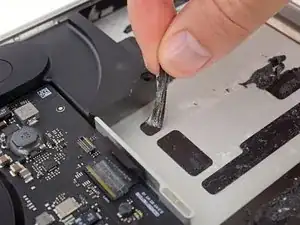
Замена аккумулятора MacBook Pro 13" с двумя портами Thunderbolt, конец 2020 г.
Используйте это руководство, чтобы безопасно извлечь приклеенный аккумулятор из вашего MacBook Pro с помощью набора iFixit с растворителем клея. Растворитель клея растворит клей, фиксирующий аккумулятор, что позволит легко его вынуть.
Для замены аккумулятора не требуется снимать плату логики, что значительно упрощает процедуру.
Чтобы свести к минимуму риск повреждения, включите MacBook и полностью разрядите аккумулятор перед началом этой процедуры. Заряженная литий-ионная батарея при случайном проколе может вызвать опасный и неконтролируемый пожар. Если аккумулятор раздут, примите дополнительные меры предосторожности.
Растворитель клея iFixit воспламеняем. Выполняйте эту операцию в хорошо проветриваемом помещении. Не курите и не работайте рядом с открытым пламенем во время процедуры.
Примечание: растворитель клея может повредить некоторые виды пластика. Следуйте всем инструкциям и осторожно наносите растворитель клея.
Некоторые фотографии в этом руководстве сделаны для другой модели и могут незначительно отличаться визуально, но это не повлияет на процедуру.
Шаг 1
Перед началом процедуры отключите функцию Auto Boot на вашем Mac. Auto Boot автоматически включает Mac при открытии крышки и может случайно сработать во время разборки. Используйте это руководство, чтобы отключить Auto Boot.
Если на вашем MacBook установлена Big Sur версии 11.1 или новее, отключение Auto Boot может не сработать. Вы можете продолжить обычным образом, но убедитесь, что отключили аккумулятор, как только попадёте внутрь устройства.
Полностью выключите и отключите MacBook от сети перед началом. Закройте экран и переверните весь ноутбук вверх дном.
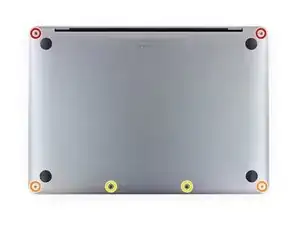
Используйте отвёртку P5 Pentalobe, чтобы выкрутить шесть винтов, фиксирующих нижнюю крышку:
Два винта 6,8 мм
Два винта 5,3 мм
Два винта 3,4 мм
В ходе ремонта следите за каждым винтом и убедитесь, что он возвращается на своё место, чтобы избежать повреждения устройства.
Шаг 2
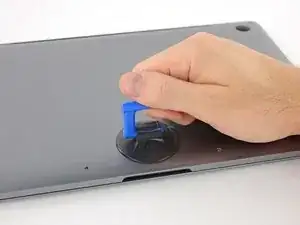
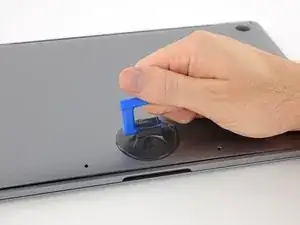
Прикрепите присоску к нижней крышке возле передней центральной части MacBook Pro.
Поднимите присоску, чтобы создать небольшой зазор между нижней крышкой и шасси.
Шаг 3
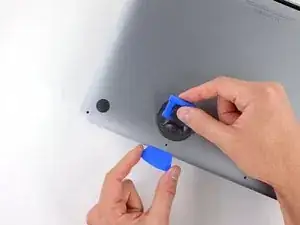
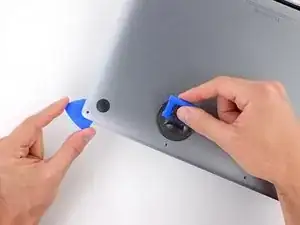
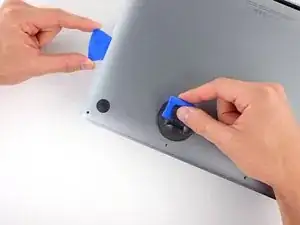
Вставьте один угол монтажной лопатки в образовавшийся зазор между нижней крышкой и шасси.
Проведите лопаткой вокруг ближайшего угла и на половину высоты вдоль боковой стороны корпуса.
Это отпустит одну из скрытых защёлок, фиксирующих нижнюю крышку к шасси. Вы должны почувствовать и услышать защёлку, когда она сработает.
Шаг 4
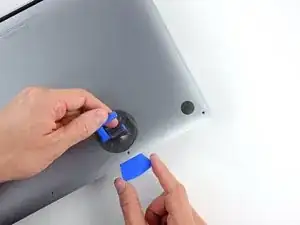
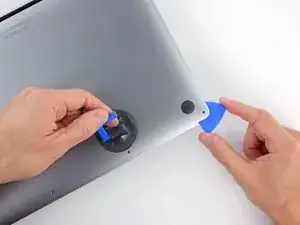
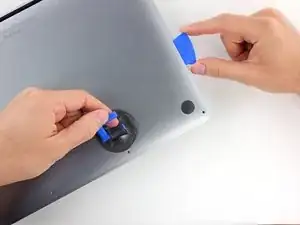
Повторите предыдущий шаг с противоположной стороны: подведите лопатку под нижнюю крышку и проведите вверх по боковой стороне, чтобы освободить вторую защёлку.
Шаг 5
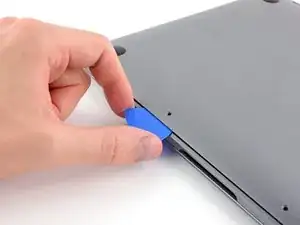
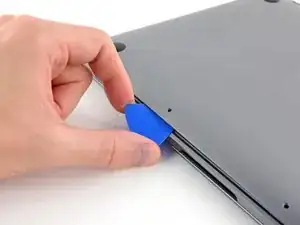
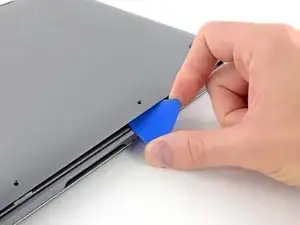
Снова вставьте монтажную лопатку под передний край нижней крышки, рядом с одним из двух центральных отверстий под винты.
Резко поверните лопатку, чтобы освободить третью защёлку, фиксирующую нижнюю крышку к шасси.
Повторите процедуру рядом с другим из двух центральных отверстий под винты, чтобы освободить четвёртую защёлку.
Шаг 6
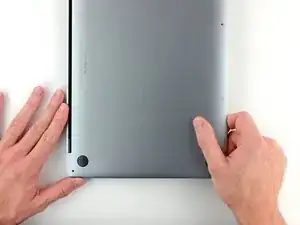
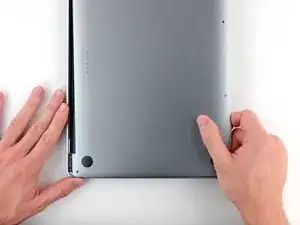
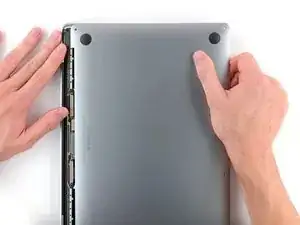
Потяните нижнюю крышку сильно к передней части MacBook (от петли) для отделения последних защёлок крепления нижней крышки.
Сначала может помочь потянуть за один угол, затем за другой.
Тяните в сторону — не вверх.
Для этого может потребоваться значительная сила.
Кромки корпуса могут быть острыми, поэтому держитесь за стороны осторожно.
Шаг 7
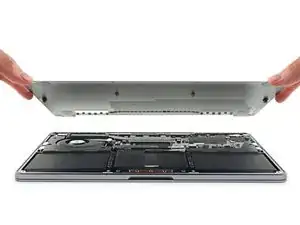
Снимите нижнюю крышку.
Для повторной установки нижней крышки:
Установите её на место и совместите направляющие защёлки возле петли дисплея. Нажмите вниз и сдвиньте крышку в направлении петли. Она должна перестать скользить, когда защёлки займут свои места.
Когда направляющие защёлки полностью зафиксированы и нижняя крышка правильно выровнена, сильно нажмите на нижнюю крышку, чтобы зафиксировать четыре скрытые защёлки снизу. Вы должны почувствовать и услышать, как они щёлкают.
Шаг 8
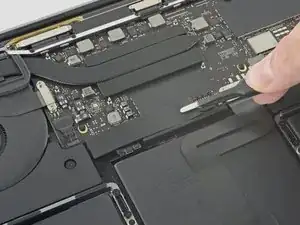
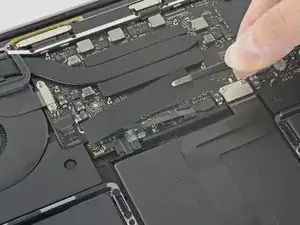
Аккуратно оторвите большой кусок ленты, закрывающей разъём аккумулятора на краю платы логики, ближайшем к аккумулятору.
Снимите ленту.
Шаг 9
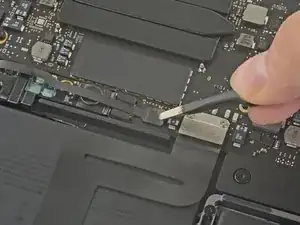
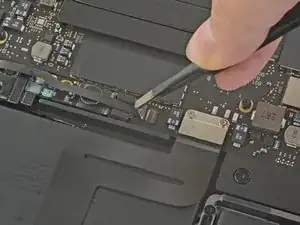
Осторожно отогните небольшой кусок ленты, закрывающей разъём сигнального кабеля платы аккумулятора.
Лента интегрирована в плоский кабель и не отделится полностью. Просто отогните её достаточно, чтобы получить доступ к разъёму.
Шаг 10
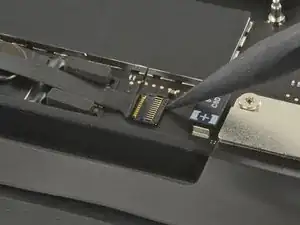
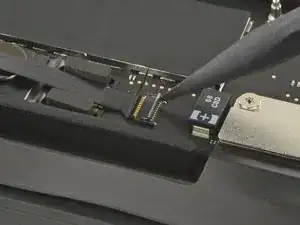
Используйте наконечник пластиковой лопатки, чтобы поднять маленькую чёрную фиксирующую планку, удерживающую кабель в разъёме.
Фиксирующие планки на разъёмах с ZIF хрупкие, поэтому аккуратно работайте наконечником лопатки.
Шаг 11
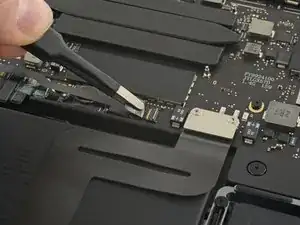
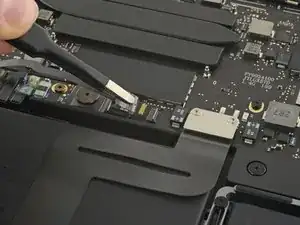
Отключите сигнальный кабель платы аккумулятора, сдвинув его из гнезда.
Сдвигайте параллельно плате логики, в направлении кабеля.
Шаг 12
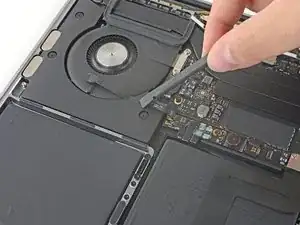
Отогните сигнальный кабель платы аккумулятора назад и уберите в сторону.
Если вы заменяете аккумулятор, возможно, потребуется полностью снять и перенести этот кабель на новый аккумулятор. Отключите оба конца и аккуратно снимите кабель. При установке будьте внимательны, чтобы не установить его вверх ногами или задом наперёд — обратите внимание на ориентацию по фотографиям.
Шаг 13
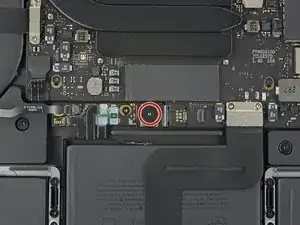
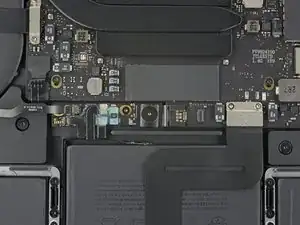
Используйте отвертку Torx T5, чтобы выкрутить панкейк-винт 3,7 мм, фиксирующий разъём питания батареи.
Шаг 14
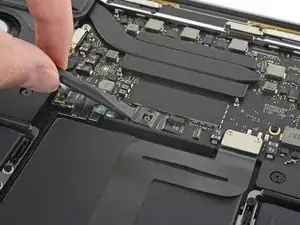
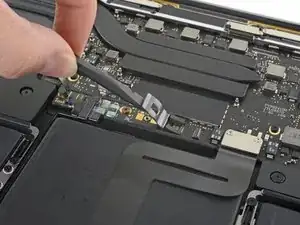
Используйте лопатку, чтобы аккуратно приподнять разъём питания батареи и отключить батарею.
Поднимите разъём достаточно высоко, чтобы он оставался отделённым от своего гнезда.
Если он случайно замкнёт контакты в процессе ремонта, это может повредить ваш MacBook Pro.
Шаг 15
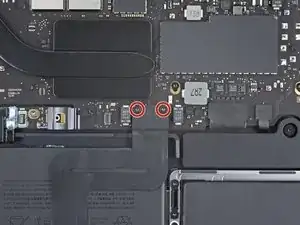
Используйте отвертку Torx T5, чтобы выкрутить два винта 1,9 мм, фиксирующие кронштейн разъёма кабеля трекпада.
Шаг 16
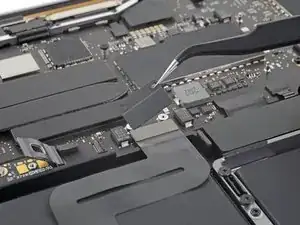
Снимите кронштейн разъёма кабеля трекпада.
Шаг 17
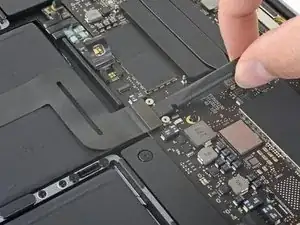
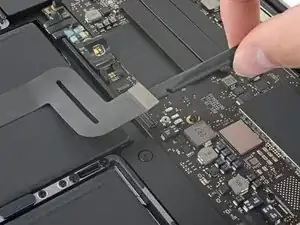
С помощью лопатки отсоедините ленточный кабель трекпада, аккуратно поддев соединитель и подтягивая его прямо вверх от платы логики.
Шаг 18
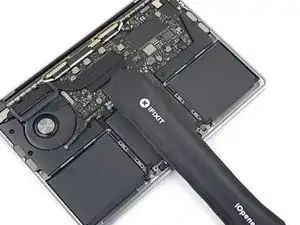
Подготовьте iOpener и положите его на ленточный кабель трекпада примерно на минуту, чтобы размягчить клей, фиксирующий кабель к верхней части батареи.
Если у вас нет iOpener, используйте фен, чтобы нагреть кабель. Кабель должен быть тёплым, но не слишком горячим на ощупь. Будьте осторожны, чтобы не перегреть батарею.
Шаг 19
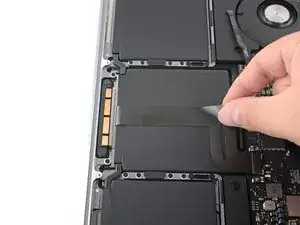
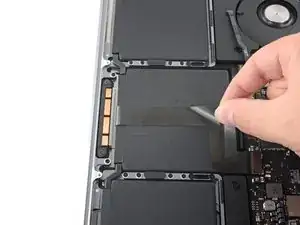
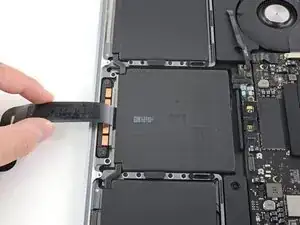
Аккуратно отлейте ленточный кабель трекпада с батареи и отведите его в сторону.
Не сгибайте и не рвите кабель.
Шаг 20
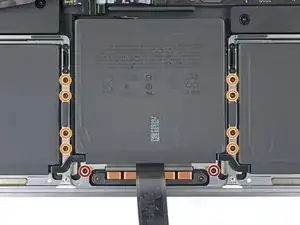
Используйте отвертку Torx T5, чтобы выкрутить десять винтов, фиксирующих узел трекпада:
Два винта 4,2 мм
Восемь винтов 5,8 мм
Шаг 21
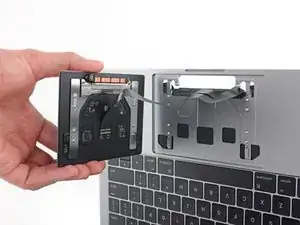
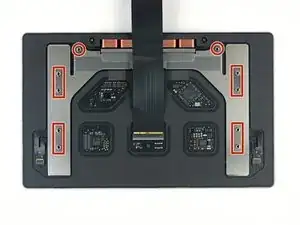
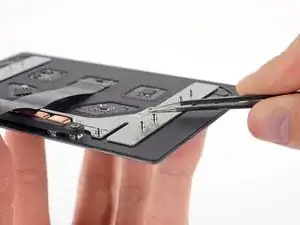
Снимите узел трекпада.
Вам потребуется немного открыть дисплей, чтобы вынуть трекпад.
Осторожно проденьте ленточный кабель трекпада через рамку MacBook Pro, чтобы он не зацепился.
Проследите, чтобы не потерять шесть маленьких шайб (две круглые и четыре прямоугольные), находящихся на нижней стороне трекпада.
Шаг 22
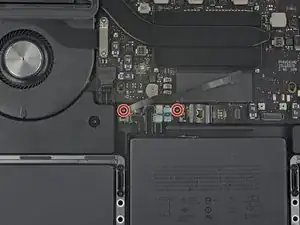
Используйте отвертку Torx T5, чтобы выкрутить два винта 3,1 мм, фиксирующие плату батареи.
Эти винты находятся под кабелем данных платы батареи. Возможно, потребуется осторожно сдвинуть кабель из стороны в сторону, чтобы добраться до каждого винта.
На верхней стороне любого винта может быть наклейка-индикатор повреждения от влаги. Если она есть, снимите её пинцетом и отложите в сторону перед выкручиванием винта.
Шаг 23
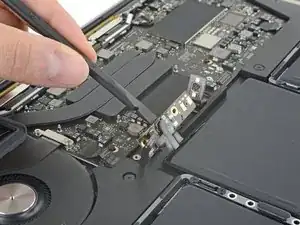
Плата батареи прочно приклеена к самой батарее. Убедитесь, что у неё достаточно пространства, чтобы выйти вместе с батареей, не зацепившись за другие компоненты.
Вставьте плоский край лопатки под плату батареи со стороны, ближайшей к плате логики.
Поднимите плату батареи под углом около 45 градусов. При необходимости приподнимите разъём питания батареи, чтобы дать плате дополнительное пространство.
Шаг 24
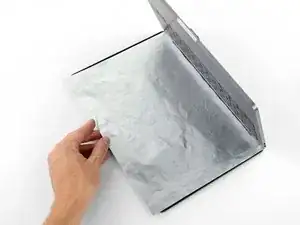
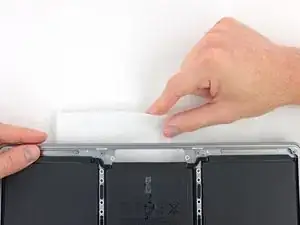
Жидкость для удаления клея из набора может повлиять на антибликовое покрытие дисплея вашего MacBook Pro.
Чтобы защитить дисплей, поместите лист алюминиевой фольги между дисплеем и клавиатурой и оставьте его на месте во время работы.
Кроме того, положите впитывающее полотенце прямо под областью трекпада, чтобы впитать излишки жидкости для удаления клея.
Шаг 25


Теперь, когда MacBook Pro полностью подготовлен, нужно подготовиться и вам.
Растворитель iFixit для удаления клея содержит ацетон, который слабо раздражает кожу и глаза.
Надевайте защитные очки при работе с растворителем. (Защитные очки входят в комплект.)
Не надевайте контактные линзы без защиты для глаз.
В комплект также входят защитные перчатки. Если вас беспокоит возможное раздражение кожи, наденьте перчатки сейчас.
Шаг 26

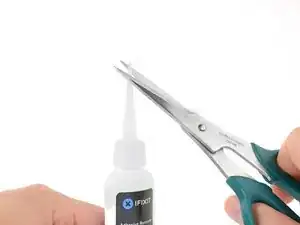

Снимите чёрную резиновую заглушку с бутылочки с растворителем для клея.
Перед отрезанием аппликаторного наконечника открутите крышку бутылочки, чтобы ослабить давление.
Это разгерметизирует бутылку и выровняет давление перед отрезанием наконечника. Если вы пропустите этот шаг, растворитель может выстрелить наружу при отрезании наконечника.
Используйте ножницы, чтобы отрезать запечатанный кончик аппликатора.
Отрезание ближе к узкой части наконечника даст вам лучший контроль и позволит наносить растворитель малыми дозами.
Закрутите и плотно закройте крышку бутылочки перед дальнейшими действиями.
Шаг 27
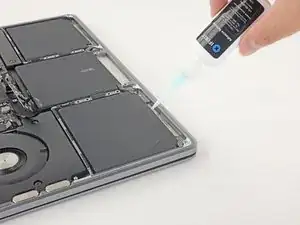
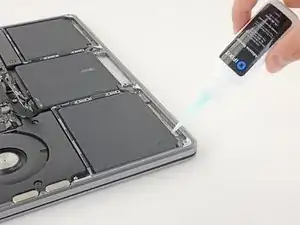
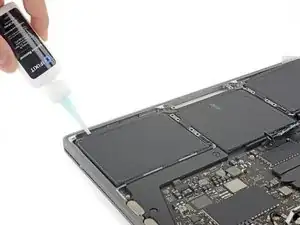
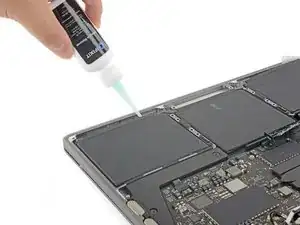
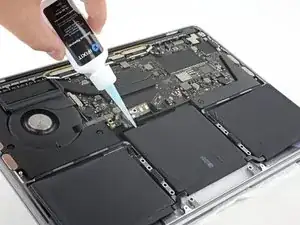
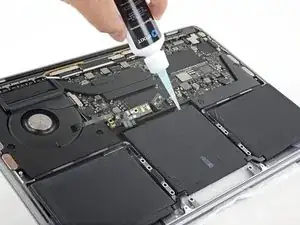
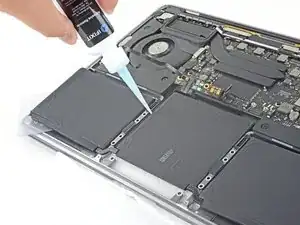
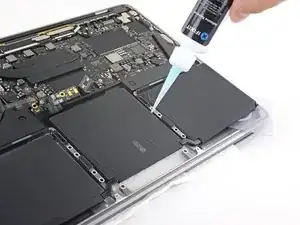
Нанесите несколько капель растворителя под передний край элемента батареи, который находится ближе всего к вентилятору.
Не нужно использовать слишком много. Маленькая бутылочка содержит более чем вдвое больше растворителя, чем требуется для удаления всех элементов батареи.
Шаг 28
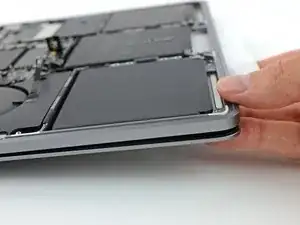
Подождите 2–3 минуты перед переходом к следующему шагу, чтобы средство для снятия клея успело подействовать.