Замена аккумулятора MacBook Pro 13" 2022 (M2)
Используйте это руководство, чтобы извлечь аккумулятор из MacBook Pro 13" 2022 (M2).
В процессе используется средство для удаления клея iFixit, которое растворяет прочный клей, фиксирующий элементы аккумулятора к рамке. Растворитель клея воспламеняется. Выполняйте этот ремонт в безопасном и хорошо проветриваемом месте.
Если аккумулятор вздут, примите соответствующие меры предосторожности.
Некоторые фотографии в этом руководстве сделаны на другом модели и могут незначительно отличаться визуально, но это не влияет на процедуру.
Шаг 1
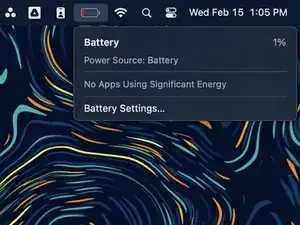
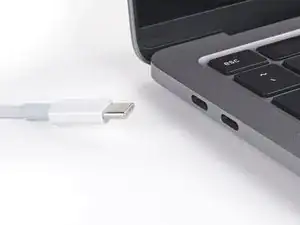
Разрядите аккумулятор MacBook ниже 10% перед началом ремонта. Заряженный аккумулятор может загореться при повреждении во время ремонта.
Отключите все кабели и полностью выключите MacBook.
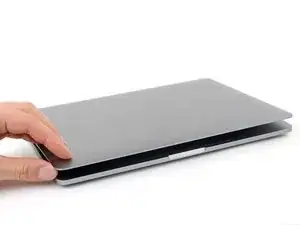
Закройте крышку и переверните MacBook. Держите крышку закрытой, пока физически не отключите аккумулятор.
Открытие крышки включит MacBook. Если вы используете macOS Big Sur v11.1 или более раннюю версию, отключите эту функцию, следуя этому руководству.
Шаг 2
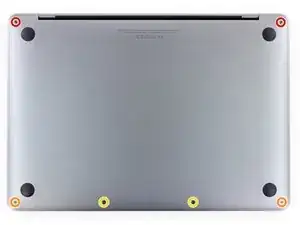
Используйте отвертку P5 Pentalobe, чтобы выкрутить шесть винтов, фиксирующих нижнюю крышку:
Два винта 6.8 мм
Два винта 5.3 мм
Два винта 3.4 мм
В ходе ремонта отслеживайте каждый винт и убедитесь, что он возвращается на то же место, откуда был извлечён.
Шаг 3
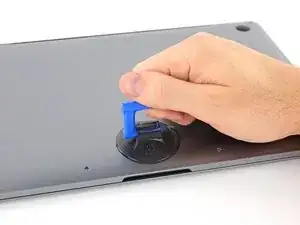
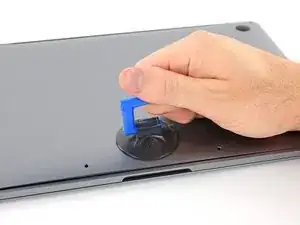
Поместите присоску рядом с передним краем нижней крышки, между отверстиями для винтов.
Поднимите присоску, чтобы создать зазор между нижней крышкой и рамкой.
Шаг 4
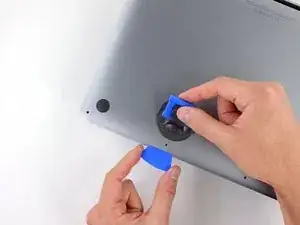
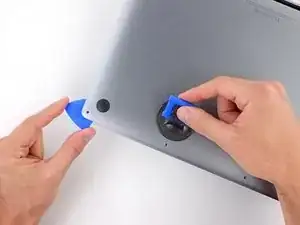
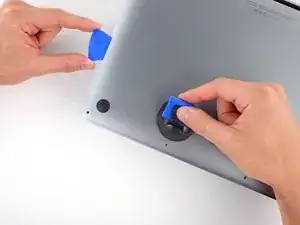
Вставьте монтажную лопатку между нижней крышкой и рамкой.
Проведите лопаткой вокруг левого угла, чтобы освободить первый ряд защёлок.
Вы услышите и почувствуете щелчок при освобождении каждой защёлки.
Шаг 5
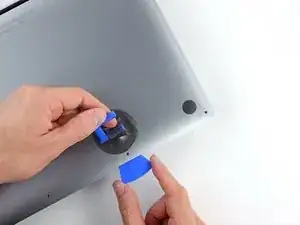
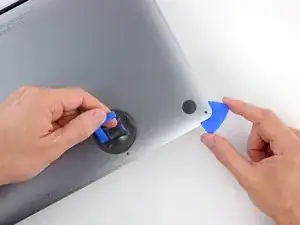
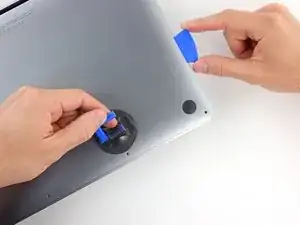
Проведите монтажной лопаткой вокруг правого угла, чтобы освободить второй ряд защёлок, фиксирующих нижнюю крышку.
Шаг 6
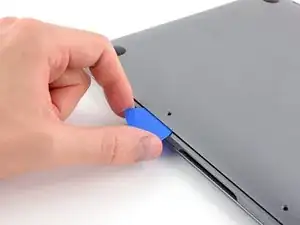
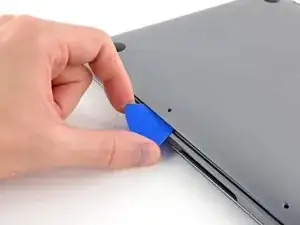
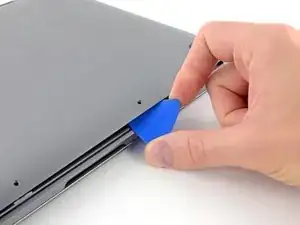
Вставьте монтажную лопатку между нижней крышкой и рамкой рядом с отверстием для среднего левого винта.
Сильно поверните лопатку до освобождения защёлки.
Повторите процедуру для защёлки рядом с отверстием для среднего правого винта.
Шаг 7
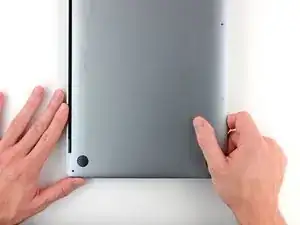
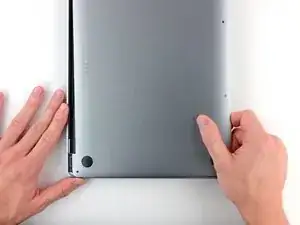
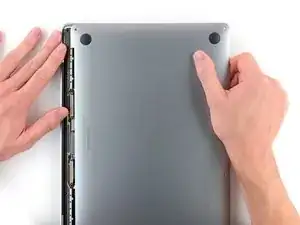
Сильно потяните нижнюю крышку от петель экрана, чтобы освободить последние защёлки, фиксирующие её к рамке.
Это движение требует значительного усилия. Не тяните нижнюю крышку вверх, иначе вы можете согнуть защёлки.
Если кажется, что крышка застряла, тяните по одному углу за раз.
Шаг 8
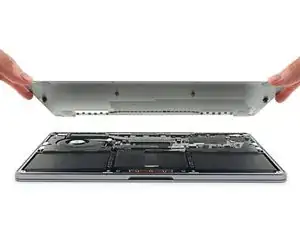
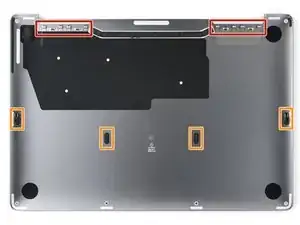
Снимите нижнюю крышку.
Чтобы установить нижнюю крышку обратно:
Установите её на место и совместите направляющие защёлки возле петель дисплея. Нажмите вниз и сдвиньте нижнюю крышку в сторону петель.
Когда нижняя крышка зафиксируется у петель, нажмите вниз сильно, чтобы зацепить оставшиеся четыре защёлки.
Вы услышите и почувствуете щелчок при защёлкивании каждой защёлки.
Шаг 9
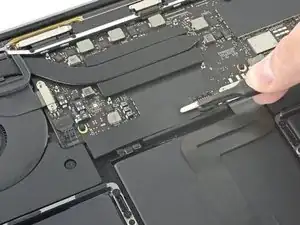
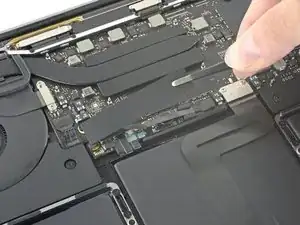
Используйте пинцет с закруглёнными носами или пальцы, чтобы отлепить и снять крышку с платы аккумулятора, расположенную над средней ячейкой аккумулятора.
Шаг 10
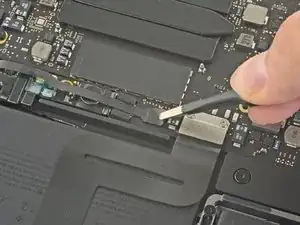
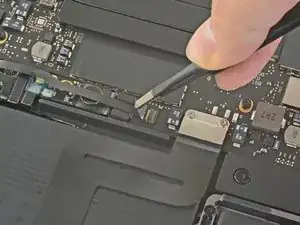
С помощью пинцета с закруглёнными носами аккуратно отогните защитную язычок, закрывающую разъём кабеля данных аккумулятора.
Не снимайте и не рвите язычок — он прикреплён к головке разъёма.
Шаг 11
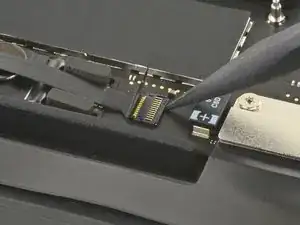
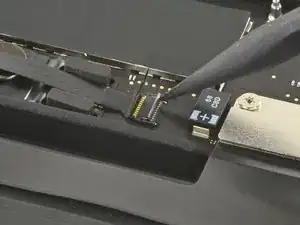
Используйте наконечник монтажной лопатки, чтобы приподнять маленькую фиксирующую заслонку, удерживающую разъём данных аккумулятора.
Фиксирующие заслонки на ZIF-разъёмах хрупкие — работайте с ними аккуратно при помощи лопатки.
Шаг 12
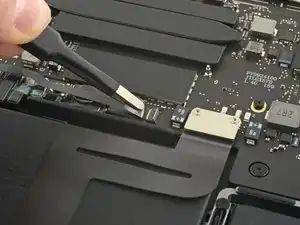
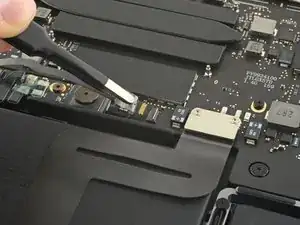
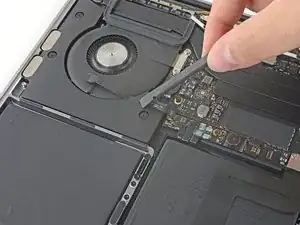
С помощью пинцета с закруглёнными носами или пальцев возьмитесь за язычок кабеля данных аккумулятора и вытяните его прямо из гнезда.
Отведите кабель влево, чтобы он не мешал плате аккумулятора.
Не натягивайте кабель, он всё ещё прикреплён к плате аккумулятора.
Шаг 13
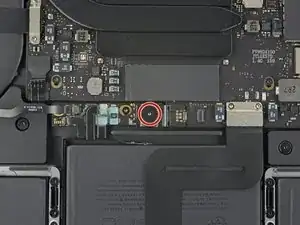
Используйте отвертку T5 Torx, чтобы выкрутить винт 3.7 мм, фиксирующий разъём аккумулятора.
Шаг 14
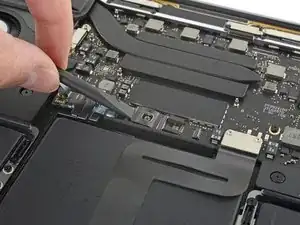
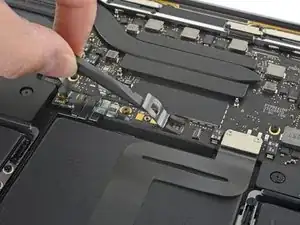
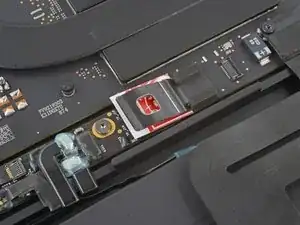
Используйте плоский конец монтажной лопатки, чтобы слегка приподнять разъём аккумулятора от платы аккумулятора.
Слишком сильное поднятие разъёма приведёт к его повреждению. Приподнимите его настолько, чтобы он случайно не контактировал с платой во время ремонта.
По желанию можно вставить барьер, например кусочек карточки, между разъёмом и платой на время ремонта.
Шаг 15
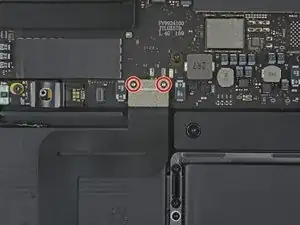
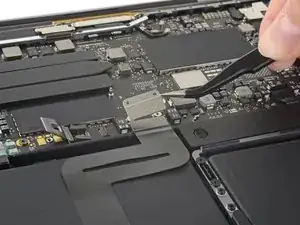
Используйте отвертку T5 Torx, чтобы выкрутить два винта 1.9 мм, фиксирующие кронштейн кабеля трекпада.
Снимите кронштейн.
Шаг 16
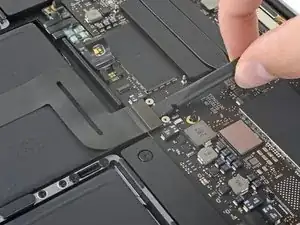
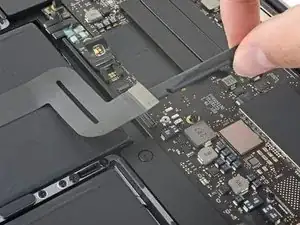
Используйте плоский наконечник лопатки, чтобы поддеть и отсоединить кабель трекпада от логической платы.
Шаг 17
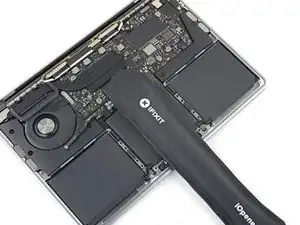
Нанесите нагретый iOpener на кабель трекпада на одну минуту.
Шаг 18
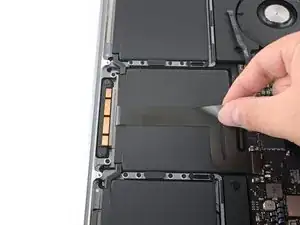
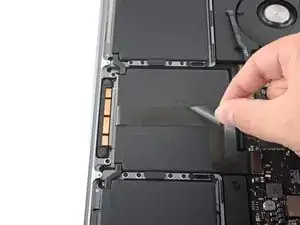
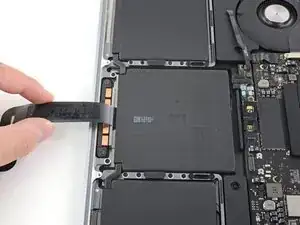
Отделите кабель трекпада от аккумулятора пальцами.
Подогните кабель через передний край корпуса MacBook.
Не натягивайте кабель, он все ещё подключён к трекпаду.
Шаг 19
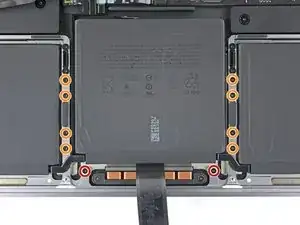
Используйте отвертку T5 Torx, чтобы выкрутить десять винтов, фиксирующих трекпад:
Два винта 4.3 мм
Восемь винтов 5.8 мм
Шаг 20
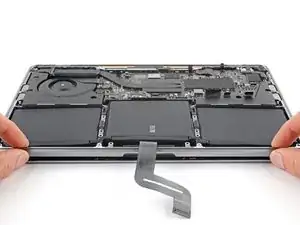
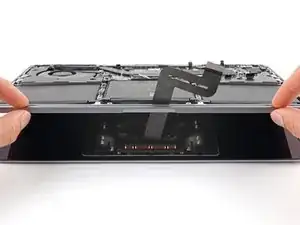
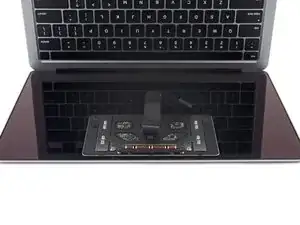
Откройте MacBook, приподняв корпус от дисплея и трекпада.
Протяните кабель трекпада через его вырез в раме.
Перед повторной установкой трекпада пропустите кабель трекпада через более узкий из двух пазов у основания рамы.
Шаг 21
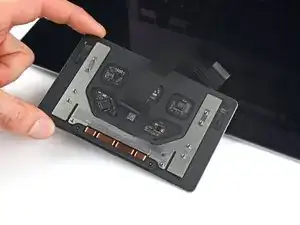
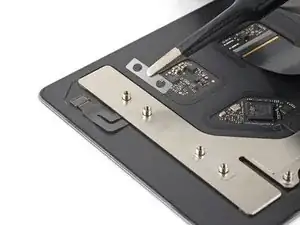
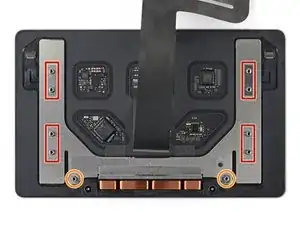
Снимите трекпад с дисплея.
Будьте осторожны, чтобы не потерять шесть маленьких шайб с стоек винтов трекпада:
Четыре прямоугольные шайбы
Две круглые шайбы
Шаг 22
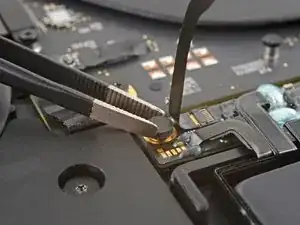
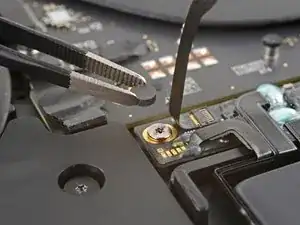
Используйте пинцет с притуплённым носиком или пальцы, чтобы снять резиновую накладку, приклеенную к винту левой платы аккумулятора.
Шаг 23
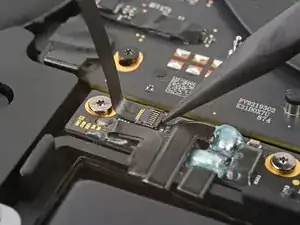
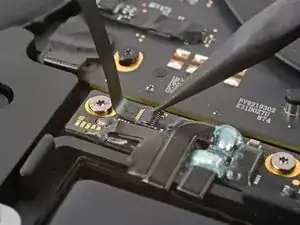
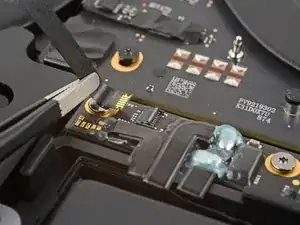
Используйте острый край лопатки, чтобы приподнять небольшую запирающую защёлку, фиксирующую разъём данных аккумулятора.
Возьмитесь пинцетом с притуплённым носиком или пальцами ближе к головке кабеля и вытащите его прямо из гнезда.
Снимите кабель.
Шаг 24
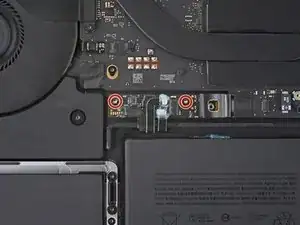
Используйте отвертку T5 Torx, чтобы выкрутить два винта 3.1 мм, фиксирующие плату аккумулятора.
Шаг 25
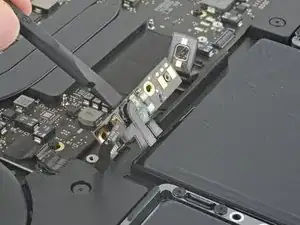
Вставьте плоский наконечник лопатки между верхним краем платы аккумулятора и рамой.
Поднимите плату из её углубления.
Будьте осторожны, чтобы не зацепиться за разъём аккумулятора.
Шаг 26
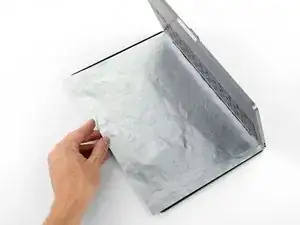
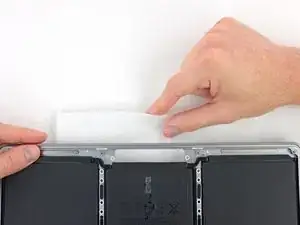
Растворитель для клея может повредить антибликовое покрытие дисплея MacBook.
Откройте крышку MacBook и поместите лист фольги между дисплеем и клавиатурой. Оставьте его на месте, пока вы снимаете аккумулятор.
Положите впитывающее полотенце под углубление трекпада, чтобы впитать излишки растворителя для клея.
Закройте крышку и продолжайте разборку.
Шаг 27


Растворитель iFixit содержит ацетон, лёгкое раздражающее вещество для кожи и глаз.
Надевайте защитные очки при работе с растворителем.
Не надевайте контактные линзы без средств защиты для глаз.
Наденьте перчатки, чтобы избежать раздражения кожи.
Шаг 28
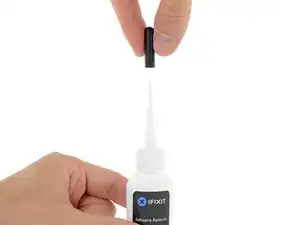
Снимите чёрный резиновый пробковый колпачок с бутылки с растворителем для клея.
Перед тем как отрезать наконечник аппликатора, проверните, чтобы ослабить или снять крышку бутылки.
Это разгерметизирует бутылку и уравняет давление перед тем, как вы отрежете наконечник. Если пропустить этот шаг, растворитель может выстрелить наружу при отрезании наконечника.
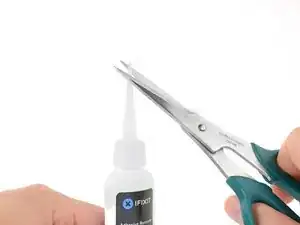
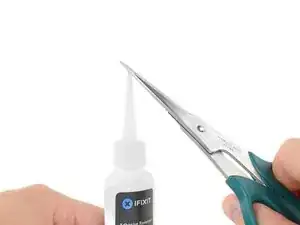
Используйте ножницы, чтобы отрезать запечатанный наконечник аппликатора.
Отрезание близко к узкому кончику даст вам лучший контроль и позволит наносить растворитель небольшими порциями.
Проверните и плотно закройте крышку бутылки перед продолжением работы.
Шаг 29
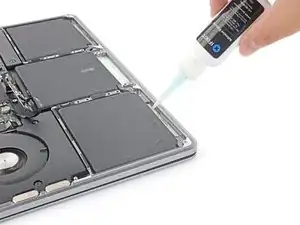
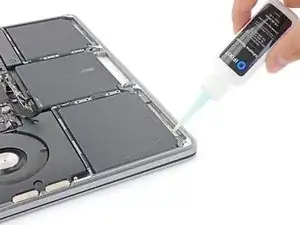
Нанесите несколько капель растворителя под передний край левого аккумуляторного отсека.
Шаг 30
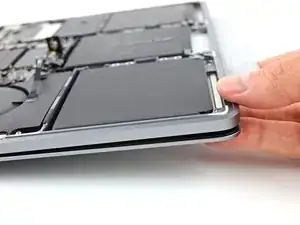
Надавите передний край MacBook вверх, чтобы растворитель мог растечься под аккумуляторную ячейку.
Подождите две минуты, пока клей размягчится.
Шаг 31
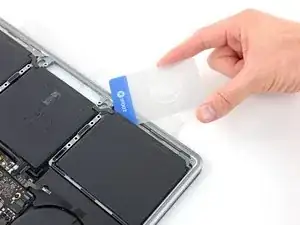
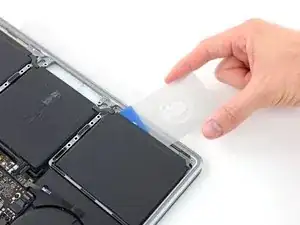
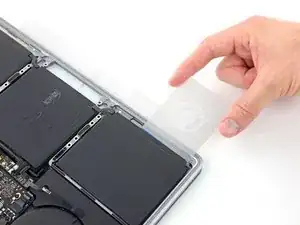
Просуньте пластиковую карту под передний край левой аккумуляторной ячейки.
Если карту не удаётся вставить, аккуратно покрутите её, чтобы создать зазор.
Шаг 32
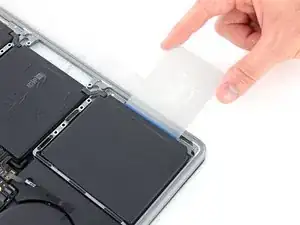
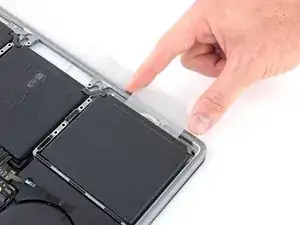
Засуньте пластиковую карту глубже под аккумуляторную ячейку, чтобы разорвать клей.
Не просовывайте карту силой. Если она застряла, нанесите ещё несколько капель растворителя и попробуйте снова.
Шаг 33
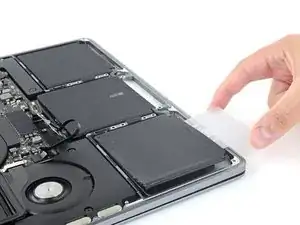
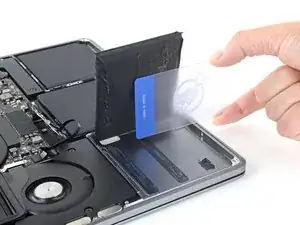
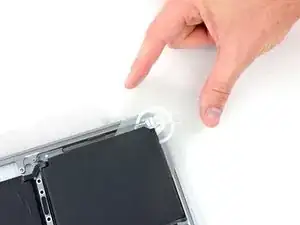
Поверните пластиковую карту, чтобы оторвать аккумуляторный элемент от рамки.
Пока не пытайтесь полностью снять элемент — он всё ещё соединён с другими элементами.
Оставьте карту на месте, чтобы предотвратить повторное приклеивание элемента, пока вы отделяете остальные элементы.
Шаг 34
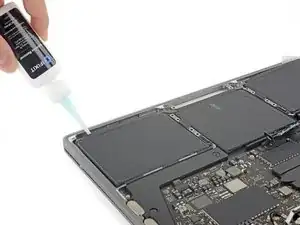
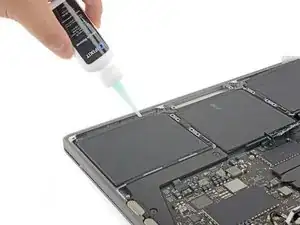
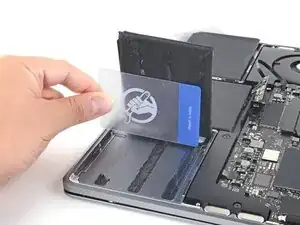
Отделите правый аккумуляторный элемент с помощью растворителя клея и пластиковой карты, как вы делали для левого элемента.
Шаг 35
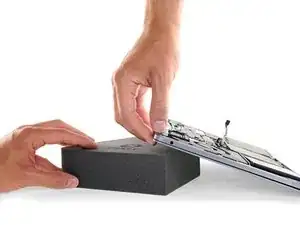
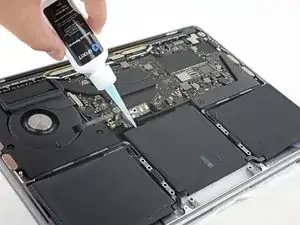
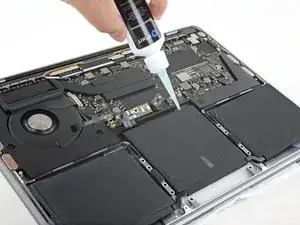
Подпереть задний край MacBook книгой или похожим по размеру предметом, чтобы растворитель клея оттекал от платы и попадал под средний аккумуляторный элемент.
Нанесите несколько капель растворителя клея на внутренний край среднего аккумуляторного элемента.
Шаг 36
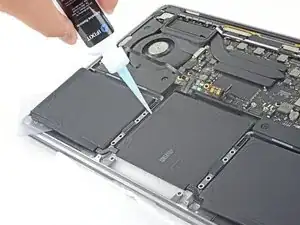
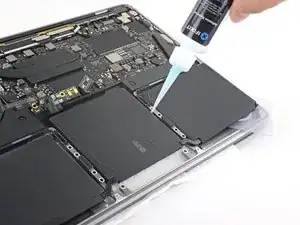
Вырезы в рамке между аккумулятором и трекпадом могут помешать растворителю полностью пролиться под аккумулятор.
Нанесите несколько капель растворителя клея на боковые стороны среднего аккумуляторного элемента, чтобы размягчить оставшийся клей.
Подождите две минуты, чтобы клей размягчился.
Шаг 37
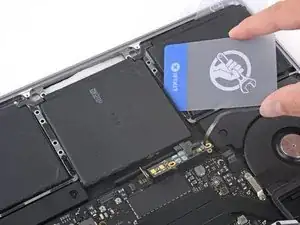
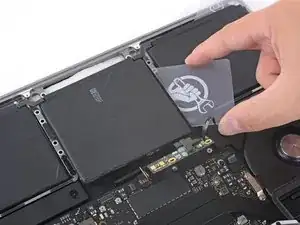
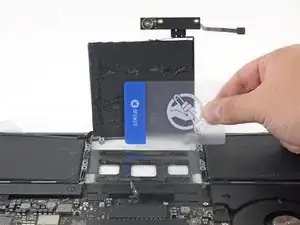
Вставьте одну из пластиковых карт под одну из сторон среднего аккумуляторного элемента.
Избегайте проведения карты вблизи платы аккумулятора или логической платы.
Если не удаётся вставить карту, аккуратно поверните её, чтобы создать зазор.
С помощью карты отделите аккумуляторный элемент от рамки.
Шаг 38
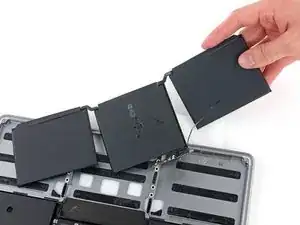
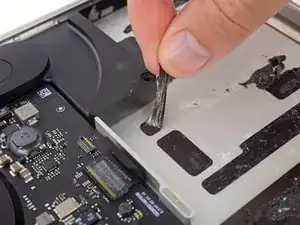
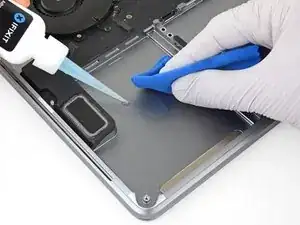
Поднимите и снимите аккумулятор.
Для установки нового аккумулятора:
Снимите большие куски клея пальцами.
Смочите оставшиеся куски растворителем клея и соскребите их лопаткой. Удалите остатки растворителя клея.
Прежде чем снимать защитные плёнки с клея, поместите новый аккумулятор в рамку, чтобы убедиться в его посадке.
Снимите все защитные плёнки с клея и плотно прижмите каждый элемент на место.
Заключение
Сравните новую заменяемую деталь с оригинальной — возможно, потребуется перенести оставшиеся компоненты или удалить клеевые подложки с новой детали перед установкой.
Для повторной сборки устройства выполните эти инструкции в обратном порядке.
Для оптимальной работы откалибруйте вновь установленный аккумулятор после завершения этого руководства.
Если после установки нового аккумулятора вы заметите необычное поведение или проблемы, возможно, потребуется сбросить SMC вашего MacBook Pro.
Отнесите электронные отходы на переработку к сертифицированному по стандартам R2 или e-Stewards переработчику.
Ремонт прошёл не так, как планировалось? Попробуйте базовую диагностику или найдите помощь в нашем сообществе Answers.
Перевод руководства с ifixit.com