Замена трекпада MacBook Pro 13" с двумя портами Thunderbolt 2020
Если ваш трекпад повреждён или его нужно снять для облегчения доступа к аккумулятору, выполните эти шаги.
Для вашей безопасности разрядите аккумулятор MacBook Pro ниже 25% перед началом этой процедуры. Заряженный литий-ионный аккумулятор при случайном проколе может вызвать опасный и неконтролируемый пожар.
Некоторые фотографии в этом руководстве сделаны на другом моделe и могут незначительно отличаться внешне, но это не повлияет на порядок выполнения действий.
Шаг 1
Перед началом этой процедуры следует отключить функцию Auto Boot на вашем Mac. Auto Boot включает Mac при открытии крышки и может быть случайно активирована во время разборки. Используйте это руководство, чтобы отключить Auto Boot.
Если на вашем MacBook установлена версия Big Sur v11.1 или новее, отключение Auto Boot может не сработать. Вы можете продолжить обычным образом, но убедитесь, что сразу после доступа внутрь вы отключаете аккумулятор.
Полностью выключите и отключите MacBook от питания перед началом. Закройте экран и переверните весь ноутбук вверх дном.
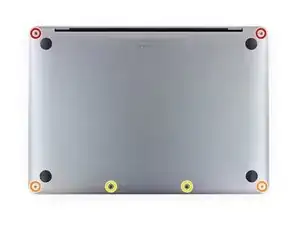
Используйте отвертку P5 Pentalobe, чтобы выкрутить шесть винтов, крепящих нижнюю крышку:
Два винта 6,8 мм
Два винта 5,3 мм
Два винта 3,4 мм
Во время ремонта отслеживайте каждый винт и убедитесь, что он возвращается точно на своё место, чтобы не повредить устройство.
Шаг 2
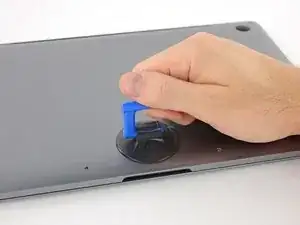
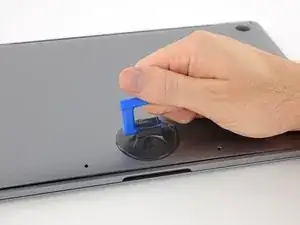
Примените присоску к нижней крышке вблизи передней центральной части MacBook Pro.
Поднимите присоску, чтобы создать небольшое разделение между нижней крышкой и шасси.
Шаг 3
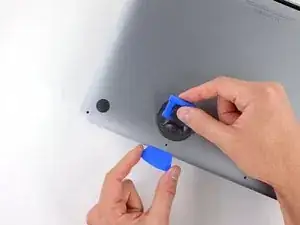
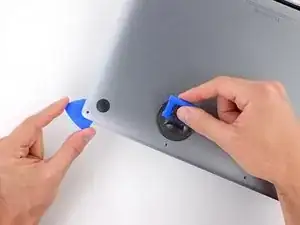
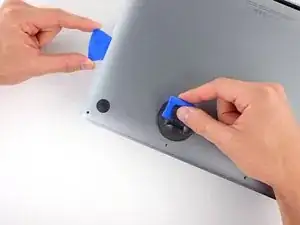
Вставьте один угол медиатора для вскрытия в зазор между нижней крышкой и шасси.
Проведите медиатор вокруг ближайшего угла и на половину высоты поднимите по боковой стороне корпуса.
Это освобождает первый из скрытых зажимов, удерживающих нижнюю крышку на шасси. Вы должны почувствовать и услышать, как зажим освобождается.
Шаг 4
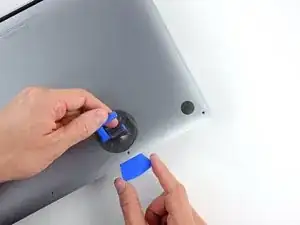
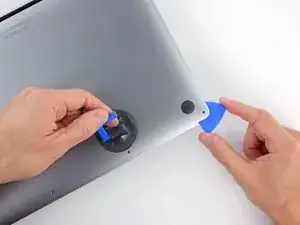
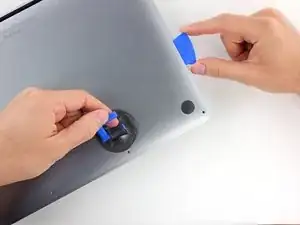
Повторите предыдущий шаг с противоположной стороны, подсовывая медиатор под нижнюю крышку и ведя его вверх по стороне, чтобы освободить второй зажим.
Шаг 5
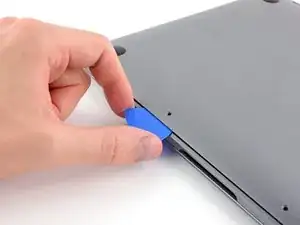
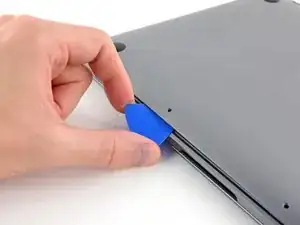
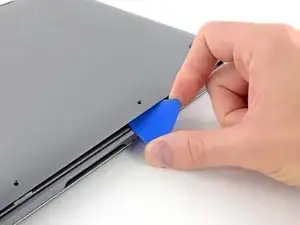
Снова вставьте медиатор под передний край нижней крышки, рядом с одним из двух центральных отверстий под винты.
Резко поверните медиатор, чтобы освободи́ть третий зажим, удерживающий нижнюю крышку на шасси.
Повторите эту операцию возле другого из двух центральных отверстий под винты, чтобы освободить четвёртый зажим.
Шаг 6
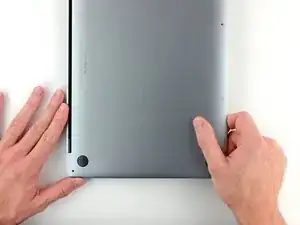
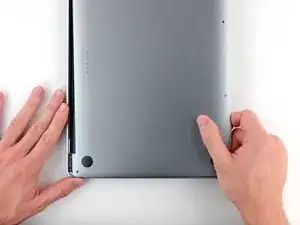
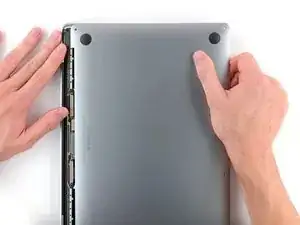
Плотно потяните нижнюю крышку к передней части MacBook (от шарниров) для отделения последних зажимов, удерживающих крышку.
Полезно сначала потянуть за один угол, затем за другой.
Тяните в сторону — не вверх.
Это может потребовать значительных усилий.
Края корпуса могут быть острыми, поэтому держитесь за боковые стороны аккуратно.
Шаг 7
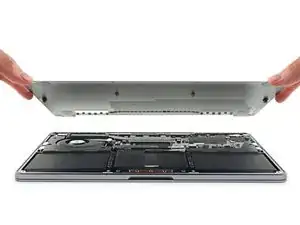
Снимите нижнюю крышку.
Чтобы установить нижнюю крышку обратно:
Установите её на место и совместите скользящие защёлки возле шарнира дисплея. Нажмите вниз и сдвиньте крышку в направлении шарнира. Крышка должна прекратить движение, когда защёлки встанут на место.
Когда скользящие защёлки полностью зафиксированы и нижняя крышка выглядит правильно совместимой, сильно нажмите на нижнюю крышку, чтобы защёлки под ней встали на место. Вы должны почувствовать и услышать, как они защёлкиваются.
Шаг 8
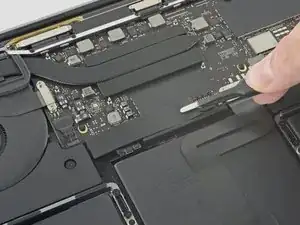
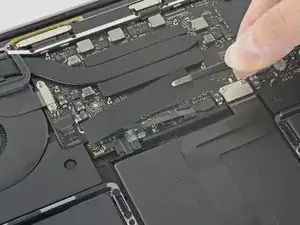
Осторожно оторвите большой кусок ленты, покрывающий разъём аккумулятора, на краю логической платы ближе всего к батарее.
Снимите ленту.
Шаг 9
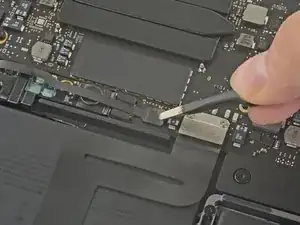
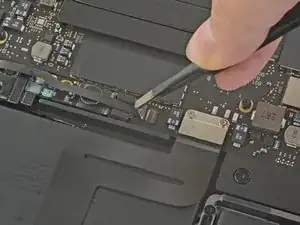
Осторожно отогните маленький кусочек ленты, закрывающий разъём шлейфа платы аккумулятора.
Лента интегрирована в плоский кабель и не оторвётся полностью. Просто отогните её настолько, чтобы получить доступ к разъёму.
Шаг 10
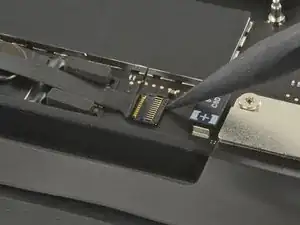
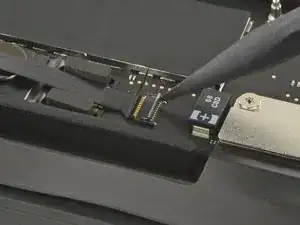
Используйте кончик лопатки, чтобы поднять маленькую чёрную фиксирующую вкладку, удерживающую кабель в разъёме.
Фиксаторы на ZIF-разъёмах хрупкие, поэтому действуйте аккуратно при работе кончиком лопатки.
Шаг 11
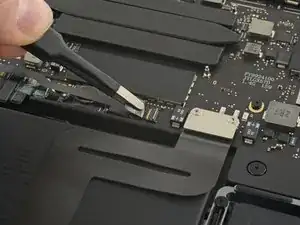
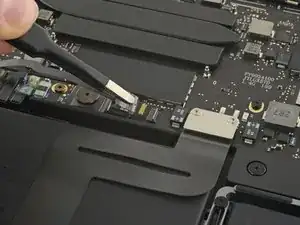
Отключите шлейф платы аккумулятора, выдвинув его из гнезда.
Двигайте параллельно логической плате, в направлении кабеля.
Шаг 12
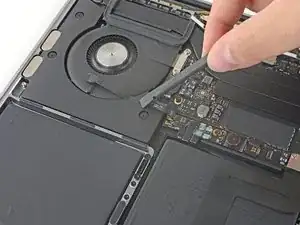
Отогните шлейф платы аккумулятора назад и уберите в сторону.
Если вы заменяете аккумулятор, возможно, потребуется полностью снять и перенести этот шлейф на новый аккумулятор. Отключите оба конца и аккуратно извлеките шлейф. При установке убедитесь, что не подключаете его вверх ногами или в обратной ориентации — обратите внимание на расположение на фотографиях.
Шаг 13
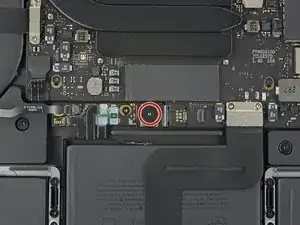
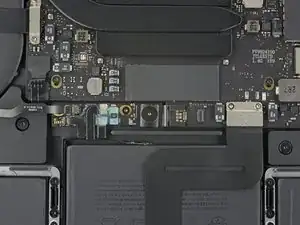
Используйте отвертку T5 Torx, чтобы выкрутить панкейк-винт 3,7 мм, крепящий разъём питания аккумулятора.
Шаг 14
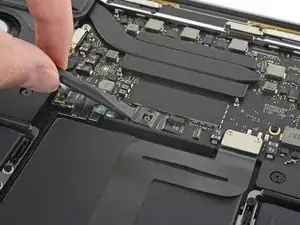
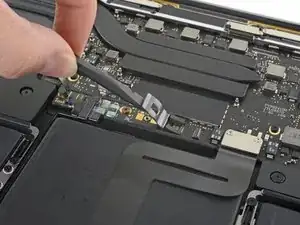
Используйте пластикoвую лопатку, чтобы аккуратно приподнять разъем питания батареи и отключить батарею.
Поднимите разъем достаточно высоко, чтобы он оставался отделенным от своего гнезда.
Если он случайно замкнет контакт в процессе ремонта, это может повредить ваш MacBook Pro.
Шаг 15

Используйте отвертку T5 Torx, чтобы снять два винта 1.9 мм, фиксирующие скобу разъема кабеля трекпада.
Шаг 16
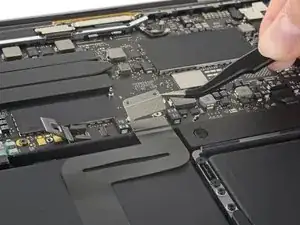
Снимите скобу разъема кабеля трекпада.
Шаг 17
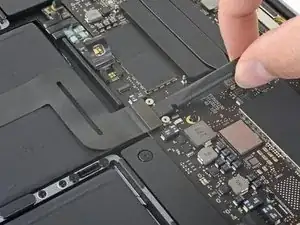
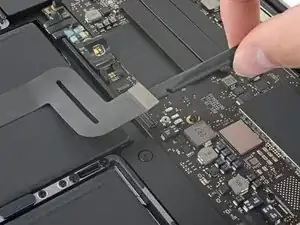
Используйте пластиковую лопатку, чтобы отключить ленточный кабель трекпада, аккуратно поддев разъем и поднимая его прямо вверх от логической платы.
Шаг 18
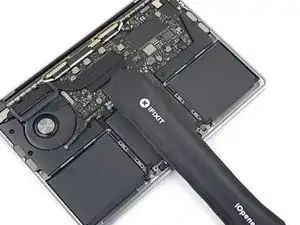
Приготовьте iOpener и положите его на ленточный кабель трекпада примерно на минуту, чтобы размягчить клей, фиксирующий кабель трекпада к верхней части батареи.
Если у вас нет iOpener, используйте фен, чтобы немного нагреть кабель. Кабель должен быть теплым, но не слишком горячим на ощупь. Будьте осторожны, чтобы не перегреть батарею.
Шаг 19
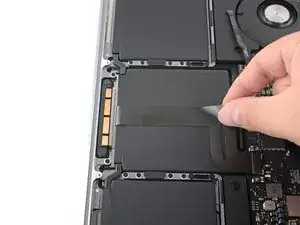
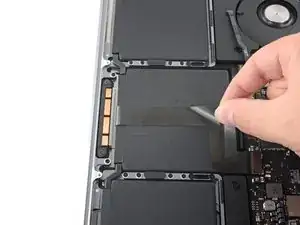
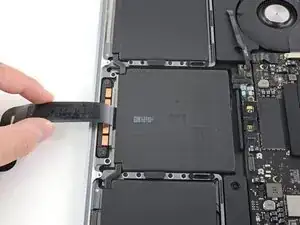
Осторожно отлейте ленточный кабель трекпада от батареи и отведите его в сторону.
Не сгибайте и не рвите кабель.
Шаг 20
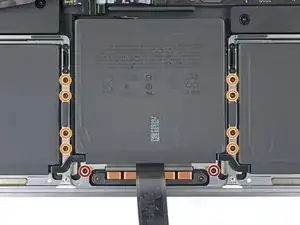
Используйте отвертку T5 Torx, чтобы снять десять винтов, фиксирующих узел трекпада:
Два винта 4.3 мм
Восемь винтов 5.8 мм
Шаг 21
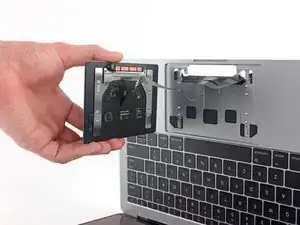
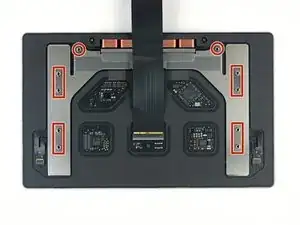
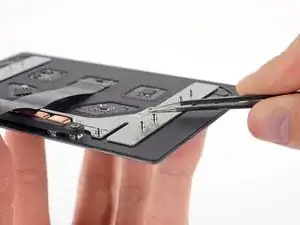
Снимите узел трекпада.
Вам потребуется слегка открыть дисплей, чтобы вынуть трекпад.
Следите за тем, чтобы ленточный кабель трекпада прошел через корпус MacBook Pro, не зацепившись.
Не потеряйте шесть маленьких шайб (две круглые и четыре прямоугольные), лежащих на нижней стороне трекпада.
Убедитесь, что у вашего нового трекпада установлен ленточный кабель перед сборкой. При необходимости перенесите старый кабель или установите кабель, который шёл в комплекте с новым трекпадом.
Заключение
Сравните новую заменяющую деталь с оригинальной — возможно, потребуется перенести оставшиеся компоненты или снять защитные клейкие слои с новой детали перед установкой.
Чтобы собрать устройство, выполните вышеописанные шаги в обратном порядке.
Сдайте электронные отходы на переработку в пункт, сертифицированный по стандарту R2 или e-Stewards.
Ремонт не удался? Попробуйте базовую диагностику или поищите помощь в сообществе Answers.
Перевод руководства с ifixit.com