Замена вентилятора iBook G4 12" 1.33 GHz
Замена неисправного вентилятора достаточно проста и позволит вашему ноутбуку оставаться прохладным.
Шаг 1
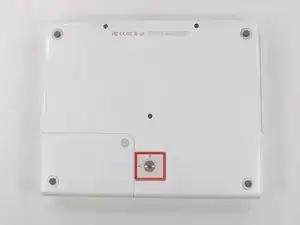
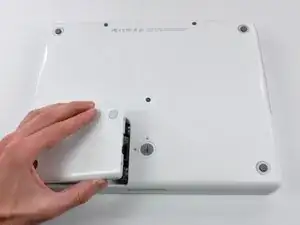
Положите iBook перевёрнутым дном на ровную поверхность.
Используйте монету, чтобы повернуть запорный винт батареи на 90 градусов по часовой стрелке.
Поднимите батарею и выньте её из компьютера.
Замена левого динамика MacBook Pro 13" Retina Display (начало 2015)
Используйте это руководство для замены левого динамика.
При нормальной работе в ходе большей части руководства он будет находиться с правой стороны, поскольку ваш ноутбук будет перевернут.
Замена датчика Touch ID MacBook Air M2 2022
Используйте это руководство для замены датчика Touch ID/кнопки питания в вашем MacBook Air 13" 2022.
Вам может понадобиться заменить датчик Touch ID/кнопку питания, если он не реагирует, работает нестабильно или физически повреждён.
Чтобы сохранить функцию Touch ID, вы также должны заменить плату логики на новую, сопряжённую с заменяемым датчиком Touch ID. Оригинальный датчик Touch ID MacBook Air уникально сопряжён с платой логики на заводе — и без проприетарного процесса калибровки Apple даже оригинальная заменяемая плата логики от другого MacBook Pro не будет работать.
Примечание: В этом ноутбуке используется сочетание стандартных винтов Torx и Torx Plus (IP). Если у вас нет всех необходимых отверток Torx Plus, вы можете использовать стандартные отвертки Torx. В этом случае обязательно прикладывайте постоянное вертикальное давление, чтобы избежать сорванных шлицов.
Как починить разъем MagSafe
Кабели MagSafe обычно обрываются вблизи разъема. В этой статье объясняется, как разобрать MagSafe и заново подключить к нему кабель.
Шаг 1
Разожмите тиски так, чтобы металлическая оболочка MagSafe свободно помещалась между губками. Поместите MagSafe между губками кабелем вверх, а белый пластиковый корпус — на губки.
Отрежьте кабель как можно ближе к корпусу.
С помощью крестовой отвертки выдавите металлическую часть MagSafe из пластикового корпуса.
Осторожно разомкните металлическую ленту облегчения натяжения вокруг оставшейся части кабеля и отложите её в сторону для последующей установки.
Разрежьте одну сторону мягкого внутреннего пластика и отогните его от проводов и печатной платы. Скорее всего, вы не сможете использовать его повторно, поэтому не беспокойтесь, если он порвётся.
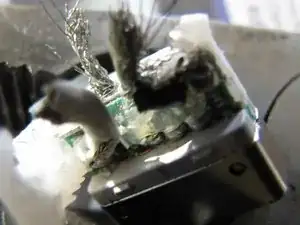
На изображении примерно показано, что у вас должно получиться. Оплетка припаяна в двух местах (по одному с каждой стороны печатной платы на противоположных концах — в центре и справа на фото); белая жила припаяна только в одном месте (слева на фото).
Замена левого термодатчика MacBook Pro 15" Core 2 Duo модель A1211
Этот датчик фиксирует внутреннюю температуру устройства для управления тепловым режимом.
Замена нижнего корпуса Mac mini модели A1283
Нижний корпус удерживает все внутренние компоненты вашего мини.
Шаг 1


Выключите Mac mini, отключите все кабели и переверните его.
Вставьте лопатку (Jimmy) в щель между алюминиевым верхним корпусом и пластиковой нижней частью корпуса.
Лопата должна упереться примерно на 3/8" вниз.
Замена кабеля оптического привода MacBook Pro 15" Unibody середины 2010 г.
Используйте это руководство, чтобы заменить короткий ленточный кабель оптического привода, соединяющий оптический привод с платой логики.
Замена кабеля передачи данных дисплея MacBook Pro 15" Unibody Late 2008 и Early 2009
Используйте это руководство для замены кабеля передачи данных дисплея.
Замена платы питания MagSafe DC-In MacBook Pro 15" Unibody, конец 2011 г.
Для замены платы питания MagSafe DC-In требуется снятие платы логики.
Снятие оптического привода eMac
Последовательность действий, которую следует выполнить, если Вы хотите заменить или модернизировать оптический привод в вашем eMac.
Шаг 1
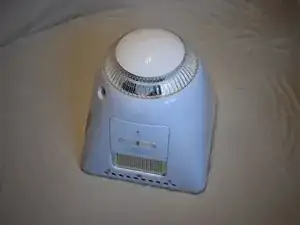
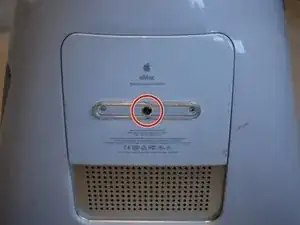
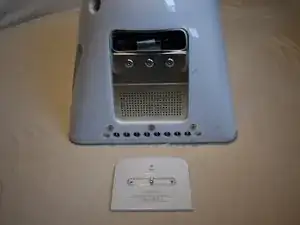
Следует отметить, что эти руководства составлены на основе поздней модели eMac (2005, 1.42GHz, DDR). Они будут незначительно отличаться от более старых моделей eMac с памятью PC-133.
Положите eMac экраном вниз на ровную поверхность. Удобно использовать ковровое покрытие, так как компьютер довольно тяжёлый.
Удалите один винт с крестообразным шлицом #2 на дверце отсека памяти и снимите дверцу.
Винт закреплён в дверце, поэтому не беспокойтесь о его потере.
Retina MacBook 2015 Снятие нижней крышки
Руководство только для предварительных работ — открытие MacBook без полного отключения нижней крышки.
Шаг 1
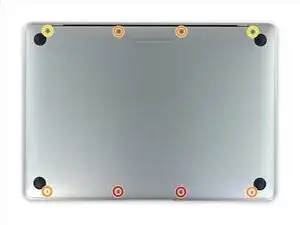
Перед началом отключите питание и выключите MacBook. Закройте дисплей и переверните ноутбук крышкой вниз.
Удалите следующие восемь винтов, фиксирующих нижнюю крышку:
Два винта P5 Pentalobe 1,8 мм
Четыре винта P5 Pentalobe 2,9 мм
Два винта P5 Pentalobe 6,1 мм
Обратите внимание на ориентацию винтов при снятии — при установке их нужно вкручивать под небольшим углом.
Во время ремонта отслеживайте каждый винт и убедитесь, что он возвращается в то же место, чтобы не повредить устройство.
Замена SATA-кабеля iMac Intel 27" EMC 2546
Используйте это руководство, чтобы снять SATA-кабель.
Перед началом любых работ с iMac: Отключите компьютер от сети и нажмите и удерживайте кнопку питания в течение десяти секунд, чтобы разрядить конденсаторы блока питания.
Будьте очень осторожны, чтобы не прикасаться к выводам конденсаторов или к оголённым паяным соединениям на задней стороне блока питания. Держите плату только за кромки.
Замена панели доступа к материнской плате eMac
Для замены таких компонентов, как CD-привод, сначала необходимо снять панель доступа к материнской плате.
Шаг 1
Следует отметить, что эти инструкции основаны на модели eMac последнего поколения (2005, 1.42 ГГц, DDR). Они будут немного отличаться от более старых моделей eMac, которые используют оперативную память PC-133.
Положите eMac экраном вниз на ровную поверхность. Я заметил, что удобно использовать ковровый пол, так как компьютер довольно тяжелый.
Снимите один винт с пресс-головкой #2 на двери оперативной памяти и удалите дверь.
Винт зафиксирован в двери, поэтому не беспокойтесь о том, что потеряете его.
Замена аккумулятора MacBook Air 11" Mid 2013
Перед удалением аккумулятора выньте вентилятор.
Шаг 1
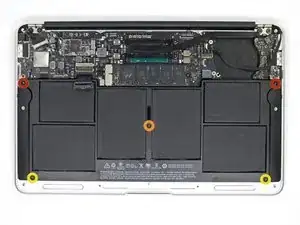
Удалите следующие пять винтов, крепящих аккумулятор к верхнему корпусу:
Два винта T5 Torx длиной 5.2 мм
Один винт T5 Torx длиной 6 мм
Два винта T5 Torx длиной 2.6 мм
Замена жёсткого диска MacBook Unibody модель A1342
При замене жёсткого диска необходимо перенести винты Torx со старого диска на новый.
Шаг 1
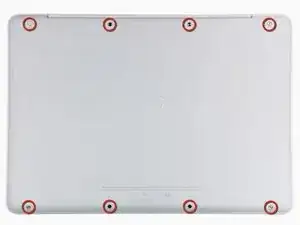
Удалите восемь 4 мм крестовых винтов, крепящих нижнюю крышку к MacBook.
Замена фиксирующих петель дисплея iBook G3 14"
Используйте это руководство для замены фиксирующих петель дисплея.
Шаг 1
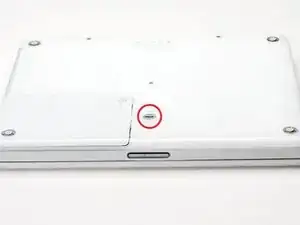
Используйте монету, чтобы повернуть фиксатор аккумулятора на 90 градусов по часовой стрелке.
Поднимите аккумулятор и извлеките его из компьютера.
Замена жесткого диска PowerBook G3 Pismo
Как извлечь жесткий диск вместе с его кабелем и кронштейном из компьютера.
Шаг 1
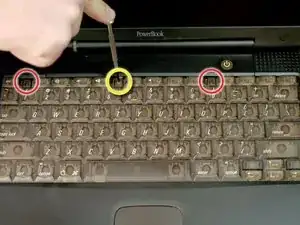
Поверните фиксирующий винт клавиатуры так, чтобы он был параллелен клавише пробела.
Тяните защёлки освобождения клавиатуры к себе и приподнимите клавиатуру, пока она не отщёлкнется.
Поднимите клавиатуру, оттянув её вверх и от себя. Положите клавиатуру лицевой стороной вниз на тачпад.
Замена платы логики Retina MacBook 2016
Используйте это руководство, чтобы заменить плату логики в вашем Retina MacBook 2016.
Шаг 1
Перед началом отключите питание и полностью выключите MacBook. Закройте дисплей и положите устройство на мягкую поверхность лицевой стороной вниз.
Снимите следующие восемь винтов, крепящих нижнюю крышку:
Два винта P5 Pentalobe 1,8 мм
Четыре винта P5 Pentalobe 2,9 мм
Два винта P5 Pentalobe 6,1 мм
Обратите внимание на ориентацию винтов при их извлечении — при установке их нужно вернуть под небольшим углом.
В ходе ремонта отслеживайте каждый винт и убедитесь, что он возвращается на своё место, чтобы избежать повреждений устройства.
Замена батарейки PRAM в iMac G5 17" модель A1058
Используйте это руководство для замены батарейки PRAM.
Шаг 1
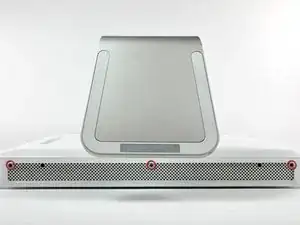
Положите iMac дисплеем вниз на ровную поверхность.
Ослабьте три винта с крестообразным шлицем, фиксирующие заднюю панель к iMac.
Эти винты закреплены в iMac. Центральный винт перестанет проворачиваться примерно через 3,5 оборота, а внешние винты — примерно через 5,5 оборота. Не пытайтесь извлечь эти винты из iMac.
Замена разъёма аккумулятора MacBook Pro 17" моделей A1151 A1212 A1229 и A1261
Заряжает аккумулятор и подключает аккумулятор к плате.
Шаг 1
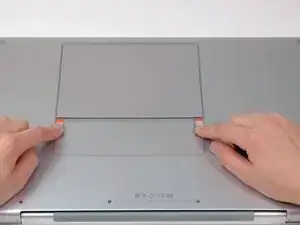
Используя пальцы, оттолкните обе защёлки аккумулятора от батареи и поднимите аккумулятор из корпуса компьютера.
Шаг 2
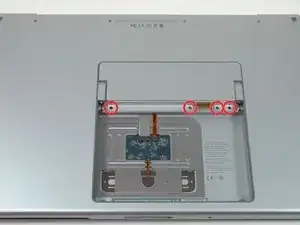
Снимите четыре одинаковых винта Phillips 3,4 мм с крышки отсека памяти. У этих винтов головки диаметром 4 мм, в отличие от 3 мм у винтов корпуса.
Шаг 3
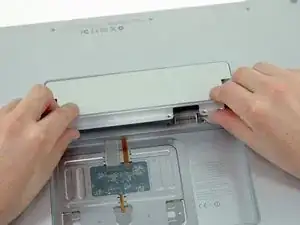
Поднимите крышку отсека памяти достаточно, чтобы захватить её, и сдвиньте к себе, оттянув от корпуса.
Шаг 4
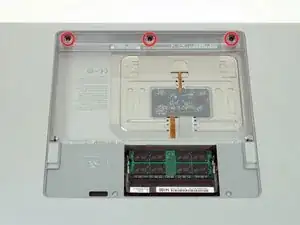
Снимите три винта Phillips в отсеке аккумулятора рядом с защёлкой. Apple расположила эти винты под небольшим углом, чтобы их было легче выкручивать. На модели A1261 у этих винтов головки диаметром 4 мм, а не 3 мм, как у винтов корпуса.
Шаг 5
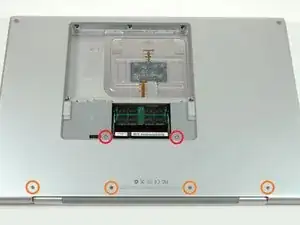
Удалите следующие шесть винтов:
Два Torx T6 14,5 мм по обе стороны от слота оперативной памяти.
Четыре винта Phillips 3,4 мм вдоль шарнира.
Шаг 6
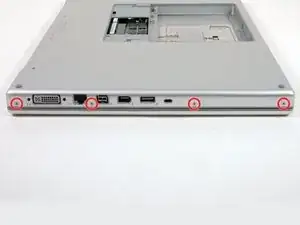
Снимите четыре винта Phillips 3,4 мм на стороне с портами.
Шаг 7
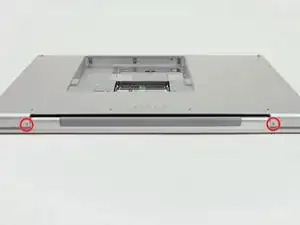
Поверните компьютер на 90 градусов и снимите два винта Phillips с задней части корпуса.
Шаг 8
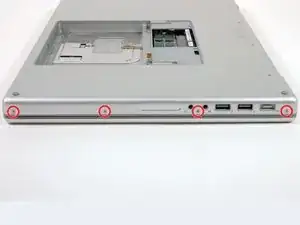
Поверните компьютер ещё на 90 градусов и снимите четыре винта Phillips с боковой стороны корпуса.
Шаг 9
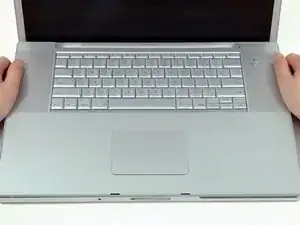
Не срывайте верхнюю панель резко. Панель прикреплена к логической плате ленточным кабелем.
Поднимите заднюю часть панели и пальцами освободите боковые стороны, продвигаясь по периметру. После освобождения боков, возможно, придётся покачать панель вверх-вниз, чтобы освободить переднюю часть верхней панели.
Шаг 10
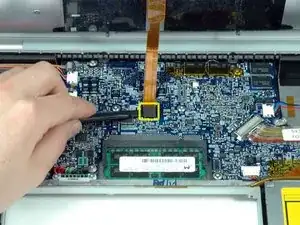
Отключите ленточный кабель трекпада и клавиатуры от логической платы.
Снимите верхнюю панель.
Шаг 11
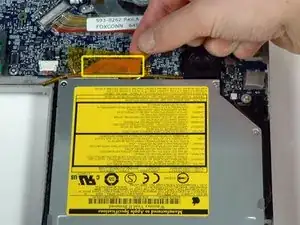
Отключите оранжевый ленточный кабель SuperDrive от логической платы, при необходимости удалив ленты.
Шаг 12
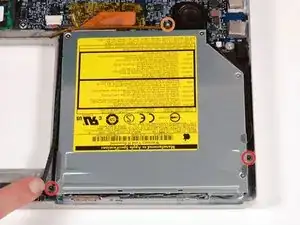
Снимите следующие три винта:
Два чёрных Torx T6 4 мм по обе стороны SuperDrive.
Один серебристый Torx T6 8,7 мм (в некоторых моделях чёрный) сзади привода рядом с динамиком.
Шаг 13
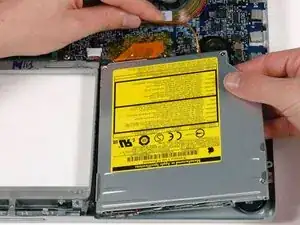
Одной рукой оттяните кабель динамика, а другой поднимите оптический привод и извлеките его из компьютера.
Если у вас застрял CD или другой предмет в оптическом приводе, у нас есть руководство по ремонту оптического привода.
Шаг 14
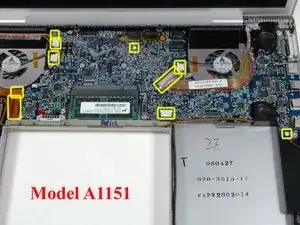
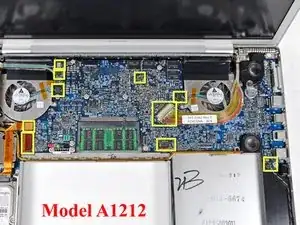
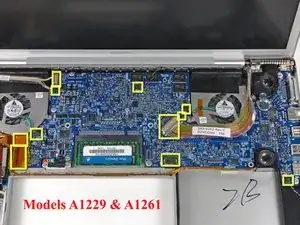
Отключите от логической платы указанные десять разъёмов.
Разъёмы имеют разные положения для четырёх ревизий MacBook Pro, рассматриваемых в этом руководстве; их местоположения выделены на трёх изображениях этого шага.
Шаг 15
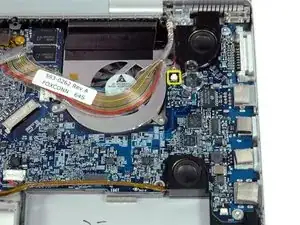
Поверните крупный кабель данных дисплея влево и отключите маленький правый кабель датчика температуры, расположенный под ним.
Если у вас модель A1261, правый кабель датчика температуры находится между разъёмом правого вентилятора и кабелем данных дисплея.
Шаг 16
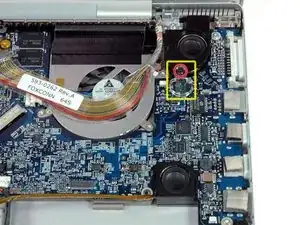
Снимите один чёрный винт Torx T6 4 мм, удерживающий прозрачный пластиковый щит над правым датчиком освещённости.
Снимите прозрачный пластиковый щит с правого датчика освещённости.
Шаг 17
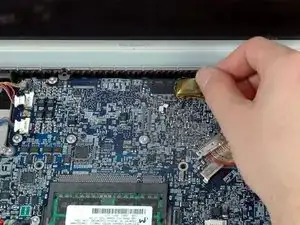
Отклейте оранжевую ленту Kapton, фиксирующую левый кабель датчика температуры к логической плате.
Если у вас MacBook Pro 17" модели A1229, это средний датчик температуры.
Шаг 18
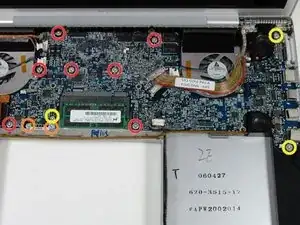
Снимите следующие двенадцать винтов:
Семь винтов Torx T6 6,5 мм.
Два винта с втулкой Torx T6 7,6 мм, фиксирующие разъём аккумулятора к нижнему корпусу.
Три винта Torx T6 7,8 мм.
Шаг 19
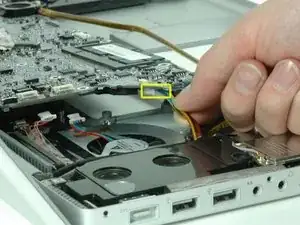
Поднимите левую сторону логической платы и отключите многоцветный силовой разъём снизу платы.
Шаг 20
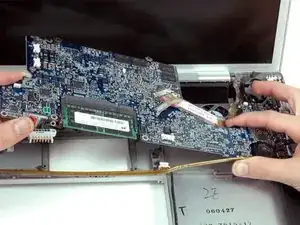
Возьмитесь за логическую плату за левую сторону и за тонкую часть рядом с правым вентилятором и выверните плату из нижнего корпуса.
Шаг 21
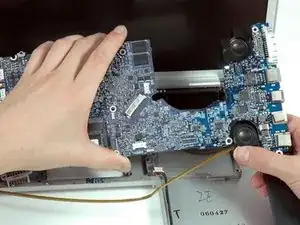
Если правая сборка динамика остаётся прикреплённой к логической плате, удерживайте плату одной рукой и сдвиньте динамик вверх, чтобы освободить его от платы.
Для правильной сборки MacBook Pro вам потребуется очистить и заменить термопасту на трёх микросхемах на нижней стороне логической платы. Используйте наше руководство по нанесению термопасты, чтобы подготовить поверхности процессора и радиатора.
Шаг 22
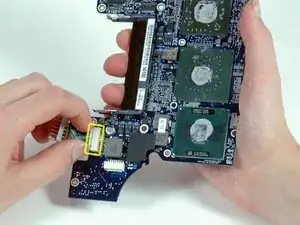
Отключите разноцветный разъём аккумулятора от платы логики.
Для правильной сборки MacBook Pro необходимо очистить и заменить термопасту на трёх показанных здесь микросхемах. Используйте наше Руководство по нанесению термопасты, чтобы подготовить поверхности процессора и радиатора.
Заключение
Для сборки устройства выполните эти инструкции в обратном порядке.