Замена кабеля передачи данных дисплея MacBook Pro 15" Unibody Late 2008 и Early 2009
Используйте это руководство для замены кабеля передачи данных дисплея.
Шаг 1
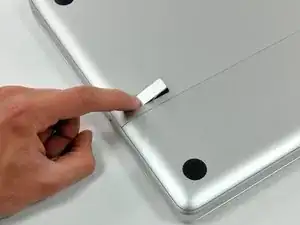
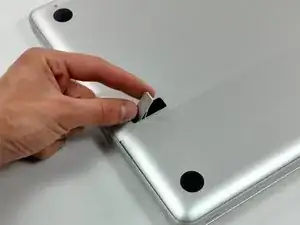
При закрытом корпусе положите Unibody верхней стороной вниз на ровную поверхность.
Нажмите на ребристую сторону защёлки крышки доступа так, чтобы можно было захватить свободный край. Поднимите защёлку до вертикального положения.
Шаг 2
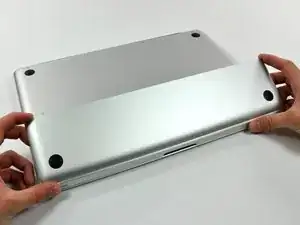
Крышка доступа теперь должна быть приподнята настолько, чтобы её можно было вынуть из Unibody.
Шаг 3
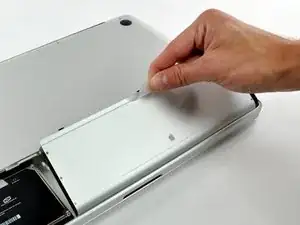
Перед продолжением убедитесь, что защёлка крышки доступа находится в вертикальном положении.
Возьмите полупрозрачную пластиковую вкладку и потяните аккумулятор вверх и наружу из Unibody.
Если защёлка нажата, она зафиксирует аккумулятор на месте.
Шаг 4
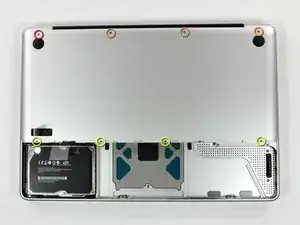
Удалите следующие восемь винтов, фиксирующих нижнюю крышку к шасси:
Один винт Phillips 5,4 мм.
Три винта Phillips 14 мм.
Четыре винта Phillips 3,5 мм.
Шаг 5
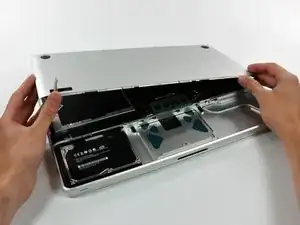
Двумя руками поднимите и снимите нижнюю крышку с верхней части корпуса.
Шаг 6
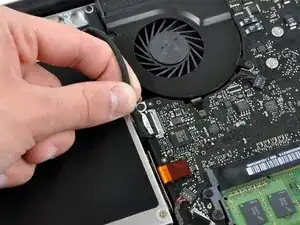
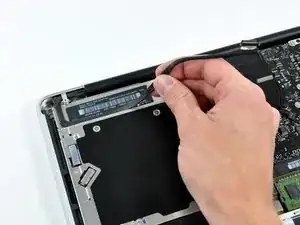
При необходимости снимите экранопоглощающую прокладку (EMI) с разъёма кабеля камеры.
Отключите кабель камеры, потянув штекер прямо от гнезда в направлении отверстия оптического привода.
Не пытайтесь поднимать этот разъём вверх с платы. Тяните разъём параллельно плоскости логической платы.
Выведите кабель камеры из канавки оптического привода.
Шаг 7
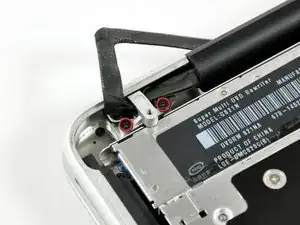
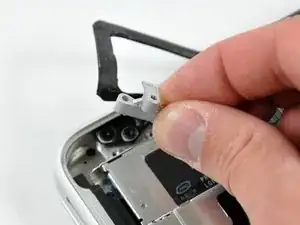
Удалите два винта Phillips, фиксирующие кронштейн кабеля камеры к верхней части корпуса.
Левый винт может оставаться в кронштейне кабеля камеры.
Отделите кронштейн кабеля камеры от кабеля и извлеките его из компьютера.
Шаг 8
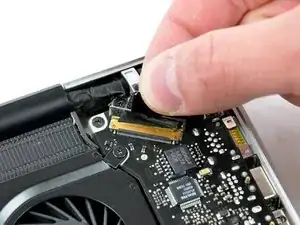
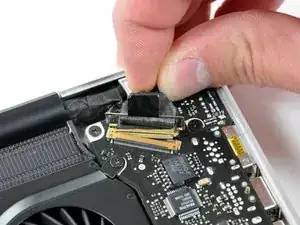
Возьмите пластиковую тянущую вкладку, закреплённую на замке кабеля LVDS, и поверните её в сторону разъёма питания постоянного тока.
Потяните разъём LVDS прямо от его гнезда.
При отключении кабеля LVDS не тяните за чёрную вкладку, закреплённую на замке кабеля LVDS. Рекомендуется слегка покачивать кабель при одновременном натяжении, чтобы постепенно «высадить» разъём из гнезда.
Шаг 9
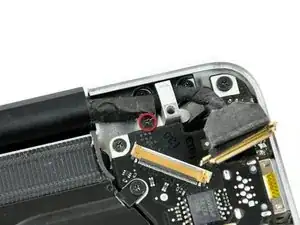
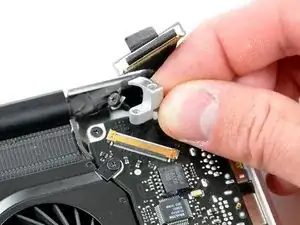
Удалите винт Phillips 7 мм из кронштейна кабеля LVDS.
Этот винт может оставаться в кабеле LVDS.
Поднимите кронштейн кабеля LVDS и извлеките его из верхней части корпуса.
Шаг 10
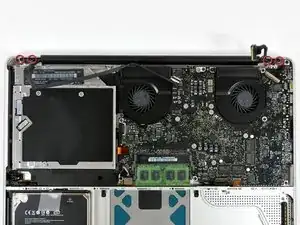
Удалите по два внешних винта Torx 6 мм, фиксирующих каждую сторону дисплея к верхней части корпуса (всего четыре винта).
Шаг 11
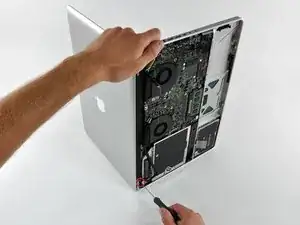
Откройте MacBook Pro так, чтобы дисплей был перпендикулярен верхней части корпуса.
Положите открытый MacBook Pro на стол, как показано на фото.
Держa дисплей и верхнюю часть корпуса вместе другой рукой, удалите винт Torx 6 мм из нижнего кронштейна дисплея.
Шаг 12
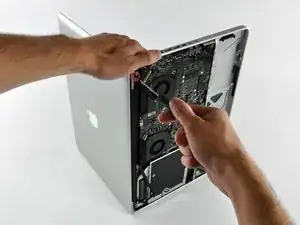
Обязательно держите дисплей и верхнюю часть корпуса другой рукой. В противном случае отпущенный дисплей/верхняя часть корпуса могут упасть, что может повредить компоненты.
Удалите последний оставшийся винт Torx 6 мм, фиксирующий дисплей к верхней части корпуса.
Шаг 13
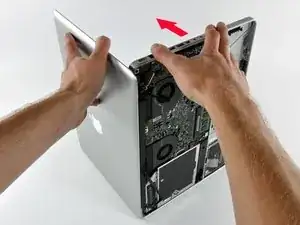
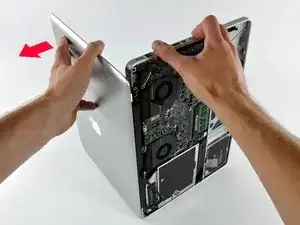
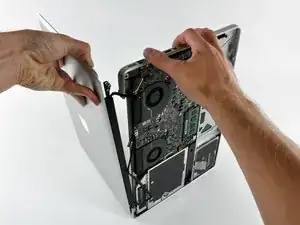
Возьмите верхнюю часть корпуса правой рукой и слегка поверните её в сторону верхнего края дисплея, чтобы верхний кронштейн дисплея освободил край верхней части корпуса.
Немного поверните дисплей от верхней части корпуса.
Поднимите дисплей от верхней части корпуса, следя за кронштейнами и кабелями, которые могут застрять.
Шаг 14
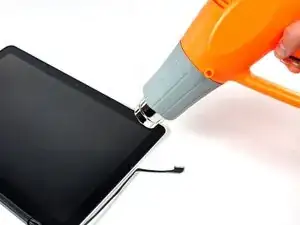
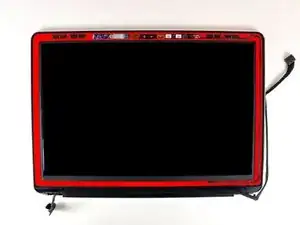
На следующих шагах вы будете использовать тепловой пистолет, чтобы размягчить клей, фиксирующий внешнюю чёрную рамку на нижней стороне передней стеклянной панели к дисплею. Область нанесения клея показана красным на второй фотографии.
Перед началом обязательно очистите стекло дисплея безворсовой тканью, смоченной слабым раствором; это улучшит сцепление присоски и облегчит проверку наличия пыли при сборке.
Установите тепловой пистолет на низкую температуру и начните нагревать внешнюю чёрную рамку около верхнего правого угла стеклянной панели.
Всегда направляйте тепловой пистолет в сторону от мягкой резиновой полосы вокруг стекла дисплея. Нагрев резины приведёт к её частичному плавлению и изменению поверхности с матовой на глянцевую. Прикосновение к перегретой резине может вызвать её необратимую деформацию.
Из-за нагрева внутри стеклянной панели или снаружи ЖК-дисплея может образоваться конденсат. Его можно удалить стеклоочистителем после отделения стекла от дисплея.
Шаг 15
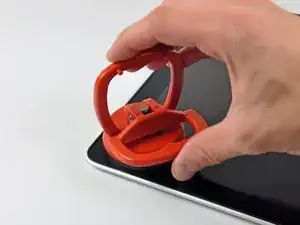
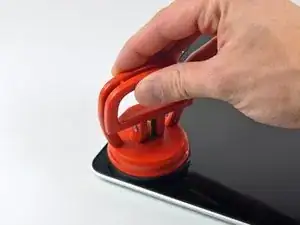
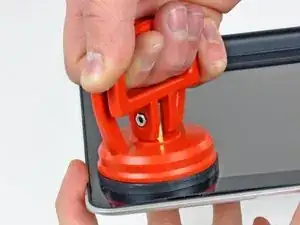
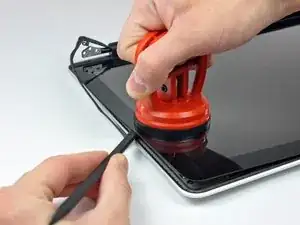
Когда панель достаточно прогрета, закрепите прочную присоску возле верхнего правого угла стекла дисплея.
Не закрепляйте присоску поверх резиновой полоски по краю стекла дисплея.
Чтобы установить присоски, которые мы продаём, сначала расположите присоску так, чтобы подвижная ручка была параллельна поверхности стекла. Лёгким прижатием присоски к стеклу поднимите подвижную ручку до положения, параллельного другой ручке.
Медленно и осторожно поднимите угол стекла дисплея от узла дисплея.
Если поднимается только верхний край стекла (как показано на третьем изображении), повторите первые два шага, пока не сможете приподнять угол панели.
Шаг 16
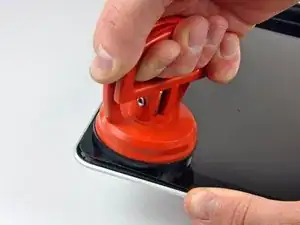
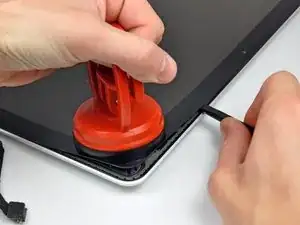
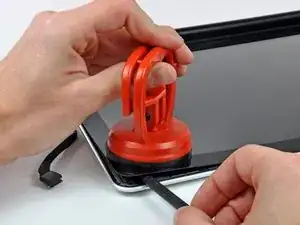
Осторожно приподнимите угол стекла дисплея настолько, чтобы вставить лопатку между ним и узлом дисплея.
Используйте плоский конец лопатки, чтобы аккуратно поддеть клей, фиксирующий переднее стекло к дисплею.
Подденьте панель стекла на несколько сантиметров от верхнего правого угла вдоль верхнего и правого краёв дисплея.
Шаг 17
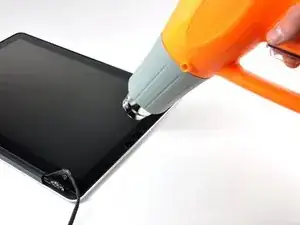
Используйте тепловой пистолет, чтобы размягчить клей под чёрной полосой вдоль правой стороны передней панели стекла.
Прикрепите присоску вдоль правой стороны передней панели стекла.
Поднимайте панель стекла, одновременно используя плоский конец лопатки, чтобы отделять её от остального узла дисплея.
Продолжайте работать вдоль правого края переднего стекла дисплея, пока оно полностью не отделится от дисплея.
Может быть полезно использовать медиатор или другой тонкий пластиковый предмет, чтобы верхний правый угол передней панели стекла не прилипал обратно к узлу дисплея.
Шаг 18
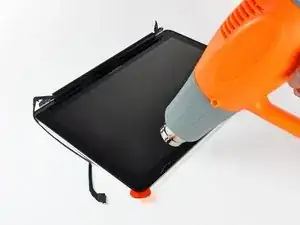
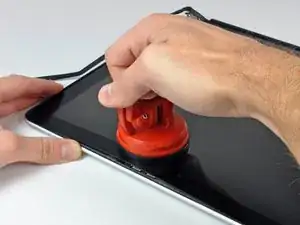
Используйте тепловой пистолет, чтобы размягчить клей под чёрной полосой вдоль верхнего края стеклянной панели дисплея.
Прикрепите присоску рядом с верхним краем стеклянной панели дисплея и используйте её, чтобы приподнять стекло от дисплея.
Работайте вдоль верхнего края стеклянной панели, осторожно используя плоский конец лопатки для отделения клея при необходимости.
Шаг 19
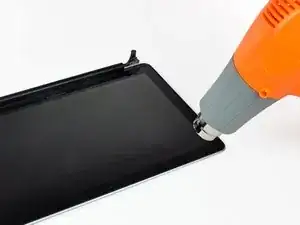
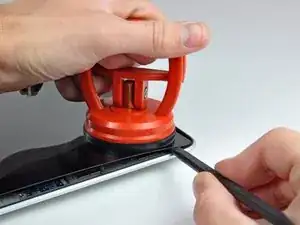
Используйте тепловой пистолет, чтобы размягчить клей под чёрной полосой рядом с верхним левым углом стеклянной панели дисплея.
Прикрепите присоску рядом с верхним левым углом стеклянной панели дисплея.
Поднимайте присоску и используйте плоский конец лопатки, чтобы аккуратно поддеть стеклянную панель дисплея и оторвать её от узла дисплея.
После отделения верхнего левого угла от дисплея может быть полезно использовать медиатор или другой тонкий пластиковый предмет, чтобы стекло не прилипало обратно к узлу дисплея.
Шаг 20
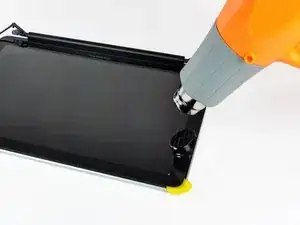
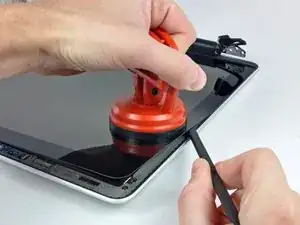
Используйте тепловой пистолет, чтобы размягчить клей под чёрной полосой вдоль левой стороны передней панели стекла.
Прикрепите присоску вдоль левой стороны передней панели стекла.
Поднимайте панель стекла, одновременно используя плоский конец лопатки, чтобы отделять её от остального узла дисплея.
Продолжайте работать вдоль левого края переднего стекла дисплея, пока оно полностью не отделится от дисплея.
Шаг 21
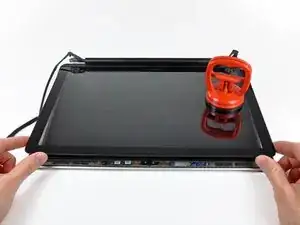
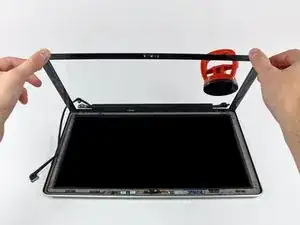
Теперь, когда верхний, левый и правый края стекла отслоены от дисплея, медленно приподнимите верхний край панели стекла и аккуратно поверните её, чтобы вывести из дисплея.
При необходимости используйте плоский конец лопатки, чтобы освободить нижний край стеклянной панели дисплея от узла дисплея.
Перед сборкой убедитесь, что вы очистили как внутреннюю поверхность стеклянной панели, так и ЖК-экран, так как пыль и отпечатки пальцев внутри будут заметны при включённом устройстве.
Шаг 22
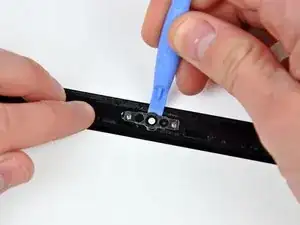
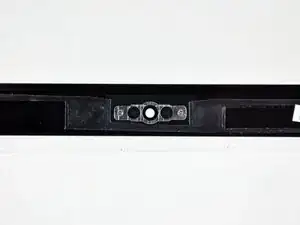
Вставьте край пластикового монтажного инструмента между стеклом дисплея и креплением камеры и проведите им вокруг крепления камеры, чтобы отделить его от стекла дисплея.
Не забудьте приклеить крепление камеры к новому переднему стеклу дисплея перед сборкой.
Шаг 23
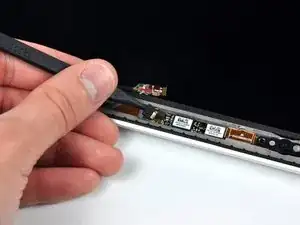
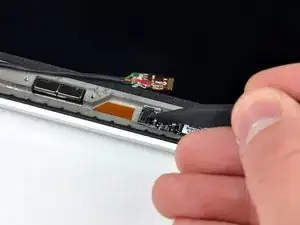
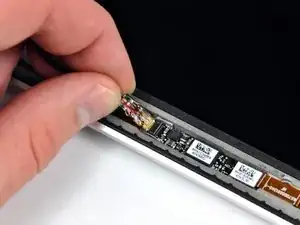
Во время снятия стекла кабель камеры может прилипнуть к клею на панели стекла и отсоединиться от платы камеры при подъёме панели. Если кабель камеры всё ещё подключён к плате камеры, пропустите этот шаг.
Чтобы повторно подключить кабель, сначала с помощью наконечника лопатки снимите кусочек поролоновой ленты над ZIF-разъёмом кабеля камеры.
Используйте наконечник лопатки, чтобы приподнять фиксатор ZIF на разъёме кабеля камеры.
Вставьте кабель камеры в его разъём на плате камеры и с помощью наконечника лопатки зафиксируйте фиксатор ZIF, прижав его вниз, чтобы замкнуть кабель на месте.
Восстановите кусочек ленты, покрывающий разъём кабеля камеры.
Шаг 24
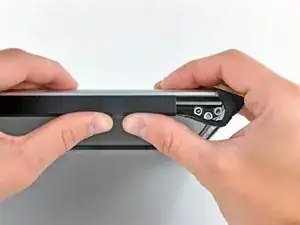
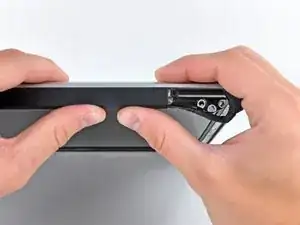
Сдвиньте крышку сцепления в направлении правого края дисплея.
Крышка сцепления сдвинется примерно на 6 мм и остановится. Не заставляйте её двигаться дальше вправо.
При повторной установке крышки сцепления убедитесь, что вы надели её на выступающие компоненты нижнего края дисплея примерно на 6 мм правее её окончательного установленного положения на дисплее.
Шаг 25
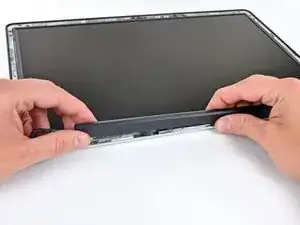
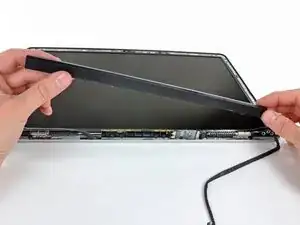
Начиная с крайнего левого конца, покачивая крышку сцепления вдоль её продольной оси, тяните её прочь от петли сцепления.
Работая справа налево, аккуратно продолжайте отщёлкивать и поднимать сцепление вдоль нижнего края узла дисплея.
Поднимите крышку сцепления с передней рамки и отложите в сторону.
При повторной установке крышки сцепления обязательно расширьте отверстие при надевании её на небольшой чёрный пластиковый декоративный элемент, закрывающий открытый конец крышки сцепления в собранном виде. У декоративного элемента очень тонкие и хрупкие пластиковые защёлки, удерживающие его на правой петле сцепления.
Шаг 26
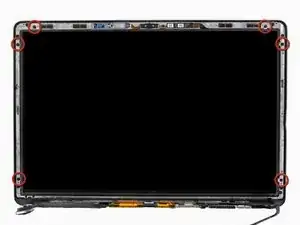
Снимите шесть винтов Phillips 2,9 мм, крепящих ЖК-панель к передней рамке.
Шаг 27
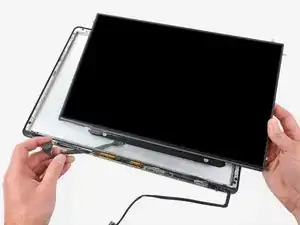
Потяните ЖК-панель в направлении верхнего края дисплея, чтобы вывести плату с разъёмами вдоль её нижнего края из выреза в алюминиевом корпусе дисплея.
Может быть полезно одной рукой пропустить кабель данных дисплея через его канал в алюминиевом корпусе дисплея, в то время как другой рукой вы тянете ЖК-панель к верхнему краю.
Шаг 28
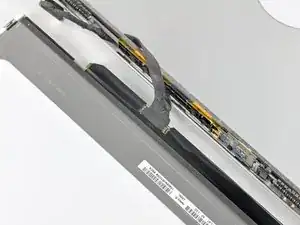
Отклейте кусочек ленты, закрывающий разъём кабеля данных дисплея, от края, ближайшего к ЖК-панели.
Шаг 29
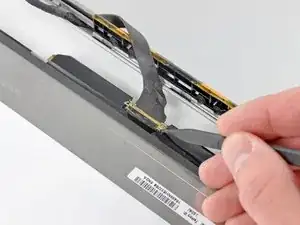
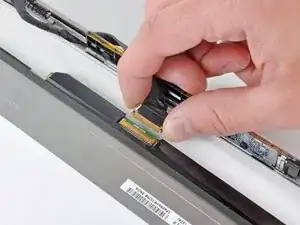
Используйте наконечник лопатки, чтобы откинуть тонкий стальной фиксатор, удерживающий кабель данных дисплея в его разъёме на ЖК-панели.
Потяните кабель данных дисплея прямо от его разъёма на ЖК-панели.
Поднимите ЖК-панель из корпуса дисплея и отложите в сторону.
Если вы заменяете LVDS/кабель данных дисплея, просто выведите его из выреза в корпусе дисплея.
Шаг 30
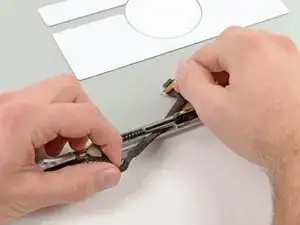
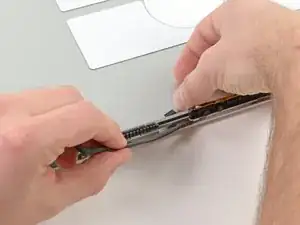
Осторожно протяните кабель данных дисплея через вырез, расположенный рядом с левой петлёй.
Не прикладывайте чрезмерную силу при протягивании кабеля, это может повредить разъём.
Шаг 31
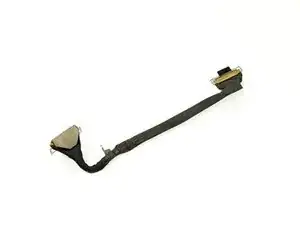
Остаётся кабель данных дисплея.
Заключение
Для повторной сборки устройства выполните эти действия в обратном порядке.
Перевод руководства с ifixit.com