Замена жесткого диска PowerBook G3 Pismo
Вы можете установить жесткие диски толщиной до 12,5 мм.
Шаг 1
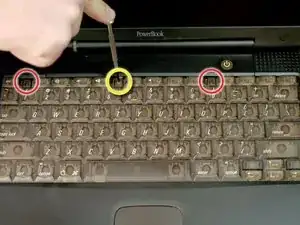
Поверните фиксирующий винт клавиатуры так, чтобы он был параллелен пробелу.
Потяните защелки отпирания клавиатуры к себе и поднимите клавиатуру, пока она не отщелкнется.
Поднимите клавиатуру, оттянув её вверх и от себя. Положите клавиатуру лицевой стороной вниз поверх трекпада.
Шаг 2
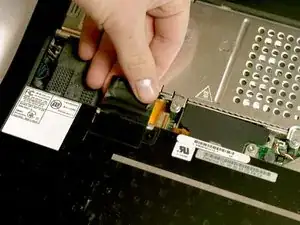
Потяните шлейф клавиатуры прямо вверх от логической платы. Отложите клавиатуру в сторону.
Разъем может быть тугим. Осторожно покачивайте разъем из стороны в сторону, держа и тянув прямо вверх, чтобы освободить его. Этой техникой можно пользоваться со многими платами и кабелями, которые вы будете отключать.
Убедитесь, что вы вынули аккумулятор ноутбука и CD/DVD-модули из слотов расширения перед продолжением.
Шаг 3
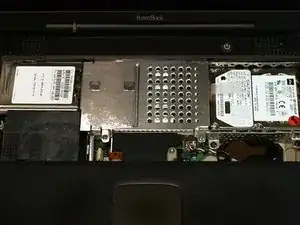
Ваш ноутбук должен приблизительно выглядеть так.
Шаг 4
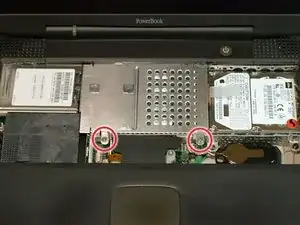
Удалите два серебристых винта Phillips #1, которые крепят теплоэкран к внутреннему металлическому каркасу.
Поднимите теплоэкран и потяните его к себе.
Шаг 5
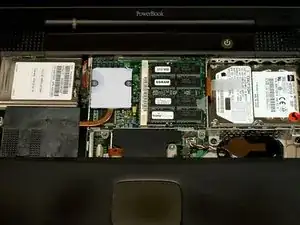
Ваш ноутбук должен приблизительно выглядеть так.
Шаг 6
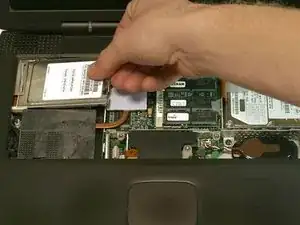
Пропустите этот шаг, если в вашем компьютере не установлена карта Airport.
Карта Airport по-прежнему подключена к антенному кабелю, поэтому не выдергивайте её из разъема резким движением.
Шаг 7
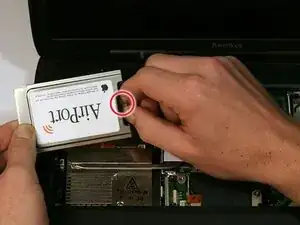
Отключите антенный кабель от карты Airport.
Шаг 8
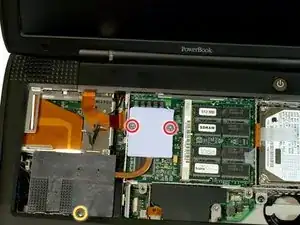
Удалите длинный серебристый винт Phillips #1, фиксирующий радиатор.
Удалите два винта Torx T8, которые крепят радиатор к процессору.
Шаг 9
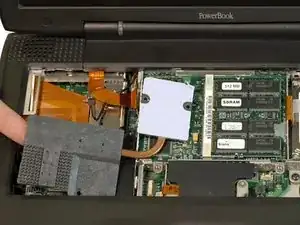
Поднимите радиатор слева и вытащите его.
Если вам нужно заново установить радиатор в ноутбук, у нас есть руководство по теплопроводящей пасте, которое упрощает замену термопасты.
Шаг 10
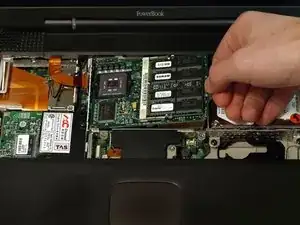
Возьмитесь за пластиковую язычок справа от процессора и потяните его прямо вверх.
У некоторых процессоров может отсутствовать пластиковая тяга. В этом случае рекомендуется использовать неметаллический инструмент, чтобы осторожно поддеть процессор. Подведите тонкий край инструмента под передний правый угол процессора и аккуратно подденьте его вверх.
Шаг 11
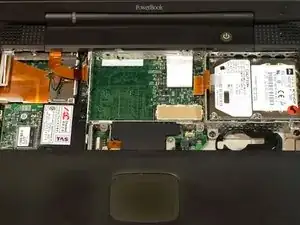
Ваш ноутбук должен приблизительно выглядеть так.
Шаг 12
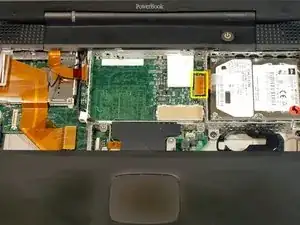
Возьмитесь за оранжевый кабель у левого конца жесткого диска и отсоедините его от логической платы.
Старайтесь захватывать кабель за пластиковый разъем, а не за гибкую часть кабеля.
Шаг 13
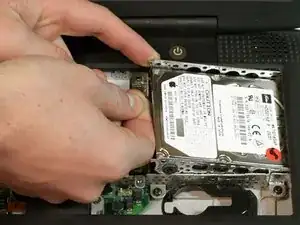
Возьмитесь за пластиковую язычок и потяните жесткий диск вверх и влево, убедившись, что металлический кронштейн не зацепился за черный пластиковый корпус.
Шаг 14
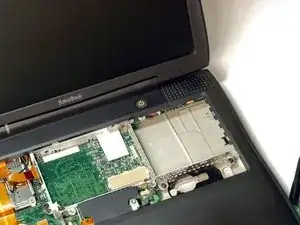
Ваш ноутбук должен приблизительно выглядеть так.
Шаг 15
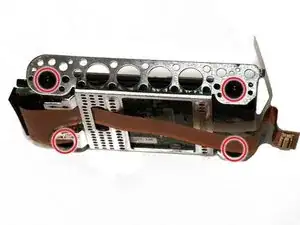
Удалите четыре черных винта Torx, расположенные в четырех углах кронштейна жесткого диска.
Шаг 16
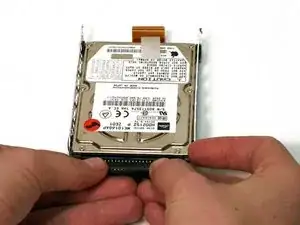
Вытащите кабель-разъем из жесткого диска, прикладывая равномерное усилие и осторожно покачивая вверх и вниз.
Будьте очень осторожны и прикладывайте равномерное давление при снятии кабеля. Сильный перекос может повредить или уничтожить контакты разъема жесткого диска, сделав данные недоступными.
Заключение
Для сборки устройства выполните эти инструкции в обратном порядке.
Перевод руководства с ifixit.com