Замена платы питания MagSafe DC-In MacBook Pro 15" Unibody, конец 2011 г.
Для замены платы питания MagSafe DC-In требуется снятие платы логики.
Шаг 1

Снимите следующие десять винтов, крепящих нижнюю крышку к верхней:
Три винта Phillips 13,5 мм (14,1 мм).
Семь винтов Phillips 3 мм.
При выкручивании этих винтов обратите внимание, что они выходят под небольшим углом. Их необходимо устанавливать обратно тем же образом.
Шаг 2

Держась за вентиляционную часть обеими руками, приподнимите нижнюю крышку, чтобы отщелкнуть её от двух защёлок, крепящих её к верхней части корпуса.
Снимите нижнюю крышку и отложите в сторону.
Шаг 3
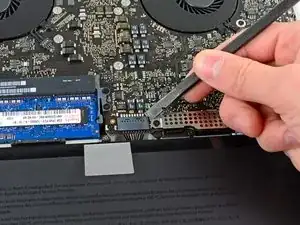
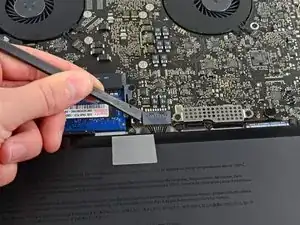
Для некоторых ремонтов (например, замены жёсткого диска) отключение разъёма батареи не обязательно, но рекомендуется, так как это предотвращает случайное короткое замыкание электронных компонентов на материнской плате. Если вы не отключаете разъём батареи, будьте осторожны, так как части материнской платы могут быть под напряжением.
Используйте край лопатки, чтобы приподнять разъём батареи вверх из его гнезда на плате логики.
Полезно приподнимать обе короткие стороны разъёма, чтобы «вывести» его из гнезда равномерно.
Шаг 4
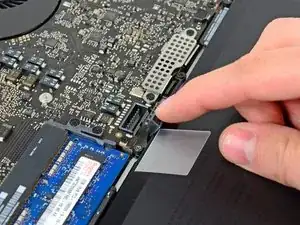
Слегка отогните кабель батареи от его гнезда на плате логики, чтобы он случайно не подключился во время работы.
Шаг 5
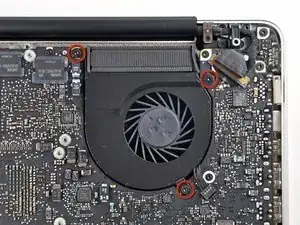
Снимите три винта T6 Torx длиной 3,4 мм, крепящие левый вентилятор к плате логики.
В некоторых моделях эти винты T6 Torx могут иметь длину 3,1 мм.
Шаг 6
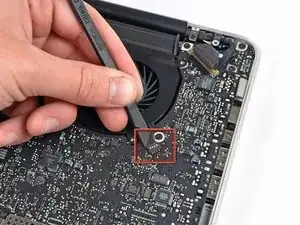
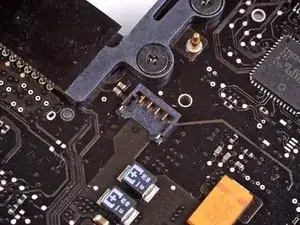
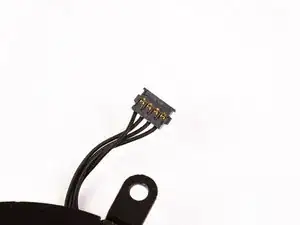
Используйте плоский конец лопатки, чтобы отсоединить разъём левого вентилятора от платы логики.
Полезно осевым поворотом лопатки под проводами вентилятора освободить разъём.
Разъём вентилятора и гнездо можно увидеть на втором и третьем изображениях. Будьте осторожны, чтобы не отломать пластиковое гнездо вентилятора от платы логики при подъёме разъёма прямо вверх. Расположение элементов на плате логики, показанное на втором изображении, может немного отличаться от вашей машины, но гнездо вентилятора одинаково.
Шаг 7
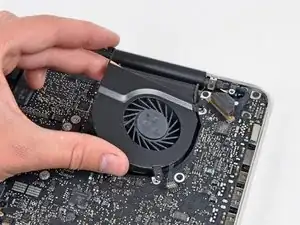
Поднимите левый вентилятор из верхней части корпуса.
Шаг 8
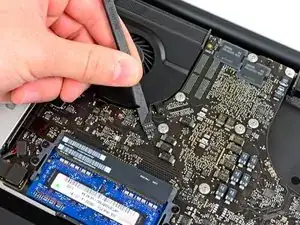
Используйте плоский конец лопатки, чтобы приподнять разъём правого вентилятора из его гнезда на плате логики.
Полезно осевым поворотом лопатки под проводами вентилятора освободить разъём.
Шаг 9
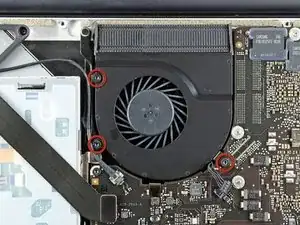
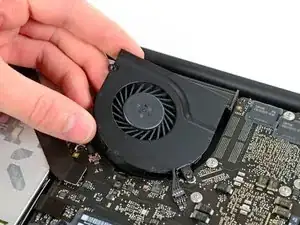
Снимите три винта T6 Torx длиной 3,4 мм (3,1 мм), крепящие правый вентилятор к плате логики.
Поднимите правый вентилятор из его посадочного места на плате логики.
Шаг 10
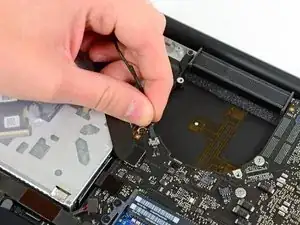
Вытащите кабель камеры из его гнезда на плате логики.
Не тяните кабель камеры вверх при отсоединении. Тяга вверх может повредить как кабель, так и плату логики. Тяните кабель параллельно плоскости платы логики.
Шаг 11
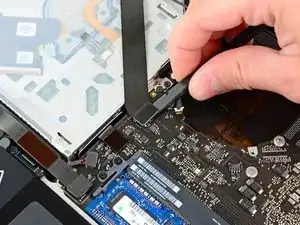
Используйте плоский конец лопатки, чтобы приподнять разъём AirPort/Bluetooth из его гнезда на плате логики.
Шаг 12
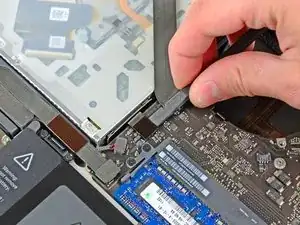
Используйте плоский конец лопатки, чтобы приподнять разъём оптического привода из его гнезда на плате логики.
Шаг 13
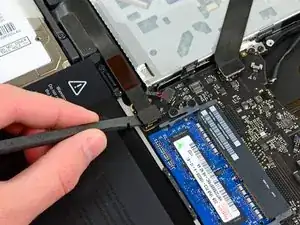
Отключите кабель жёсткого диска/ИЧ-датчика от его гнезда на плате логики, поддев снизу его разъём и приподняв его.
Шаг 14
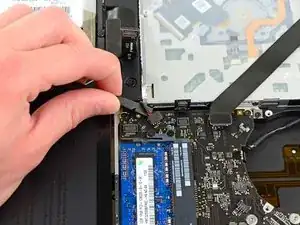
Используйте плоский конец лопатки, чтобы приподнять разъём субвуфера/правой колонки из его гнезда на плате логики.
Подденьте снизу, под проводами.
Шаг 15
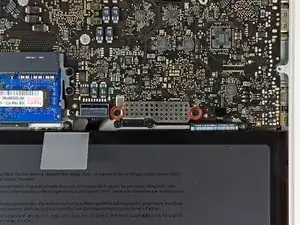
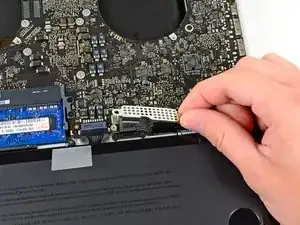
Снимите два винта Phillips 1,5 мм (1,2 мм), крепящие крышку кабеля клавиатуры/трекпада к плате логики.
Снимите крышку с платы логики и отложите в сторону.
Шаг 16
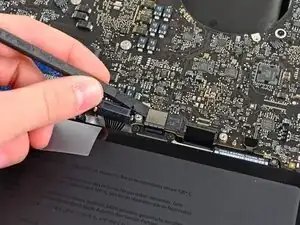
Используйте плоский конец лопатки, чтобы приподнять разъём трекпада и вынуть его из гнезда на плате логики.
Шаг 17
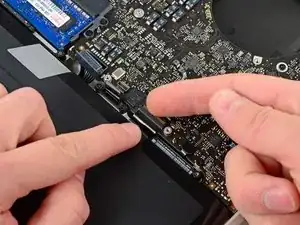
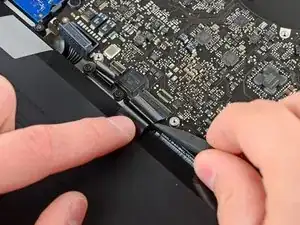
Используйте ноготь, чтобы откинуть фиксирующий язычок ZIF-гнезда шлейфа клавиатуры.
Убедитесь, что вы поддеваете откидывающийся фиксирующий язычок, а не само гнездо.
Используйте наконечник лопатки, чтобы вынуть шлейф клавиатуры из его гнезда.
Шаг 18
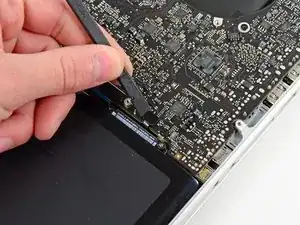
Используйте плоский конец лопатки, чтобы приподнять разъём индикатора батареи и вынуть его из гнезда на плате логики.
Шаг 19
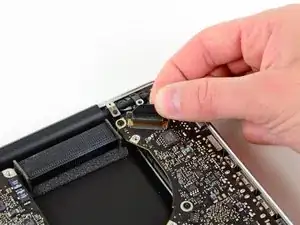
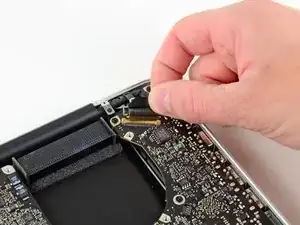
Возьмитесь за пластиковую вытягивающую петлю, закреплённую в замке кабеля дисплейных данных, и поверните её в сторону разъёма питания DC-In.
Вытяните кабель дисплейных данных прямо из его гнезда на плате логики.
Не тяните кабель дисплейных данных вверх, так как его гнездо очень хрупкое. Тяните кабель параллельно плоскости платы логики.
Шаг 20
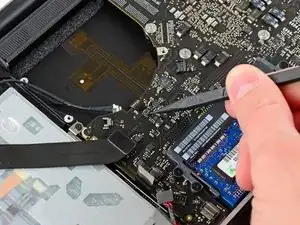
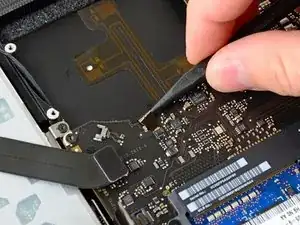
Используйте конец лопатки, чтобы откинуть удерживающую защёлку ZIF-разъёма ленты подсветки клавиатуры.
Убедитесь, что вы откидываете шарнирную удерживающую защёлку, а не сам разъём.
Выведите ленту подсветки клавиатуры из разъёма.
Шаг 21
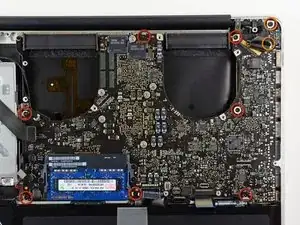
Удалите следующие девять винтов:
Семь винтов T6 длиной 3,4 мм (3,1 мм) на плате логики
Два винта T6 длиной 8 мм на плате питания DC-In
Шаг 22
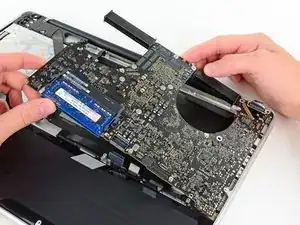
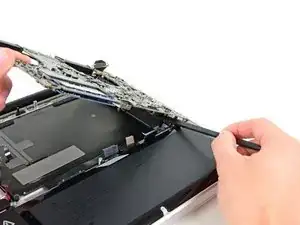
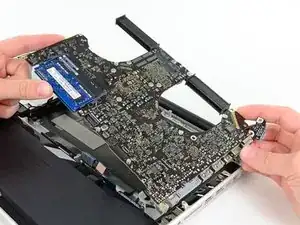
Аккуратно приподнимите узел платы логики с левой стороны и выведите его из верхнего корпуса, следя за кабелем оптического привода и портами ввода/вывода, которые могут застрять при извлечении.
При необходимости используйте плоский конец лопатки, чтобы отделить микрофон от верхнего корпуса.
Оттяните сторону платы логики с портами ввода/вывода от боковой стенки верхнего корпуса и извлеките узел платы логики.
Шаг 23
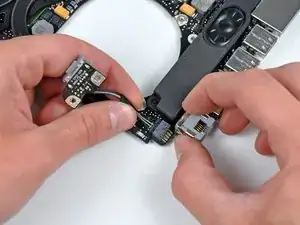
Отключите плату питания DC-In, потянув её кабель в сторону радиатора.
Тяните кабель параллельно поверхности платы логики.
Заключение
Для сборки устройства следуйте этим инструкциям в обратном порядке.
Перевод руководства с ifixit.com