Замена оптического привода iMac G3, модель M4984
iMac G3 использует оптический привод с выдвижным лотком. В нём установлен привод стандарта PATA. В этом руководстве описана замена оптического привода.
Замена дисплея на MacBook Pro 17 дюймов, модели A1151, A1212, A1229 и A1261
Замените весь узел дисплея, включая инвертер, антенны Wi-Fi, петли и корпус.
Замена жесткого диска MacBook Pro 15" Unibody 2.53 GHz середина 2009
Это внутреннее приватное руководство, используемое как предварительное условие.
Замена левого динамика Retina MacBook 2017
Замените левый динамик в вашем Retina MacBook 2017. Часть беспроводной антенны также интегрирована в динамик. Используйте это руководство, чтобы заменить динамик и антенну как единый блок.
Замена жесткого диска iMac Intel 21,5" EMC 2638
Используйте это руководство, чтобы заменить или обновить жесткий диск.
Шаг 1

Петля будет свободна и iMac станет неуравновешенным и трудным для работы. Ремонт быстро и просто выполнять с клином для обслуживания iMac, но его можно выполнить и без него.
Если вы используете картонный клин iFixit, следуйте этиим инструкциям по сборке, чтобы сложить его.
Перед началом любых работ с iMac: Отключите компьютер от сети и нажмите и удерживайте кнопку питания в течение десяти секунд, чтобы разрядить конденсаторы блока питания.
Будьте очень осторожны и не прикасайтесь к выводам конденсаторов или к любым открытым паяным соединениям на задней части блока питания. Держите плату только за кромки.
Замена ножек MacBook Pro 15" Unibody Late 2008 и Early 2009
Обновите устаревший MacBook Pro, установив новый комплект ножек.
Шаг 1
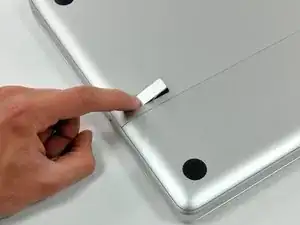
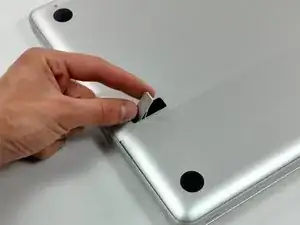
Закройте корпус и поместите верхнюю часть Unibody вверх дном на ровную поверхность.
Нажмите на ребристую сторону защёлки крышки доступа настолько, чтобы захватить свободный конец. Поднимите защёлку до вертикального положения.
Установка второго накопителя (iMac Intel 27" EMC 2309 и 2374)
Добавление второго жесткого диска или SSD в iMac даёт множество преимуществ: повышенную скорость, больше места для хранения и меньше проблем при установке нового программного обеспечения. Используйте это руководство для установки накопителя с помощью корпуса для жёсткого диска в оптический отсек.
Замена гнезда для наушников MacBook Pro 15" Retina Display середина 2012 года
Гнездо для наушников перестало работать? Используйте это руководство, чтобы установить новое.
Замена ЖК-экрана Apple Cinema Display M8149
Если дисплей Вашего Apple Cinema Display M8149 не включается, отображает пикселизацию или треснул, используйте это руководство для замены ЖК-экрана.
ЖК-экран (жидкокристаллический дисплей) предназначен для отображения изображений, сгенерированных компьютером. Жидкие кристаллы используют подсветку или отражатель для формирования цветного или монохромного изображения. Неисправная подсветка или отражатель на ЖК-экране может привести к некорректной работе дисплея.
Перед началом работы, если дисплей треснул или разбит, уберите осколки стекла до и во время замены. Кроме того, обязательно отключите дисплей от питания, чтобы избежать повреждений.
В этом руководстве Вы снимете заднюю крышку и две различные платы перед тем, как снять ЖК-экран.
После замены экрана он будет включаться и отображать изображения.
Замена левого вентилятора MacBook Pro 17" моделей A1151 A1212 A1229 и A1261
Замена неисправного вентилятора довольно проста и поможет поддерживать ноутбук в прохладном состоянии.
Замена камеры MacBook Pro 17" Unibody
iSight ведёт себя как iBlind? Возможно, пришло время для новой камеры. Используйте это руководство, чтобы заменить неисправную камеру.
Шаг 1
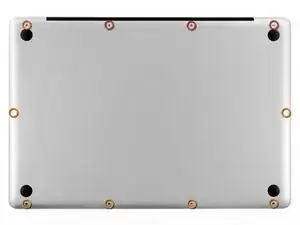
Удалите следующие десять винтов, фиксирующих нижнюю крышку к верхней части корпуса:
Три винта Phillips 13,5 мм.
Семь винтов Phillips 3 мм.
Замена левого динамика iMac Intel 20" EMC 2133 и 2210
Восстановите сбалансированное звучание iMac, заменив левый динамик.
Шаг 1
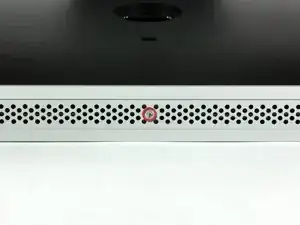
Ослабьте один винт с крестообразным шлицем в центре сервисной крышки.
Этот винт зафиксирован в сервисной крышке.
Снимите сервисную крышку с iMac.
Замена платы логики iMac G5 20" модель A1076
Нравится мозговая хирургия? Используйте это руководство, чтобы заменить плату логики.
Шаг 1
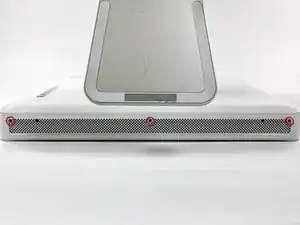
Положите iMac экраном вниз на ровную поверхность (подложите тряпку под экран для защиты от ударов).
Ослабьте три винта с крестообразным шлицем, фиксирующие заднюю панель на iMac.
Эти винты расположены на направляющих в iMac. Центральный винт перестанет проворачиваться примерно через 3,5 оборота, а наружные винты — примерно через 5,5 оборота. Не пытайтесь полностью выкрутить эти винты из iMac.
Замена корзины Express Card в MacBook Pro 17" Unibody
Ваш MacBook Pro перестал распознавать express-карты? Используйте это руководство, чтобы заменить корзину express-карты.
Замена платы ввода-вывода MacBook Air 13" середина 2013 г.
Используйте это руководство для замены платы ввода-вывода.
Шаг 1

Перед началом работы выключите MacBook. Закройте дисплей и положите устройство на мягкую поверхность лицевой стороной вниз.
Используйте отвертку P5 Pentalobe, чтобы удалить десять винтов, крепящих нижнюю крышку, следующих длин:
Два винта 9 мм
Восемь винтов 2.6 мм
Замена верхней крышки iBook G4 12" 800 MHz–1.2 GHz
Замена верхней крышки также позволит при необходимости заменить трекпад.
Шаг 1
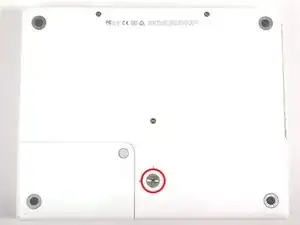
Используйте монету, чтобы повернуть фиксирующий винт батареи на 90 градусов по часовой стрелке.
Замена кабеля данных дисплея PowerBook G4 Aluminum 17" 1–1.67 ГГц
Замените повреждённый кабель данных дисплея, чтобы восстановить работу ЖК-экрана.
Замена трекпада MacBook Unibody модели A1278
Используйте это руководство, чтобы заменить сломанный трекпад.
Шаг 1
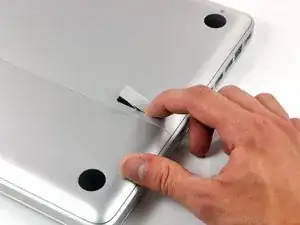
С закрытым корпусом положите Unibody верхней стороной вниз на ровную поверхность.
Нажмите на ребристую сторону защёлки крышки доступа настолько, чтобы схватить свободный конец. Поднимите защёлку до вертикального положения.
Замена нижней части корпуса PowerBook G3 Pismo
Всё должно быть извлечено… После этого можно заменить нижний корпус.
Шаг 1
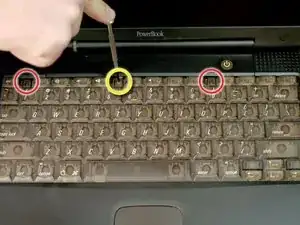
Поверните фиксирующий винт клавиатуры так, чтобы он был параллелен клавише пробела.
Потяните защёлки отпирания клавиатуры на себя и поднимите клавиатуру, пока она не выйдет из защёлок.
Выньте клавиатуру, потянув её вверх и от себя. Положите клавиатуру лицевой стороной вниз на тачпад.