Замена разъёма аккумулятора MacBook Pro 17" моделей A1151 A1212 A1229 и A1261
Заряжает аккумулятор и подключает аккумулятор к плате.
Шаг 1
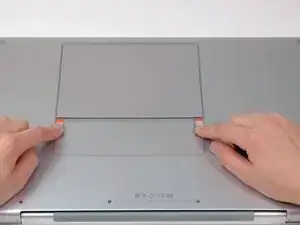
Используя пальцы, оттолкните обе защёлки аккумулятора от батареи и поднимите аккумулятор из корпуса компьютера.
Шаг 2
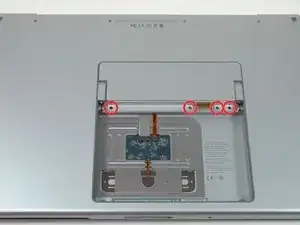
Снимите четыре одинаковых винта Phillips 3,4 мм с крышки отсека памяти. У этих винтов головки диаметром 4 мм, в отличие от 3 мм у винтов корпуса.
Шаг 3
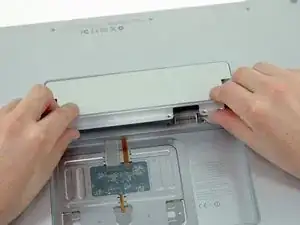
Поднимите крышку отсека памяти достаточно, чтобы захватить её, и сдвиньте к себе, оттянув от корпуса.
Шаг 4
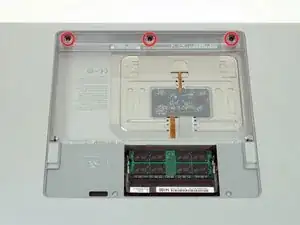
Снимите три винта Phillips в отсеке аккумулятора рядом с защёлкой. Apple расположила эти винты под небольшим углом, чтобы их было легче выкручивать. На модели A1261 у этих винтов головки диаметром 4 мм, а не 3 мм, как у винтов корпуса.
Шаг 5
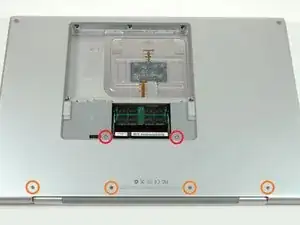
Удалите следующие шесть винтов:
Два Torx T6 14,5 мм по обе стороны от слота оперативной памяти.
Четыре винта Phillips 3,4 мм вдоль шарнира.
Шаг 6
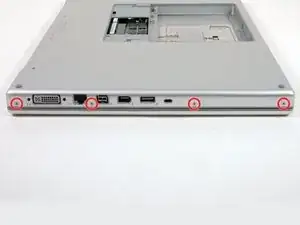
Снимите четыре винта Phillips 3,4 мм на стороне с портами.
Шаг 7
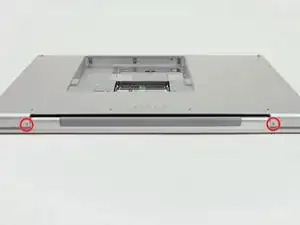
Поверните компьютер на 90 градусов и снимите два винта Phillips с задней части корпуса.
Шаг 8
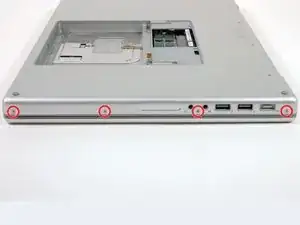
Поверните компьютер ещё на 90 градусов и снимите четыре винта Phillips с боковой стороны корпуса.
Шаг 9
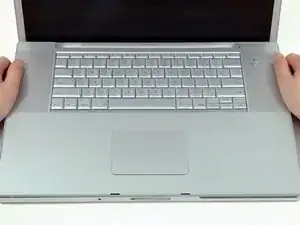
Не срывайте верхнюю панель резко. Панель прикреплена к логической плате ленточным кабелем.
Поднимите заднюю часть панели и пальцами освободите боковые стороны, продвигаясь по периметру. После освобождения боков, возможно, придётся покачать панель вверх-вниз, чтобы освободить переднюю часть верхней панели.
Шаг 10
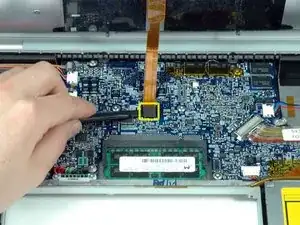
Отключите ленточный кабель трекпада и клавиатуры от логической платы.
Снимите верхнюю панель.
Шаг 11
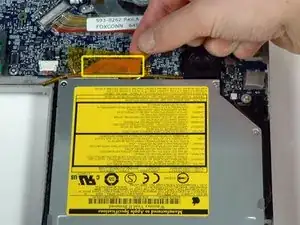
Отключите оранжевый ленточный кабель SuperDrive от логической платы, при необходимости удалив ленты.
Шаг 12
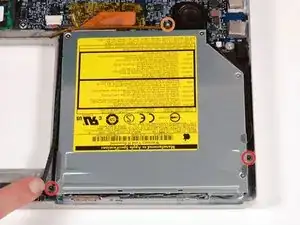
Снимите следующие три винта:
Два чёрных Torx T6 4 мм по обе стороны SuperDrive.
Один серебристый Torx T6 8,7 мм (в некоторых моделях чёрный) сзади привода рядом с динамиком.
Шаг 13
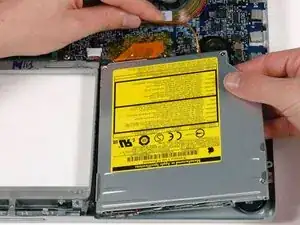
Одной рукой оттяните кабель динамика, а другой поднимите оптический привод и извлеките его из компьютера.
Если у вас застрял CD или другой предмет в оптическом приводе, у нас есть руководство по ремонту оптического привода.
Шаг 14
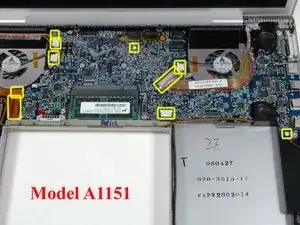
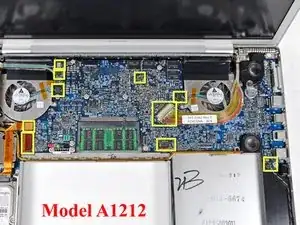
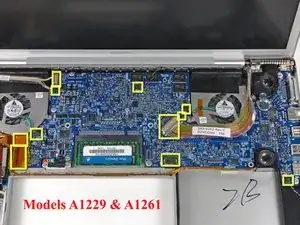
Отключите от логической платы указанные десять разъёмов.
Разъёмы имеют разные положения для четырёх ревизий MacBook Pro, рассматриваемых в этом руководстве; их местоположения выделены на трёх изображениях этого шага.
Шаг 15
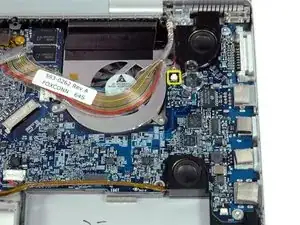
Поверните крупный кабель данных дисплея влево и отключите маленький правый кабель датчика температуры, расположенный под ним.
Если у вас модель A1261, правый кабель датчика температуры находится между разъёмом правого вентилятора и кабелем данных дисплея.
Шаг 16
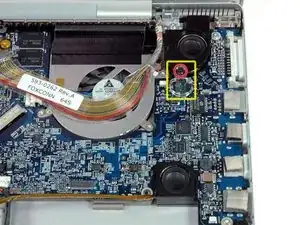
Снимите один чёрный винт Torx T6 4 мм, удерживающий прозрачный пластиковый щит над правым датчиком освещённости.
Снимите прозрачный пластиковый щит с правого датчика освещённости.
Шаг 17
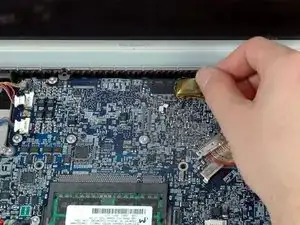
Отклейте оранжевую ленту Kapton, фиксирующую левый кабель датчика температуры к логической плате.
Если у вас MacBook Pro 17" модели A1229, это средний датчик температуры.
Шаг 18
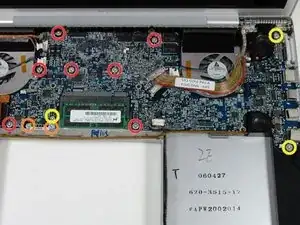
Снимите следующие двенадцать винтов:
Семь винтов Torx T6 6,5 мм.
Два винта с втулкой Torx T6 7,6 мм, фиксирующие разъём аккумулятора к нижнему корпусу.
Три винта Torx T6 7,8 мм.
Шаг 19
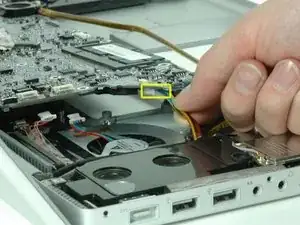
Поднимите левую сторону логической платы и отключите многоцветный силовой разъём снизу платы.
Шаг 20
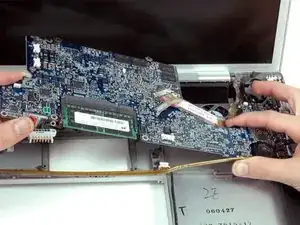
Возьмитесь за логическую плату за левую сторону и за тонкую часть рядом с правым вентилятором и выверните плату из нижнего корпуса.
Шаг 21
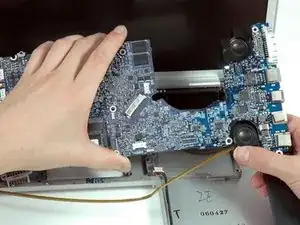
Если правая сборка динамика остаётся прикреплённой к логической плате, удерживайте плату одной рукой и сдвиньте динамик вверх, чтобы освободить его от платы.
Для правильной сборки MacBook Pro вам потребуется очистить и заменить термопасту на трёх микросхемах на нижней стороне логической платы. Используйте наше руководство по нанесению термопасты, чтобы подготовить поверхности процессора и радиатора.
Шаг 22
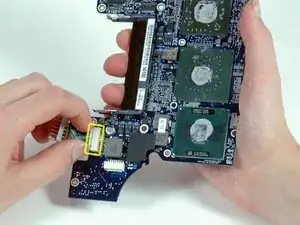
Отключите разноцветный разъём аккумулятора от платы логики.
Для правильной сборки MacBook Pro необходимо очистить и заменить термопасту на трёх показанных здесь микросхемах. Используйте наше Руководство по нанесению термопасты, чтобы подготовить поверхности процессора и радиатора.
Заключение
Для сборки устройства выполните эти инструкции в обратном порядке.
Перевод руководства с ifixit.com