Замена датчика Touch ID MacBook Air M2 2022
Используйте это руководство для замены датчика Touch ID/кнопки питания в вашем MacBook Air 13" 2022.
Вам может понадобиться заменить датчик Touch ID/кнопку питания, если он не реагирует, работает нестабильно или физически повреждён.
Чтобы сохранить функцию Touch ID, вы также должны заменить плату логики на новую, сопряжённую с заменяемым датчиком Touch ID. Оригинальный датчик Touch ID MacBook Air уникально сопряжён с платой логики на заводе — и без проприетарного процесса калибровки Apple даже оригинальная заменяемая плата логики от другого MacBook Pro не будет работать.
Примечание: В этом ноутбуке используется сочетание стандартных винтов Torx и Torx Plus (IP). Если у вас нет всех необходимых отверток Torx Plus, вы можете использовать стандартные отвертки Torx. В этом случае обязательно прикладывайте постоянное вертикальное давление, чтобы избежать сорванных шлицов.
Шаг 1
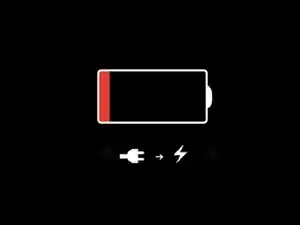
Перед началом разрядите аккумулятор ниже 25%, так как заряженный литий-ионный аккумулятор может быть опасен при случайном проколе.
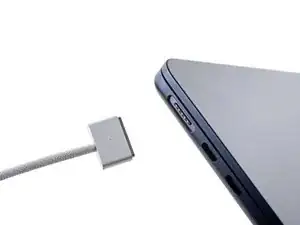
Выключите MacBook Air и отключите все кабели.
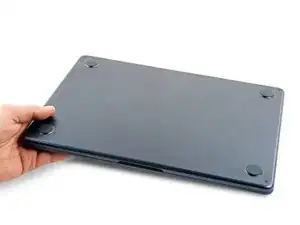
Закройте дисплей и переверните ноутбук крышкой вниз. Держите крышку закрытой до тех пор, пока вы физически не отключите аккумулятор.
Шаг 2
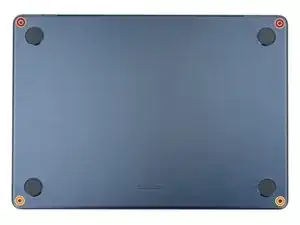
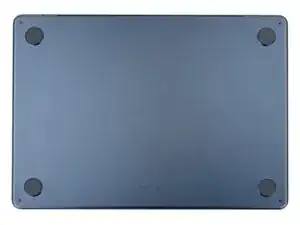
Используйте отвертку P5 Pentalobe, чтобы вынуть четыре винта 6,4 мм, крепящие нижнюю крышку:
Два винта с короткой резьбовой частью возле петель
Два винта с длинной резьбовой частью возле передней части MacBook
В ходе ремонта отслеживайте каждый винт и возвращайте его точно на то место, откуда он был вынут.
Шаг 3
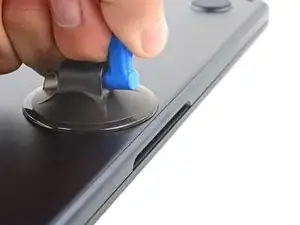
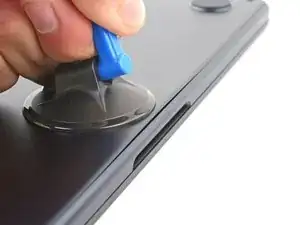
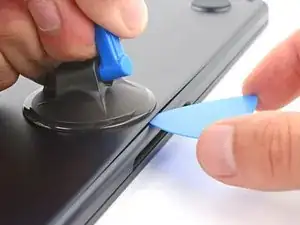
Прикрепите присоску к центру переднего края нижней крышки.
Потяните вверх за присоску сильной, ровной силой, чтобы создать небольшой зазор между нижней крышкой и рамой.
Вставьте пластиковую лопатку в зазор.
Шаг 4
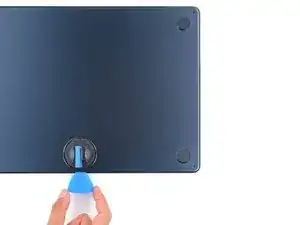
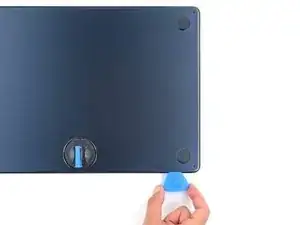
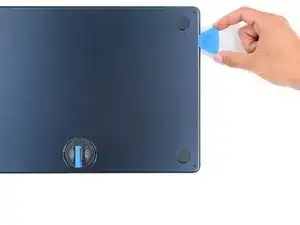
Во время следующих двух шагов вы почувствуете и услышите, как освобождаются четыре защёлки. Если защёлка не освобождается, вставьте лопатку глубже и попробуйте снова.
Проведите лопатку к нижнему правому углу, чтобы освободить первую защёлку.
Проведите лопатку вокруг угла и вверх по правому краю, чтобы освободить следующую защёлку.
Шаг 5
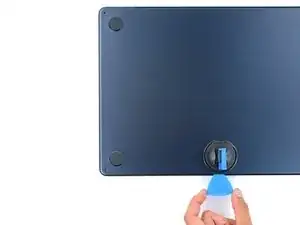
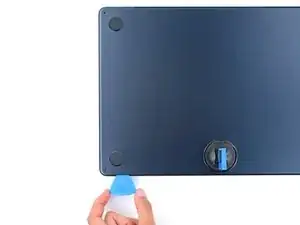
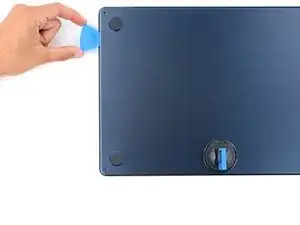
Вставьте лопатку в первоначальный зазор, созданный присоской.
Проведите лопатку к нижнему левому углу и вверх по левому краю, чтобы освободить две оставшиеся защёлки.
Шаг 6
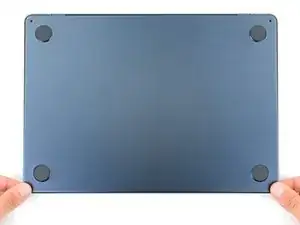
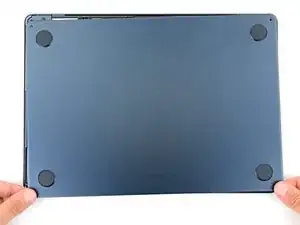
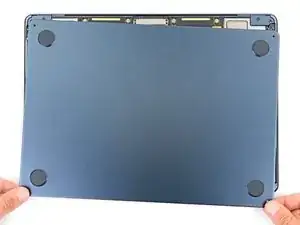
Четыре скользящих защёлки вдоль заднего края MacBook прочно фиксируют нижнюю крышку. Для отделения этих защёлок требуется значительная сила — рассмотрите возможность использования перчаток, чтобы защитить руки от острых кромок нижней крышки.
Держите нижнюю крышку ровно и сильно тяните её прямо от заднего края, по одному углу за раз, чтобы отсоединить скользящие защёлки.
Не тяните вверх, пока крышка полностью не отделится.
Шаг 7
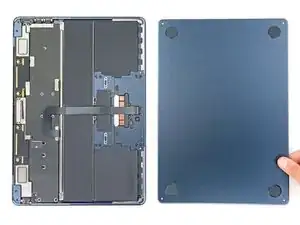
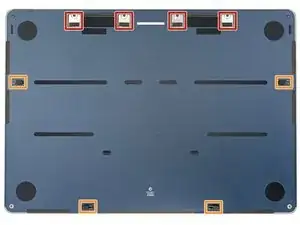
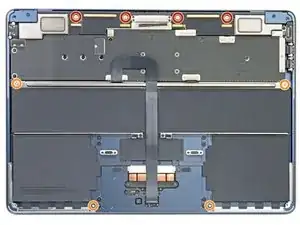
Снимите нижнюю крышку.
При сборке:
Установите нижнюю крышку на место и совместите скользящие защёлки с головками винтов, над которыми они скользят. Нажмите вниз и сдвиньте нижнюю крышку к заднему краю, чтобы защёлки вошли в зацепление — она перестанет сдвигаться, когда защёлки встанут на место.
Когда одна сторона встанет на место, она может вывести другую сторону из выравнивания. Проверяйте обе стороны по мере нажатия, не должно быть зазора по заднему краю.
После того как нижняя крышка заподлицо с рамой, сильно нажмите по периметру, чтобы зафиксировать четыре защёлки.
Вы услышите и почувствуете характерный щелчок при защёлкивании каждой защёлки.
Шаг 8
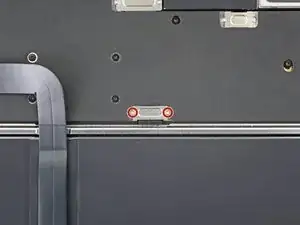
Используйте отвертку T3 Torx, чтобы вынуть два винта 1,5 мм, фиксирующие крышку разъёма аккумулятора.
Шаг 9
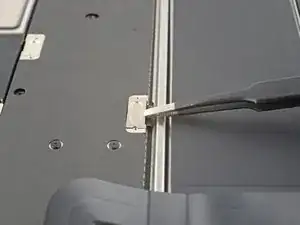
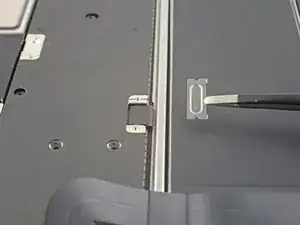
Снимите крышку разъёма аккумулятора.
Шаг 10
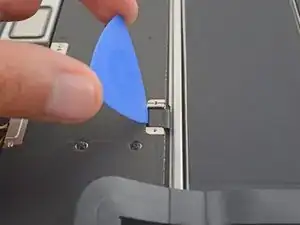
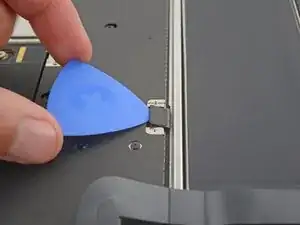
Используйте пластиковую лопатку, чтобы приподнять и отключить нажимной разъём аккумулятора press connector.
Чтобы подключить нажимной разъём обратно, совместите его с разъёмом и аккуратно нажмите на одну сторону, пока он не щёлкнет, затем нажмите на другую сторону. Может потребоваться несколько попыток для выравнивания разъёма.
Шаг 11
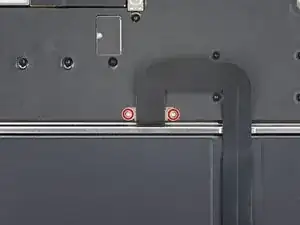
Используйте отвертку T3 Torx, чтобы вынуть два винта 1,5 мм, фиксирующие крышку кабеля трекпада.
Шаг 12
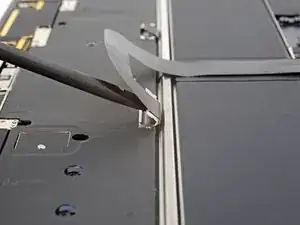
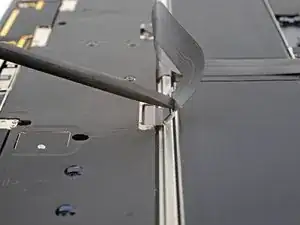
Используйте лопатку или пальцы, чтобы отодвинуть крышку кабеля трекпада в сторону, чтобы получить доступ к нажимному разъёму под ней.
Шаг 13
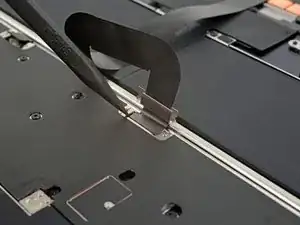
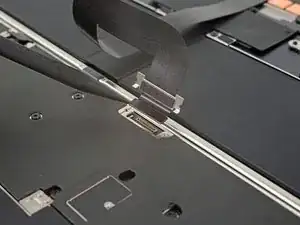
Используйте заострённый конец лопатки, чтобы приподнять и отключить нажимной разъём кабеля трекпада.
Чтобы снова присоединить нажимные разъёмы такого типа, аккуратно совместите и нажмите на одну сторону, пока она не щёлкнет, затем повторите для другой стороны. Не нажимайте в центре. Если разъём будет смещён, контакты могут погнуться и получить необратимое повреждение.
Шаг 14
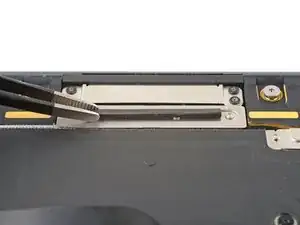
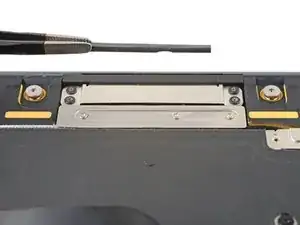
Подденьте и снимите вспененную прокладку с нижней крышки кабеля дисплея, чтобы открыть скрытый винт.
Шаг 15
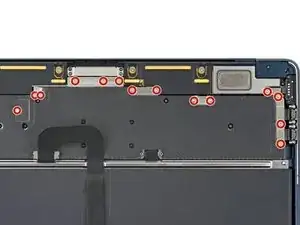
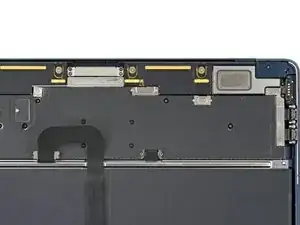
Используйте отвертку T3 Torx, чтобы открутить четырнадцать винтов 1,5 мм, фиксирующих разные крышки кабелей.
Шаг 16
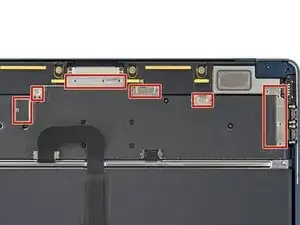
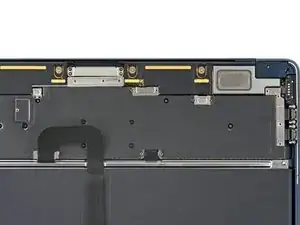
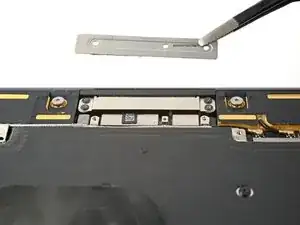
С помощью пинцета или пальцев снимите шесть крышек кабелей.
Шаг 17
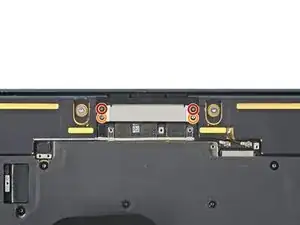
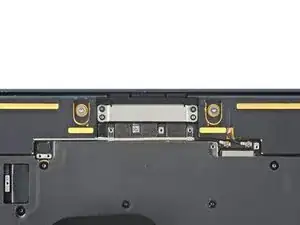
Снимите четыре винта, удерживающие верхнюю крышку кабеля дисплея:
Два винта P2 Pentalobe 2,5 мм
Два винта 3IP Torx Plus 2,5 мм
При сборке винты Pentalobe должны вкручиваться в отверстия на пластиковом фиксаторе.
Шаг 18
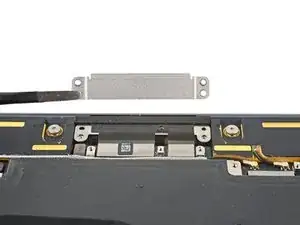
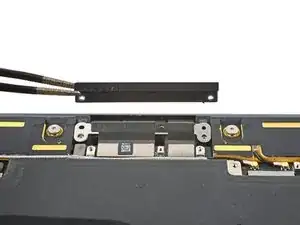
Снимите верхнюю крышку кабеля дисплея и пластиковый фиксатор.
При сборке убедитесь, что верхняя кромка металлической крышки кабеля защёлкивается в пластиковый фиксатор.
Шаг 19
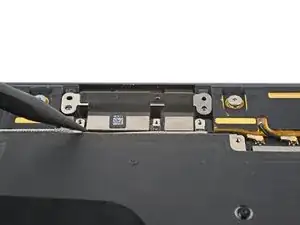
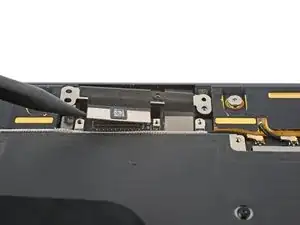
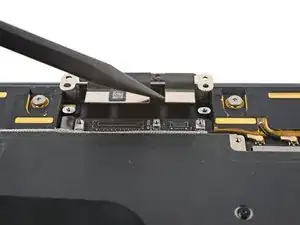
Используйте заострённый конец лопатки, чтобы поддеть и отсоединить оба нажимных разъёма кабеля дисплея.
Шаг 20
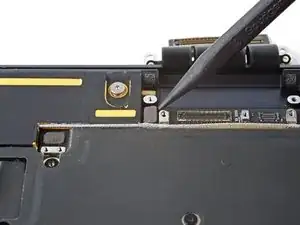
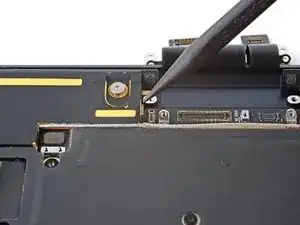
Отсоедините нажимной разъём микрофонного массива, расположенный непосредственно слева от кабеля дисплея.
Шаг 21
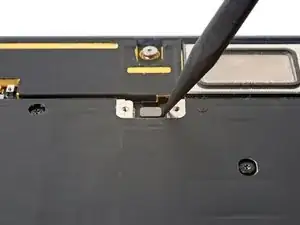
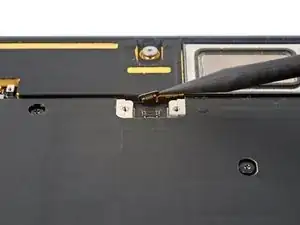
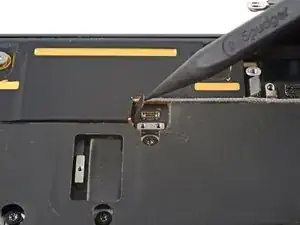
Отсоедините нажимные разъёмы левого и правого динамиков.
Шаг 22
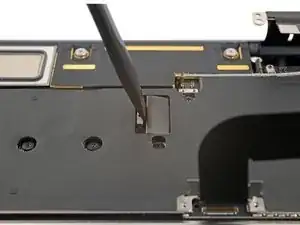
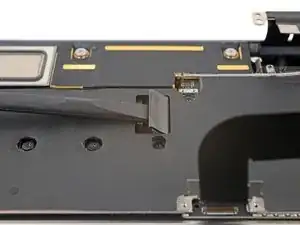
Вставьте плоский конец лопатки между кабелем соединения и стойкой винта.
Подденьте и отсоедините кабель соединения.
Шаг 23
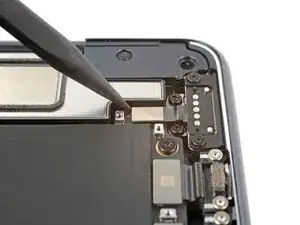
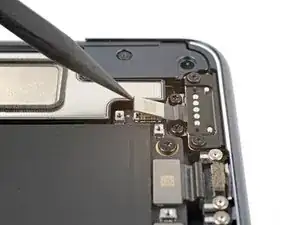
Отсоедините нажимной разъём порта MagSafe.
Шаг 24
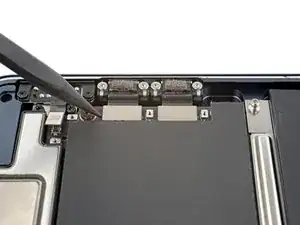
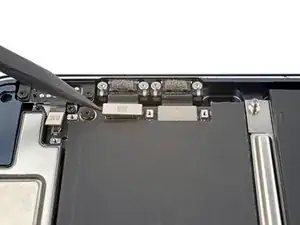
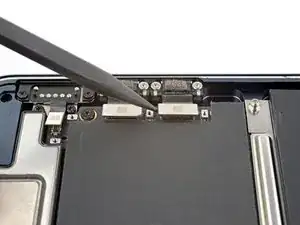
Отсоедините оба нажимных разъёма портов Thunderbolt.
Шаг 25

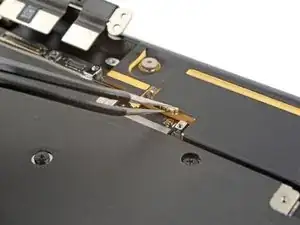
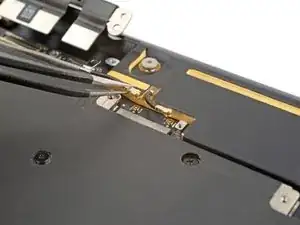
Зажмите первый антенный разъём пинцетом как можно ближе к его основанию.
Поднимите строго вверх, чтобы отсоединить кабель.
Антенные разъёмы на плате очень хрупкие. При отсоединении тяните строго вверх — не сгибайте их в стороны.
Повторите для второго антенного кабеля.
Чтобы подключить антенные разъёмы такого типа, совместите разъём с гнездом и прижмите плоским концом лопатки. Разъём должен защёлкнуться. Это может быть сложно и потребовать нескольких попыток.
Шаг 26
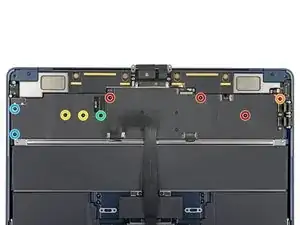
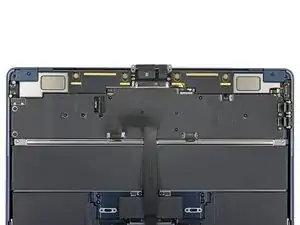
Снимите девять винтов, фиксирующих плату логики:
Три винта T5 Torx 3,8 мм
Один винт T5 Torx 3,6 мм
Два винта T5 Torx 3,4 мм
Один винт T5 Torx 3,1 мм
Два винта 3IP Torx Plus 2,7 мм
Шаг 27
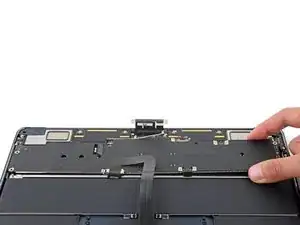
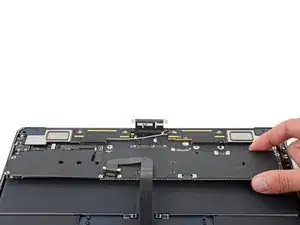
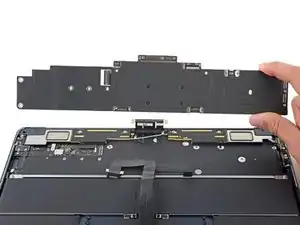
Плата логики и её крышка соединены и снимаются как единое целое.
Крышка выступает от левого края платы и легко сгибается. Не тяните плату вверх с этой стороны.
Возьмитесь за правую сторону платы логики и сдвиньте её в направлении трекпада, пока она не выйдет из-под выступов рядом с динамиками.
Снимите плату логики.
Шаг 28
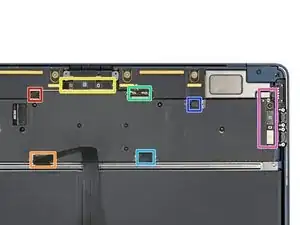
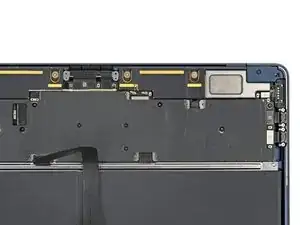
При установке платы логики убедитесь, что под платой не зажаты кабели. Проверьте каждое из семи мест:
Кабель правого динамика
Кабель трекпада
Кабели дисплея и кабель микрофонного массива
Антенные кабели
Кабель батареи
Кабель левого динамика
Кабели USB-C и MagSafe
Шаг 29
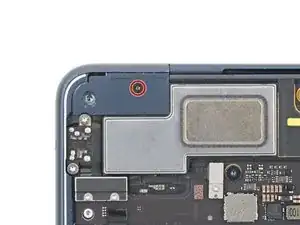
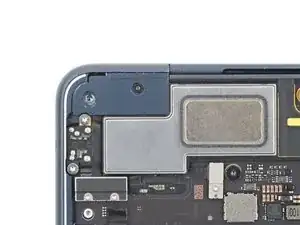
Используйте отвертку 3IP Torx Plus, чтобы открутить винт 2,6 мм, фиксирующий крышку левой петли.
Шаг 30
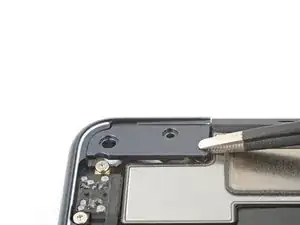
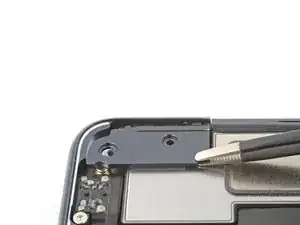
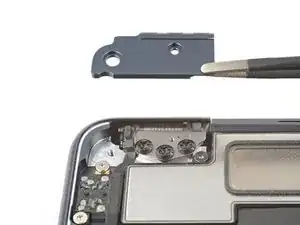
Захватите крышку левой петли пинцетом с притуплёнными концами.
Потяните крышку в направлении нижней части ноутбука и вверх, чтобы освободить её из гнезда.
Поднимите и снимите крышку петли.
Шаг 31
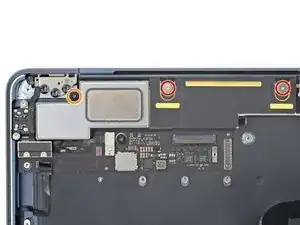
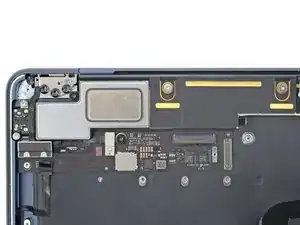
Правый динамик будет находиться с вашей левой стороны, если работать с перевёрнутым MacBook.
Снимите три винта, фиксирующие правый динамик:
Два винта 4IP Torx Plus 5,6 мм
Один винт T5 Torx 3,5 мм
Шаг 32
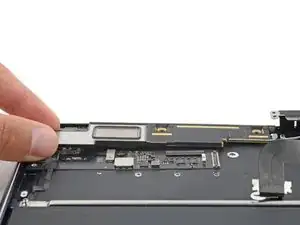
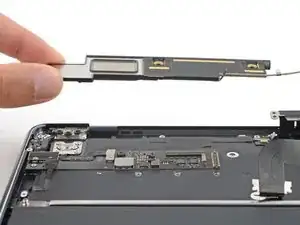
Поднимите правый динамик прямо вверх и снимите его.
Шаг 33
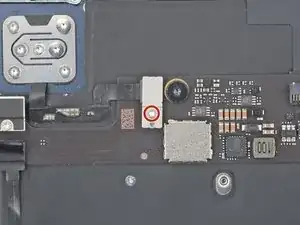
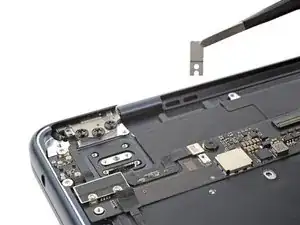
Используйте отвёртку Torx T3, чтобы выкрутить винт длиной 1,5 мм, фиксирующий крышку разъёма сенсора Touch ID.
Снимите крышку.
Шаг 34
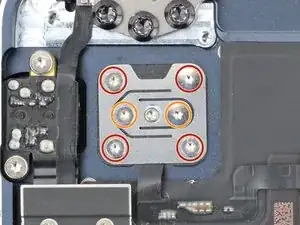
Используйте отвёртку Torx T3, чтобы выкрутить шесть винтов, фиксирующих сенсор Touch ID и его кронштейн:
Четыре винта 2,0 мм
Два винта 1,7 мм
Шаг 35
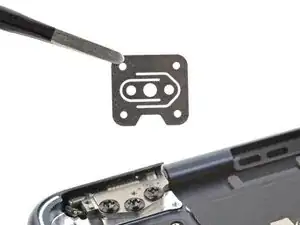
Снимите кронштейн сенсора Touch ID.
Шаг 36
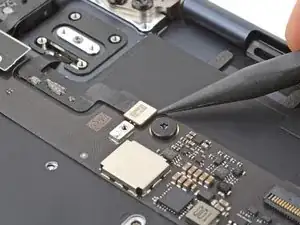
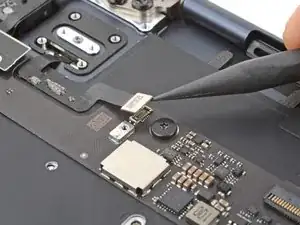
Используйте лопаточку, чтобы поддеть и отсоединить нажимной разъём сенсора Touch ID от дочерней платы.
Шаг 37
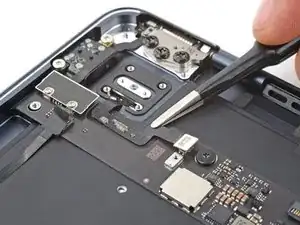
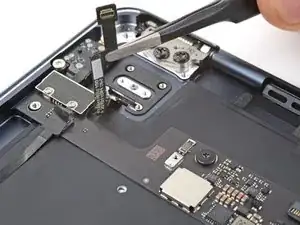
Лёгкий клей фиксирует кабель сенсора Touch ID к раме.
Используйте пинцет или пальцы, чтобы отлепить кабель сенсора Touch ID от рамы.
При повторной сборке:
Если кабель нового сенсора Touch ID оснащён клеящей полосой, снимите защитную плёнку и прижмите кабель к раме.
Если кабель не имеет клеящей полосы, используйте полоску двусторонней ленты, например Tesa Tape, чтобы закрепить его на раме.
Шаг 38
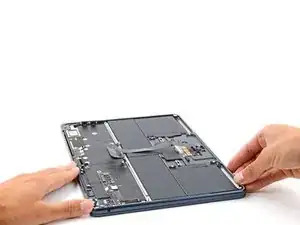
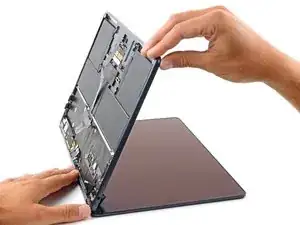
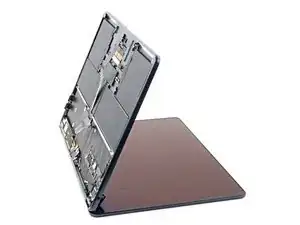
Откройте MacBook так, чтобы корпус стоял самостоятельно.
Шаг 39
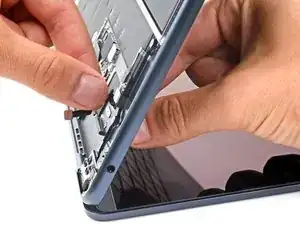
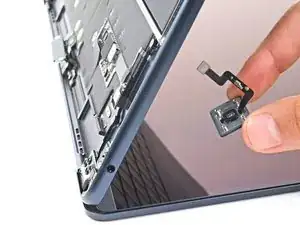
Оттяните сенсор Touch ID от рамы, направляя кабель через его паз.
Снимите сенсор.
Шаг 40
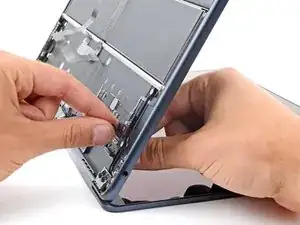
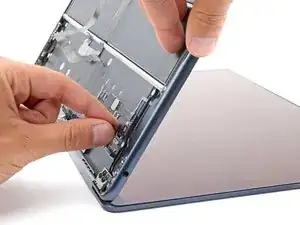
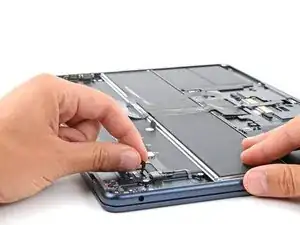
При сборке:
Протяните кабель нового сенсора Touch ID через его паз в рамке.
Убедитесь, что кабель правильно ориентирован, чтобы нажимной разъём совпал с гнездом.
Удерживайте кабель одной рукой и другой выровняйте новый сенсор в его гнезде.
После выравнивания сенсора аккуратно потяните кабель от MacBook, чтобы зафиксировать сенсор на раме.
Продолжайте удерживать сенсор за кабель и медленно закройте MacBook.
Заключение
Сравните новую запчасть с оригинальной — возможно, потребуется перенести оставшиеся компоненты или удалить защитные плёнки с новой детали перед установкой.
Для повторной сборки устройства выполните эти инструкции в обратном порядке.
Отнесите электронные отходы на утилизирование в центр с сертификатом R2 или e-Stewards.
Ремонт не удался? Попробуйте базовую диагностику или обратитесь в сообщество Answers за помощью.
Перевод руководства с ifixit.com