Замена жёсткого диска MacBook Unibody модель A1342
При замене жёсткого диска необходимо перенести винты Torx со старого диска на новый.
Шаг 1
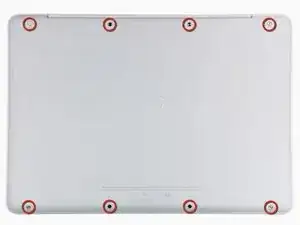
Удалите восемь 4 мм крестовых винтов, крепящих нижнюю крышку к MacBook.
Шаг 2
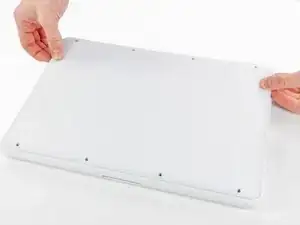
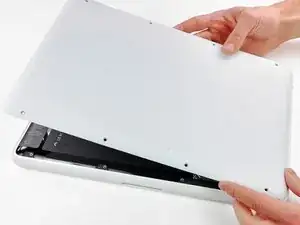
Нижняя крышка выполнена из алюминия с резиновым покрытием. Не сгибайте алюминий чрезмерно при снятии: любое пластическое деформирование приведёт к проблемам с допусками при последующей сборке.
Небольшим усилием приподнимите нижнюю крышку в районе вентиляционного отверстия.
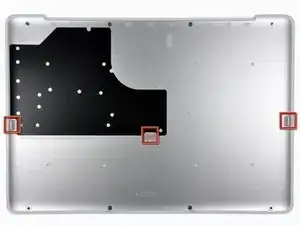
Продолжайте проводить пальцами между нижней и верхней крышками, пока верхняя крышка не отщёлкнется от фиксаторов.
Расположение этих трёх фиксаторов показано на третьей фотографии.
Шаг 3
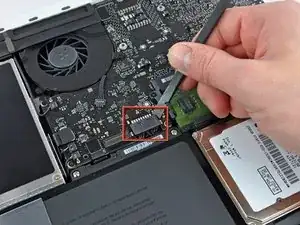
В целях предосторожности рекомендуется отключить разъём батареи от платы логики, чтобы избежать электрического разряда. Этот шаг необязателен и не является необходимым.
Используйте плоский конец лопатки, чтобы приподнять разъём батареи из его гнезда на плате логики.
Возможно, удобнее приподнять разъём ногтями с обеих сторон.
Шаг 4
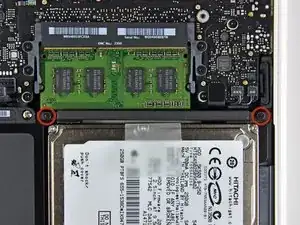
Удалите два 11 мм крестовых винта, крепящие скобу жёсткого диска к верхней крышке.
Эти винты зафиксированы в скобе жёсткого диска.
Шаг 5
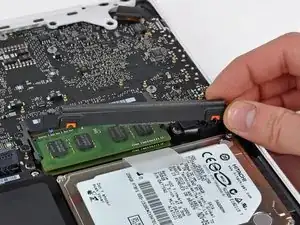
Поднимите фиксирующую скобу и извлеките её из верхней крышки.
При установке скобы после замены диска её легко установить наоборот. Если скоба не встаёт плавно, переверните её и попробуйте снова.
Шаг 6
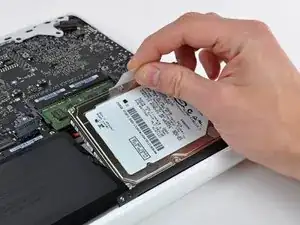
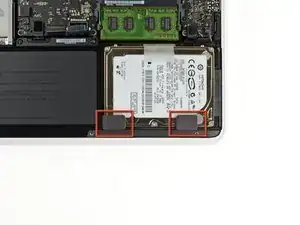
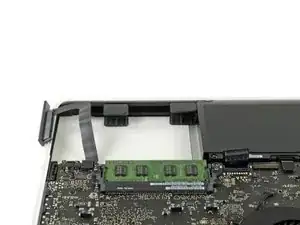
Поднимите жёсткий диск за язычок и потяните его от верхней крышки, учитывая кабель, всё ещё соединяющий диск с платой логики.
В некоторых ревизиях MacBook A1342 в скобе жёсткого диска могут быть две резиновые втулки (выделены на второй фотографии). Правильная ориентация резиновых втулок показана на третьей фотографии.
Шаг 7
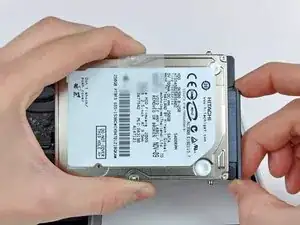
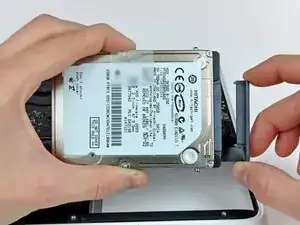
Снимите кабель жёсткого диска, потянув его разъём прямо от жёсткого диска.
Шаг 8
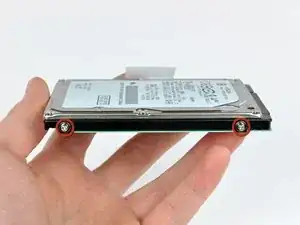
Удалите по два винта T6 Torx с каждой стороны жёсткого диска (всего четыре винта).
Эти винты нужно будет перенести на новый жёсткий диск при его замене.
Если вы устанавливаете новый жёсткий диск, у нас есть руководство по установке OS X, которое поможет вам запустить систему.
Заключение
Для сборки устройства следуйте этим инструкциям в обратном порядке.
Перевод руководства с ifixit.com