Замена трекпада MacBook Pro 13" с двумя портами Thunderbolt, конец 2020
Если ваш трекпад повреждён или его нужно снять для удобного доступа к аккумулятору, выполните следующие шаги.
Для вашей безопасности разрядите аккумулятор MacBook Pro ниже 25% перед началом процедуры. Заряженный литий-ионный аккумулятор может вызвать опасный и неконтролируемый пожар при случайном проколе.
Замена внутренней рамки Mac Studio 2023
Используйте это руководство, чтобы заменить внутреннюю рамку в вашем Mac Studio (2023).
Шаг 1
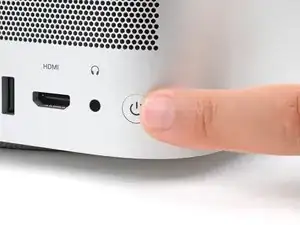
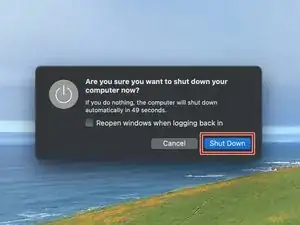
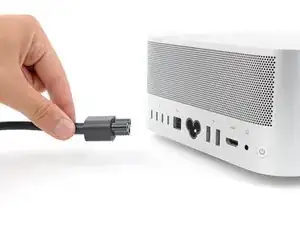
Полностью выключите Mac Studio.
Отключите все кабели от устройства.
Отключение батареи MacBook Pro 16" 2023
В этом руководстве показано, как отключить батарею в вашем MacBook Pro 16" 2023 года.
Шаг 1
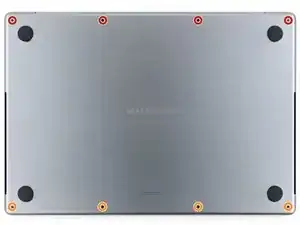
Используйте отвёртку P5 pentalobe, чтобы выкрутить восемь винтов, фиксирующих нижнюю крышку:
Четыре винта длиной 9.1 мм
Четыре винта длиной 6 мм
На протяжении всего ремонта следите за каждым винтом и убедитесь, что он возвращается ровно туда, откуда был снят.
Замена радиатора и вентиляторов PowerBook G4 Aluminum 15" 1.67 GHz
Компьютер греется сильнее обычного? В этом руководстве показано, как снять радиатор и вентиляторы с вашего PowerBook.
Замена кабеля передачи данных дисплея iBook G3 12"
При замене кабеля передачи данных дисплея также заменяется микрофон.
Шаг 1
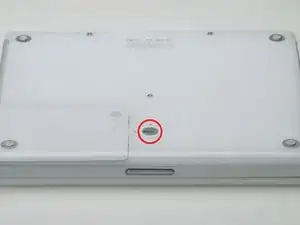
Используйте монету, чтобы повернуть фиксирующий винт батареи на 90 градусов по часовой стрелке.
Поднимите батарею и выньте её из компьютера.
Замена SSD в MacBook Pro 15" с Retina Display (середина 2015 г.)
Используйте это руководство для обновления или замены твердотельного накопителя в MacBook Pro 15” середины 2015 года. Этот MacBook Pro использует проприетарный разъём для накопителя и поэтому не совместим с распространёнными накопителями M.2 без использования адаптера.
Прежде чем приступать к ремонту, по возможности создайте резервную копию существующего SSD. Затем ознакомьтесь с интернет-восстановлением или создайте загрузочный внешний диск, чтобы быть готовыми установить macOS на новый накопитель и перенести данные на новый SSD.
Наконец, мы настоятельно рекомендуем установить macOS 10.14 Mojave (или более позднюю версию) перед заменой оригинального SSD в вашем MacBook Pro. Большинству новых SSD требуются обновлённые драйверы накопителей, которых нет в версиях macOS до 10.14 Mojave включительно.
PowerBook G4 Aluminum 15" 1-1.5 GHz Замена батарейки PRAM
Время и дата, а также другие настройки сохраняются батарейкой PRAM, когда устройство выключено.
Шаг 1
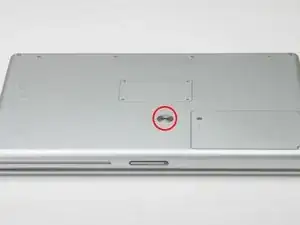
Используйте монету, чтобы повернуть фиксирующий винт батарейки на 90 градусов по часовой стрелке.
Поднимите батарейку из компьютера.
Замена кабеля верхней панели MacBook Pro 15" Core Duo модель A1150
Шаг 1
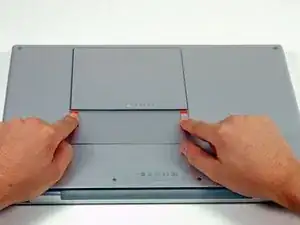
Используйте пальцы, чтобы отвести обе защёлки фиксатора батареи от батареи, затем извлеките батарею из компьютера.
Замена вентилятора iMac Intel 27" Retina 5K Display 2020
Следуйте этому руководству, чтобы заменить вентилятор в iMac 27" Retina 5K 2020 года.
Некоторые фото в этом руководстве сделаны на другом модели и могут содержать незначительные визуальные различия, но это не повлияет на последовательность действий в руководстве.
Снятие дисплея в iMac Intel 27" Retina 5K 2020 года требует разрезания клея с помощью специализированного инструмента для открытия iMac. После завершения ремонта потребуется следовать нашему руководству по клею для дисплея, чтобы удалить старый клей и заменить его новыми двусторонними клейкими полосками.
Перед началом любых работ с iMac: Отключите компьютер от сети и нажмите и удерживайте кнопку питания в течение десяти секунд, чтобы разрядить конденсаторы блока питания.
Будьте очень осторожны и не прикасайтесь к выводам конденсаторов или к любым оголённым паяным соединениям на задней стороне блока питания.
Замена модема PowerBook G4 Aluminum 15" 1–1.5 ГГц
Встроенный модем 56k, установлен во всех моделях.
Шаг 1
Используйте монету, чтобы повернуть фиксатор батареи на 90 градусов по часовой стрелке.
Поднимите батарею и извлеките её из компьютера.
Замена оперативной памяти Power Mac G4 MDD
Power Mac G4 MDD поддерживает 2 ГБ 333 МГц PC2700 DDR (4x512 МБ оптимально). Он имеет четыре слота на материнской плате.
Шаг 1
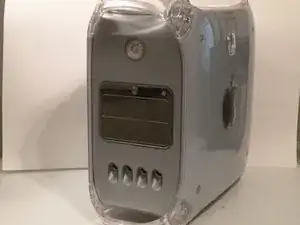
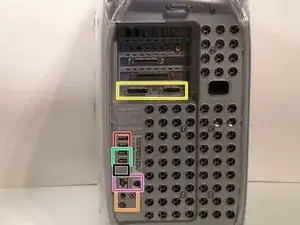
Power Mac G4 MDD: последний и самый быстрый Mac на основе G4. Этот компьютер имел до двух процессоров PowerPC G4 с тактовой частотой 1,42 ГГц (хотя у меня стоит один на 1,25 ГГц).
Два порта USB 1.1
Разнообразные аудиовыходы
Видео (ADC и DVI)
Сеть (RJ-45 Ethernet/56k модем)
Некоторые поздние модели MDD (например, с двумя процессорами 1,42 ГГц) имеют порт FireWire 800 здесь:
iMac Intel 21.5" EMC 2389 Замена батарейки PRAM
Используйте это руководство для замены батарейки PRAM.
Шаг 1
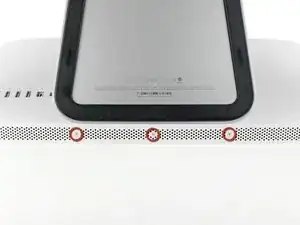
Отключите сетевой кабель iMac и все периферийные устройства.
Положите iMac лицевой стороной вниз на мягкую, чистую поверхность, как показано.
Убедитесь, что на рабочей поверхности нет грязи или мусора — они могут поцарапать стеклянную панель на передней стороне iMac. Рекомендуем положить полотенце между iMac и рабочей поверхностью.
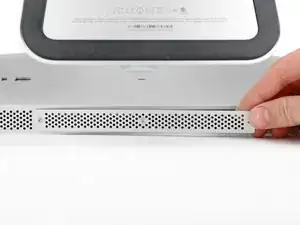
Ослабьте три винта с крестообразным шлицем, закрепляющие крышку доступа на нижнем крае iMac.
Все три винта останутся в крышке доступа.
Снимите крышку доступа.
laos MacBook Pro 15" Unibody Late 2011 Обновление оперативной памяти
Обновление модулей оперативной памяти с 8 ГБ до 16 ГБ
Шаг 1
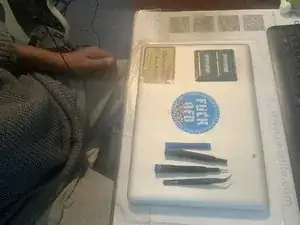
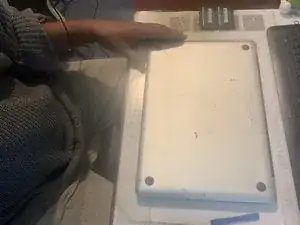
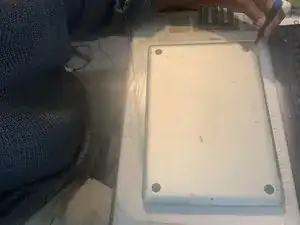
- аккуратно извлеките эти десять винтов, сохраняя их порядок вне платы
Замена жёсткого диска Mac mini середины 2010 г.
Внутренняя подготовка.
Шаг 1
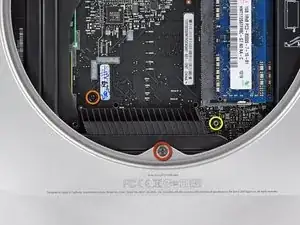
Удалите следующие три винта:
Один винт 5,0 мм T8 Torx или шестигранный винт 2,0 мм (подойдёт любой из двух)
Один винт 16,2 мм T6 Torx
Одна стойка 26 мм T6 Torx
Примечание: эта стойка могла быть снята вместе с вентилятором.
Замена карты AirPort в MacBook с процессором Core Duo
Плохое соединение Wi‑Fi? Новая карта AirPort Extreme 802.11g может решить эту проблему.
Замена портов USB‑C в MacBook Pro 16" Late 2023
Используйте это руководство, чтобы заменить один или все порты USB‑C в вашем MacBook Pro 16" late 2023 (M3 Pro/M3 Max).
Для выполнения этого ремонта вам потребуется клейкая лента для замены.
Некоторые фотографии в этом руководстве сделаны на предыдущей модели MacBook Pro и могут незначительно отличаться визуально, но это не повлияет на процедуру.
iBook G4 12" 800 MHz–1.2 GHz Замена нижней крышки
Замена пластиковой нижней крышки.
Шаг 1
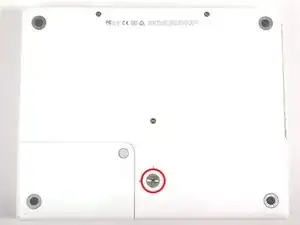
Используйте монету, чтобы повернуть фиксирующий винт батареи на 90 градусов по часовой стрелке.
Замена верхней крышки MacBook Pro 13" Retina Display, конец 2013 г.
Используйте это руководство для замены верхней крышки. В ходе процедуры потребуется применять средство для удаления клея, чтобы снять аккумулятор. Не используйте аккумулятор повторно после его удаления — это представляет потенциальную опасность для безопасности. Замените его на новый аккумулятор.
Средство для удаления клея iFixit сильно воспламеняется. Выполняйте процедуру в хорошо проветриваемом помещении. Не курите и не работайте рядом с открытым пламенем во время выполнения этой процедуры.
Чтобы минимизировать риск повреждения, включите MacBook и полностью разрядите аккумулятор перед началом процедуры. Заряженный литий-ионный аккумулятор может вызвать опасный и неконтролируемый пожар при случайном проколе. Если аккумулятор вздут, соблюдайте дополнительные меры предосторожности.
Некоторые заменяемые сборки верхней крышки могут включать трекпад и аккумулятор. В этом случае пропустите шаги 18–44.
Для выполнения этого руководства требуется снятие радиатора. Не забудьте следовать нашему руководству по нанесению термопасты перед повторной установкой радиатора.
Замена верхней части корпуса MacBook Air 13" с Retina Display 2019
Используйте это руководство для замены верхней части корпуса MacBook Air 2019 года, включая клавиатуру. Это включает в себя снятие всех деталей из MacBook и перенос их в новую верхнюю часть корпуса. Обязательно следите за винтами и мелкими деталями, чтобы их можно было легко установить в новую верхнюю часть корпуса.
Из‑за пересечения руководств-пререквизитов некоторые шаги и фотографии могут повторяться или быть несогласованными. Это ожидаемо и не влияет на процедуру. Если вы заметите повторяющийся шаг, пропустите его и продолжайте процедуру.
Чтобы минимизировать риск повреждения, включите MacBook и дайте батарее полностью разрядиться перед началом процедуры. Заряженная литий‑ионная батарея может быть очень опасна при случайном проколе. Если батарея выглядит вздутой, примите дополнительные меры предосторожности.
Не используйте повторно батарею, если она вздулась или была деформирована в ходе процедуры. Батарея вероятно повреждена и её очень опасно использовать повторно — её следует заменить.
В этом руководстве требуется снять динамики и батарею. Для повторного монтажа динамиков и батареи потребуется новый клей.
Замена вентилятора оптического привода iMac Intel 21,5" EMC 2308
Замените перегоревший вентилятор оптического привода, чтобы снизить температуру.
Шаг 1
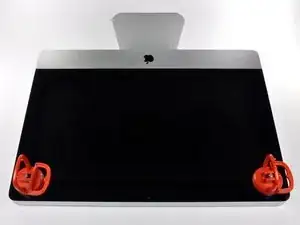
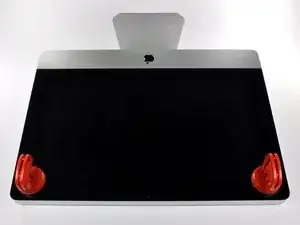
Перед началом работы отключите iMac от сети и положите его на мягкую поверхность, как показано на изображении.
Прикрепите присоску к каждому из двух верхних углов стеклянной панели.
Чтобы прикрепить присоски, которые мы продаём, сначала установите присоску так, чтобы подвижная рукоятка была параллельна поверхности стеклянной панели. Легко прижимая присоску к стеклу, поднимите подвижную рукоятку, пока она не станет параллельна второй рукоятке.
Если присоски не держатся, попробуйте очистить стеклянную панель и присоски с помощью слабого растворителя.
Шаг 2
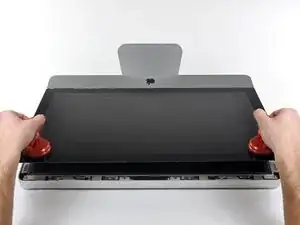
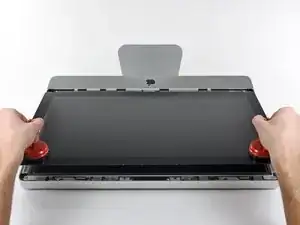
Осторожно поднимите стеклянную панель перпендикулярно поверхности ЖК-дисплея настолько, чтобы освободить стальные монтажные штифты, закреплённые по нижнему краю верхнего ребра стеклянной панели.
Отведите стеклянную панель от нижнего края iMac и аккуратно отложите в сторону.
При установке на место обязательно тщательно очистите внутреннюю сторону стеклянной панели и поверхность ЖК-дисплея, так как любая пыль или отпечатки пальцев, оказавшиеся внутри, будут хорошо видны при включённом устройстве.
Шаг 3
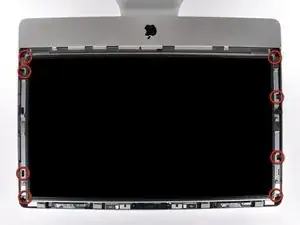
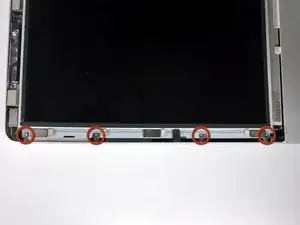
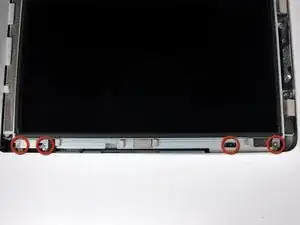
Снимите восемь винтов T10 Torx длиной 8 мм, которые крепят дисплей к внешнему корпусу.
Последние два изображения — детальные снимки каждой стороны дисплея.
Шаг 4
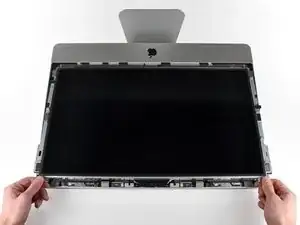
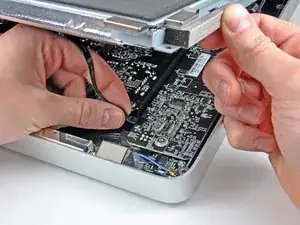
Слегка приподнимите верхний край дисплея из внешнего корпуса.
Не поднимайте его слишком сильно. Дисплей соединён с системной платой несколькими кабелями.
Шаг 5
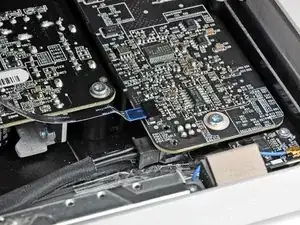
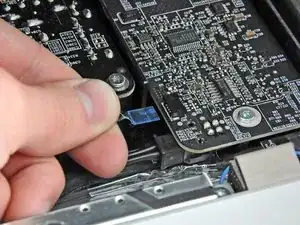
Вытяните кабель вертикальной синхронизации из разъёма на плате драйвера светодиодной подсветки в левом верхнем углу iMac.
Кабель вертикальной синхронизации имеет конец типа ZIF, но в разъёме отсутствует фиксатор или защёлка. Просто потяните кабель из разъёма в сторону оптического привода, чтобы отключить его от платы драйвера.
Шаг 6
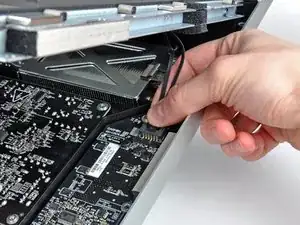
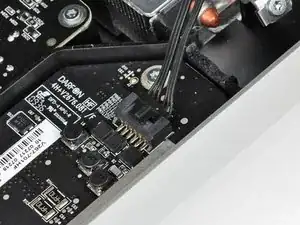
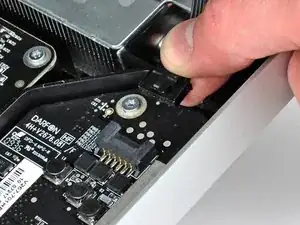
Поверните дисплей настолько, чтобы отсоединить кабель питания светодиодной подсветки от платы драйвера.
Чтобы отключить кабель питания светодиодной подсветки, нажмите на фиксатор и тяните разъём от разъёма вниз, к нижнему краю iMac.
Шаг 7
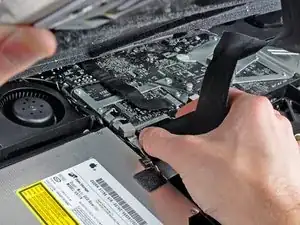
Сожмите два рычага разъёма кабеля данных дисплея, чтобы разблокировать его от разъёма на системной плате.
Оттяните разъём кабеля данных дисплея от его разъёма на системной плате.
Будьте осторожны при отсоединении и подключении этого кабеля, так как он легко повреждается.
Шаг 8
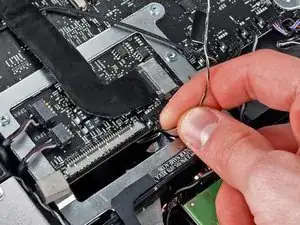
Отключите разъём кабеля датчика температуры ЖК-дисплея от его разъёма на системной плате.
Если после завершения работ вентилятор вращается на полную мощность, проверьте это соединение или кабель датчика температуры жёсткого диска.
Шаг 9
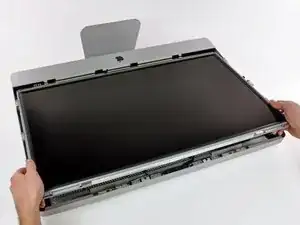
Осторожно потяните дисплей к верхнему краю iMac и снимите его из внешнего корпуса, следя за тем, чтобы не зацепить кабели.
Шаг 10
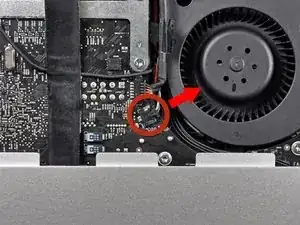
Вытяните разъём датчика температуры оптического привода прямо от его разъёма на системной плате.
Шаг 11
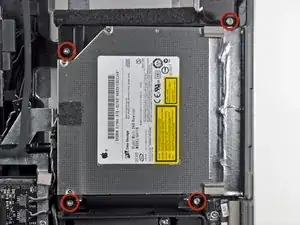
Снимите четыре винта T10 Torx длиной 9 мм, которые крепят оптический привод к внешнему корпусу.
Шаг 12
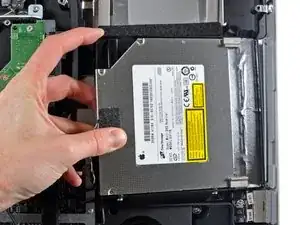
Приподнимите внутренний край оптического привода и выведите его разъём за пределы рамы, прикреплённой к системной плате.
Осторожно потяните оптический привод с монтажных штифтов на краю внешнего корпуса, чтобы освободить место для отсоединения кабеля оптического привода.
Шаг 13
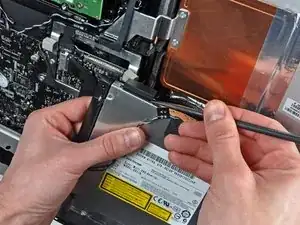
Используйте плоский конец лопатки, чтобы помочь отсоединить кабель оптического привода.
Шаг 14
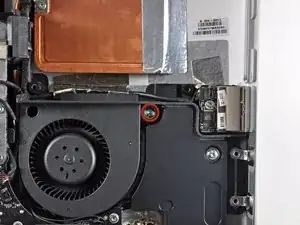
Снимите один винт T10 Torx длиной 13 мм, который крепит вентилятор оптического привода к внешнему корпусу.
Шаг 15
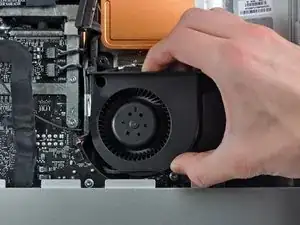
Снимите оптический привод с штифтов, прикреплённых к внешнему корпусу.
Шаг 16
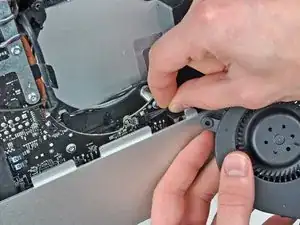
Отключите разъём вентилятора оптического привода от его разъёма на системной плате.
Извлеките вентилятор оптического привода из iMac.
Завершение
Чтобы собрать устройство, следуйте инструкциям в обратном порядке.