Замена радиатора и вентиляторов PowerBook G4 Aluminum 15" 1.67 GHz
Компьютер греется сильнее обычного? В этом руководстве показано, как снять радиатор и вентиляторы с вашего PowerBook.
Шаг 1
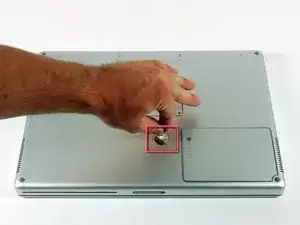
Используйте монету, чтобы повернуть фиксирующий винт батареи на 90 градусов по часовой стрелке.
Поднимите батарею и выньте её из компьютера.
Шаг 2
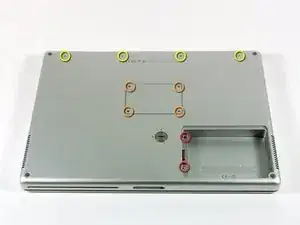
Удалите следующие 10 винтов:
Два крестообразных винта 3 мм в отсеке батареи, по обе стороны от контактов батареи.
Четыре крестообразных винта 3 мм вокруг отсека памяти.
Четыре крестообразных винта 16 мм вдоль петли.
Шаг 3
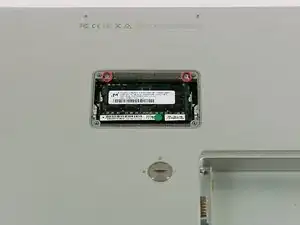
Снимите крышку отсека памяти.
Удалите два крестообразных винта 12 мм на алюминиевой планке в верхней части отсека памяти.
Шаг 4
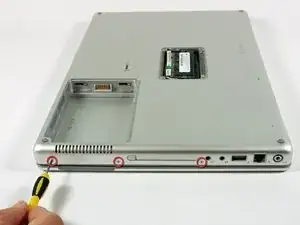
Поверните компьютер на 90 градусов по часовой стрелке так, чтобы разъём питания был обращён к вам.
Удалите три крестообразных винта 3 мм вдоль края нижней крышки.
При установке этих винтов необходимо соблюдать правильный порядок. Начните с винта, ближайшего к петле дисплея, затем двигайтесь к передней части компьютера.
Шаг 5
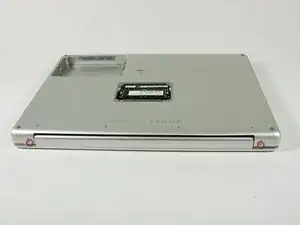
Поверните компьютер на 90 градусов по часовой стрелке так, чтобы петля была обращена к вам.
Удалите нижний крестообразный винт 5 мм по обеим сторонам петли (всего два).
Шаг 6
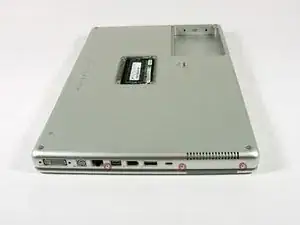
Поверните компьютер на 90 градусов по часовой стрелке так, чтобы порты были обращены к вам.
Удалите три крестообразных винта 3 мм вдоль края нижней крышки.
При установке этих винтов необходимо соблюдать правильный порядок. Начните с винта, ближайшего к петле дисплея, затем двигайтесь к передней части компьютера. Также будьте осторожны и не вставляйте винты в два отверстия по обе стороны от видеовыхода.
Шаг 7
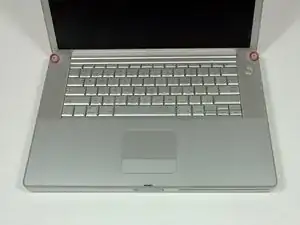
Переверните компьютер и откройте дисплей.
Удалите два винта-конуса 4.2 мм длиной с шестигранным шлицем 1.5 мм в верхних углах верхней крышки (всего два).
Подойдет отвертка T6 Torx, но при частом использовании винты могут быть срезаны.
Шаг 8
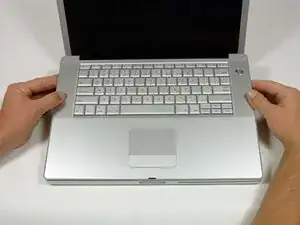
Возьмитесь за задние углы верхней крышки и потяните вверх.
Не снимайте верхнюю крышку пока; необходимо отключить кабель клавиатуры и трекпада.
Поднимите заднюю часть крышки и проведите пальцами вдоль боков, отщёлкивая крышку. Когда боковые защёлки будут освобождены, возможно, потребуется покачать крышку вверх и вниз, чтобы освободить переднюю часть верхней крышки.
Шаг 9
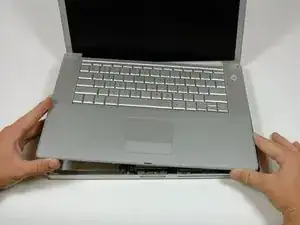
Поверните верхнюю крышку вверх и в сторону экрана так, чтобы она опиралась на него.
Шаг 10
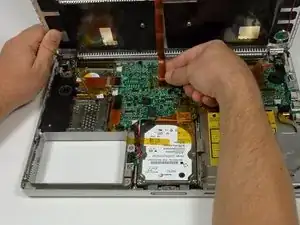
Снимите янтарную ленту, фиксирующую шлейф трекпада к платы логики.
Отключите шлейф трекпада от платы логики, потянув вверх за разъём.
Снимите верхнюю крышку с компьютера.
Шаг 11
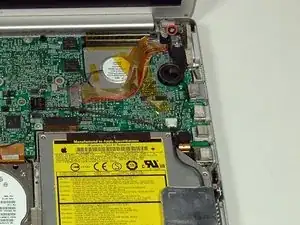
Удалите винт Phillips 12 мм, удерживающий правый блок динамика к нижней крышке.
Шаг 12
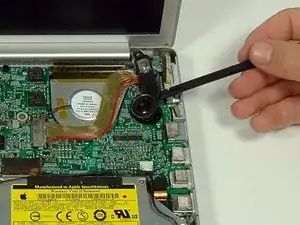
Используйте лопаточку, чтобы осторожно поддеть динамик и вытащить его из посадочного места.
Крышка правого датчика окружающего освещения соединена с динамиком и не должна сниматься.
Шаг 13
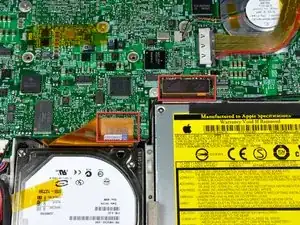
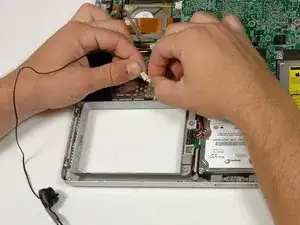
Отключите разъёмы жёсткого диска и оптического привода от платы логики.
Отключите кабельный разъём правого динамика.
Прокладите кабель правого динамика и извлеките динамик из компьютера.
Кабель правого динамика может застрять под разъёмом кабеля жёсткого диска. В этом случае потребуется удалить жёсткий диск, чтобы провести кабель и снять правый динамик.
Шаг 14
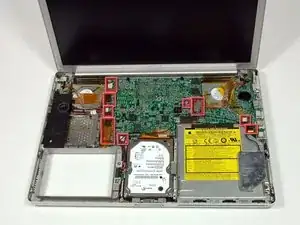
Отключите оставшиеся 11 кабельных разъёмов, при необходимости удаляя ленту.
В некоторых красных прямоугольниках указаны два кабельных разъёма.
Шаг 15
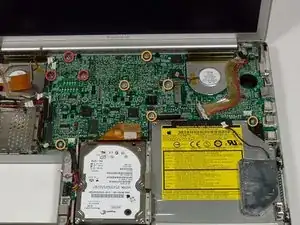
Удалите следующие 9 крестообразных винтов с платы логики:
Три 6.5 мм в левом верхнем углу.
Шесть оставшихся 4.5 мм.
Шаг 16
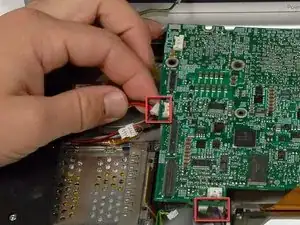
Поднимите левую сторону платы логики настолько, чтобы отключить чёрно-красный кабель питания от левой стороны платы логики.
Пока плата логики приподнята, также отключите разъём батареи.
Шаг 17
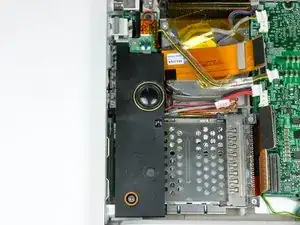
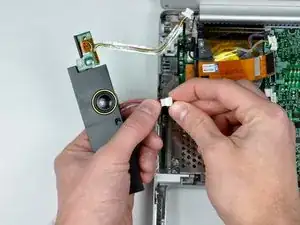
Удалите один чёрный крестообразный винт с верхней части корпуса левого динамика.
Удалите шестигранную гайку 4 мм с корпуса левого динамика.
Поднимите корпус левого динамика из нижней крышки и отключите разъём микрофона/динамика.
Шаг 18
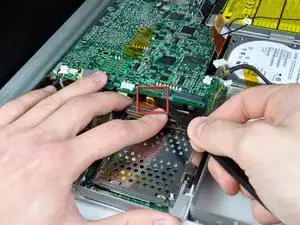
Поднимите левую сторону платы логики и отключите модемный кабель от нижней стороны платы логики. Лопаточка полезна для освобождения разъёма от клея.
Шаг 19
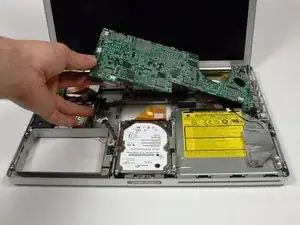
Очень аккуратно приподнимите левую сторону логической платы.
Если логическая плата не освобождается сразу, возможно, потребуется размягчить теплопроводящую пасту между логической платой и радиатором. Паста может быть размягчена с помощью фена. Перемещайте фен взад-вперёд над двумя вентиляторами примерно в одном дюйме над логической платой в течение одной минуты. После этого логическая плата должна легко освободиться.
Приподнимите левый край платы примерно под углом 30 градусов (если у вас нет транспортирa, просто поднимите до тех пор, пока порт DVI не освободит правую петлю).
Как только логическая плата освободится от портов, сдвиньте её влево.
Шаг 20
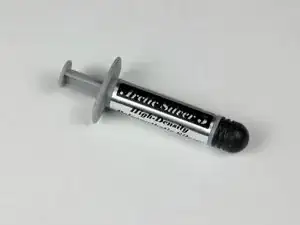
Важно! При повторной установке логической платы необходимо заменить теплопроводящую пасту, наносимую между процессором на логической плате и радиатором. Невозможность удалить старую пасту и нанести новый слой может привести к перегреву компьютера и повреждениям. Следующие шаги описывают замену теплопроводящей пасты между процессором и радиатором; выполняйте их только когда будете готовы установить логическую плату в компьютер.
Используйте твёрдый пластиковый край, чтобы соскрести теплопроводящий материал с радиатора.
Нанесите новый слой теплопроводящей пасты на радиатор.
Корзина PC Card должна быть удалена перед установкой новой логической платы. Модемный кабель идёт от модема к логической плате, но подключается к модему под корзиной PC Card. После снятия корзины PC Card необходимо отсоединить модемный кабель от модема, подключить его к нижней части логической платы, а затем снова подключить к модему. Затем корзина PC Card может быть установлена обратно, следуя инструкциям в обратном порядке.
Шаг 21
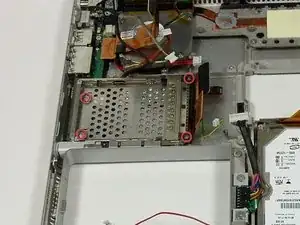
Удалите четыре винта с крестообразным шлицем с корзины PC Card.
Два более длинных винта устанавливаются на правой стороне корзины карт.
Шаг 22
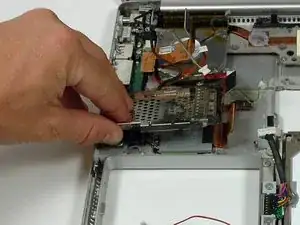
Поднимите корзину PC Card и извлеките её из компьютера.
При установке корзины PC Card убедитесь, что она прикреплена к стойке на металлической кнопке извлечения.
Шаг 23
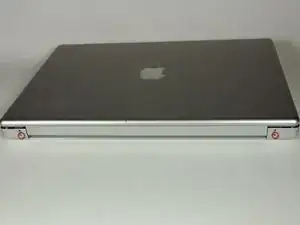
Закройте дисплей и поверните сторону с петлёй компьютера к себе.
Удалите оставшиеся винты с крестообразным шлицем по обе стороны от петли (всего два винта).
Поддерживайте дисплей одной рукой при удалении оставшихся винтов T8.
Шаг 24
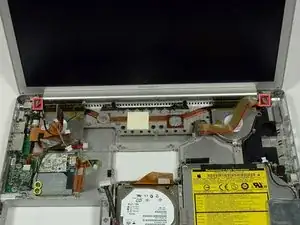
Поддерживайте дисплей одной рукой при удалении оставшихся винтов T8.
Удалите по два винта Torx T8 с каждой стороны дисплея (выделены красными рамками).
При установке дисплея убедитесь, что правый винт прижимает заземляющую петлю от кабеля данных дисплея.
Отключите два антенных кабеля от карты airport/bluetooth (показаны жёлтыми кругами) и проведите их наружу из под других кабелей.
Шаг 25
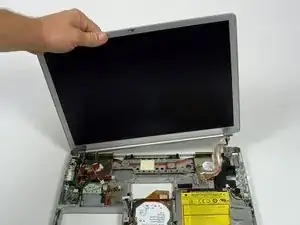
Снимите дисплей с нижнего корпуса.
Шаг 26
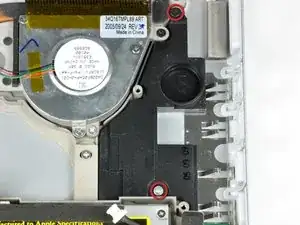
Удалите чёрные и серебристые винты с крестообразным шлицем (всего два), удерживающие корпус правого динамика к нижнему корпусу.
Снимите корпус правого динамика с нижнего корпуса.
Шаг 27
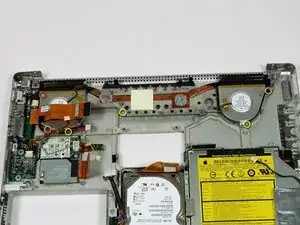
Удалите следующие 6 винтов:
Один винт с крестообразным шлицем 9 мм.
Два чёрных винта с крестообразным шлицем 5 мм.
Три серебристых винта с крестообразным шлицем 4 мм.
Шаг 28
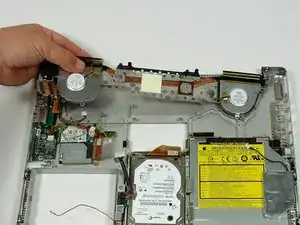
Поднимите радиатор и вентиляторы и извлеките их из нижнего корпуса.
Заключение
Для сборки устройства следуйте этим инструкциям в обратном порядке.
Перевод руководства с ifixit.com