Как создать загрузочный USB-накопитель
Создайте загрузочный USB-накопитель для macOS X El Capitan, Yosemite, Mavericks, Sierra, High Sierra, Mojave, Catalina, Big Sur, Monterey, Ventura, Sonoma.
(Процесс также описан на странице поддержки Apple https://support.apple.com/en-us/HT201372)
Шаг 1
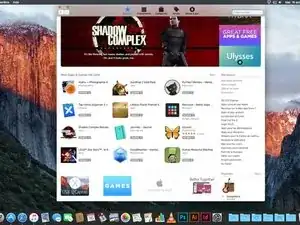
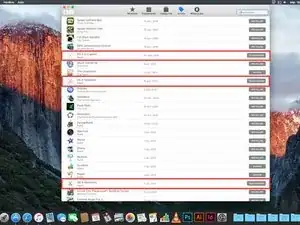
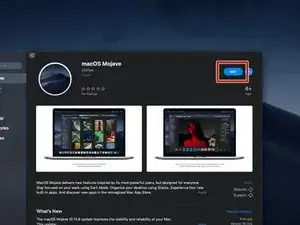
Если у вас установлена macOS Mojave, нажмите эту ссылку, чтобы найти установщик Mojave в App Store. Для Catalina нажмите здесь.
Для всех предыдущих версий macOS запустите App Store на вашем Mac и поиск версию macOS, которую вы хотите установить (эта опция доступна только при использовании macOS High Sierra и ниже)
Нажмите Получить или Скачать
Если вы ранее скачивали эту версию macOS с использованием текущей учетной записи Apple ID, вы можете найти её во вкладке "Покупки".
Установщик недоступен напрямую для Windows пользователей. Если вы используете Windows, чтобы получить доступ к установщику, вам нужно будет одолжить машину с macOS, зайти в магазин Apple и скачать его там или использовать Hackintosh.
Шаг 2
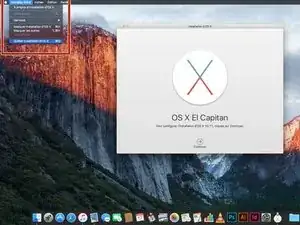
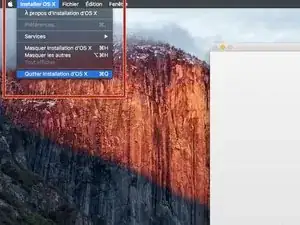
После завершения загрузки закройте App Store. Окно установки должно появиться позже.
[*red]Нажмите меню "Установить macOS (ваша версия)" в верхнем левом углу экрана и выберите "Выйти из установки macOS (ваша версия)".
Шаг 3
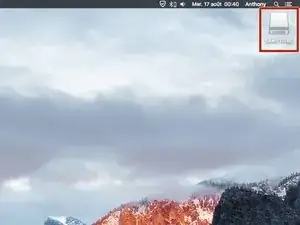
Подключите ваш USB-накопитель к USB-порту вашего Mac.
Откройте Finder, чтобы найти ваш USB или, если ваши настройки Finder изменены, вы можете найти его на Рабочем столе.
Ваш USB-накопитель будет полностью отформатирован в следующих шагах. Сделайте резервные копии ваших данных заранее.
Шаг 4
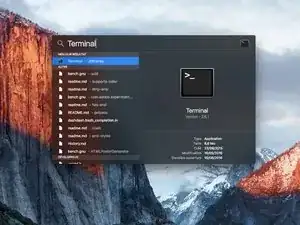
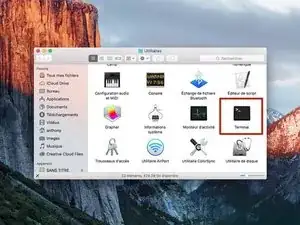
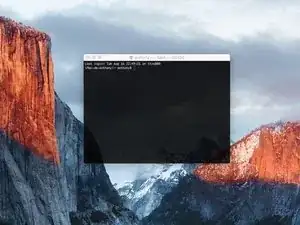
Запустите Терминал.
Вы можете использовать Spotlight или перейти в «Утилиты» в приложениях Finder и дважды щелкнуть по Терминалу.
Шаг 5
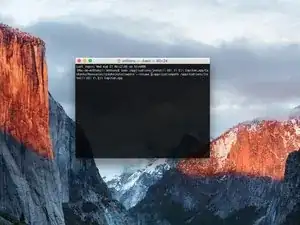
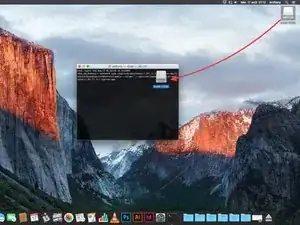
В Терминале введите одну из следующих команд в зависимости от вашей версии macOS. (Название версии macOS — это то, что вы хотите установить на ключ и что было загружено.)
Вместо "/Volumes/MyVolume", введите имя вашего USB-накопителя. Введите всё остальное ровно, как вы видите это (или лучше, скопируйте и вставьте это отсюда).
Для El Capitan: sudo /Applications/Install\ OS\ X\ El\ Capitan.app/Contents/Resources/createinstallmedia --volume /Volumes/MyVolume --applicationpath /Applications/Install\ OS\ X\ El\ Capitan.app
Для Yosemite: sudo /Applications/Install\ OS\ X\ Yosemite.app/Contents/Resources/createinstallmedia --volume /Volumes/MyVolume --applicationpath /Applications/Install\ OS\ X\ Yosemite.app
Для Mavericks: sudo /Applications/Install\ OS\ X\ Mavericks.app/Contents/Resources/createinstallmedia --volume /Volumes/MyVolume --applicationpath /Applications/Install\ OS\ X\ Mavericks.app
Для Sierra: sudo /Applications/Install\ macOS\ Sierra.app/Contents/Resources/createinstallmedia --volume /Volumes/MyVolume --applicationpath /Applications/Install\ macOS\ Sierra.app
Другие версии см. в следующем шаге.
Шаг 6
Для High Sierra: sudo /Applications/Install\ macOS\ High\ Sierra.app/Contents/Resources/createinstallmedia --volume /Volumes/MyVolume --applicationpath /Applications/Install\ macOS\ High\ Sierra.app
Для Mojave: sudo /Applications/Install\ macOS\ Mojave.app/Contents/Resources/createinstallmedia --volume /Volumes/MyVolume
Для Catalina: sudo /Applications/Install\ macOS\ Catalina.app/Contents/Resources/createinstallmedia --volume /Volumes/MyVolume
Для Big Sur: sudo /Applications/Install\ macOS\ Big\ Sur.app/Contents/Resources/createinstallmedia --volume /Volumes/MyVolume
Для Monterey: sudo /Applications/Install\ macOS\ Monterey.app/Contents/Resources/createinstallmedia --volume /Volumes/MyVolume
Для Ventura: sudo /Applications/Install\ macOS\ Ventura.app/Contents/Resources/createinstallmedia --volume /Volumes/MyVolume
Для Sonoma: sudo /Applications/Install\ macOS\ Sonoma.app/Contents/Resources/createinstallmedia --volume /Volumes/MyVolume
Для Sequoia: sudo /Applications/Install\ macOS\ Sequoia.app/Contents/Resources/createinstallmedia --volume /Volumes/MyVolume
Шаг 7
Для Tahoe: sudo /Applications/Install\ macOS\ Tahoe.app/Contents/Resources/createinstallmedia --volume /Volumes/MyVolume
Если вы видите ошибку "Не является корректным приложением установщика ОС", удалите и затем переустановите ваш образ macOS.
Шаг 8
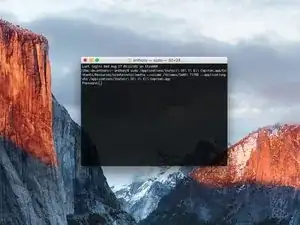
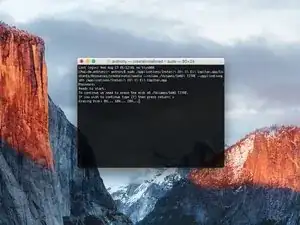
После правильного ввода команды с именем вашего USB-накопителя нажмите клавишу [return].
Введите пароль администратора macOS.
Ваш пароль не будет отображаться.
Нажмите [return].
Проверьте имя и путь к вашему USB-накопителю. Если всё выглядит корректно, нажмите клавишу [Y], а затем нажмите [return].
Создание загрузочного диска начнётся. Пожалуйста, подождите, пока процесс завершится.
Шаг 9
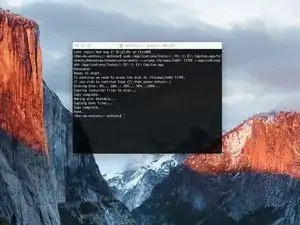
Когда в Терминале отображается сообщение, что процесс завершён "Готово", создание вашего загрузочного диска прошло успешно.
Чтобы загрузиться с USB, сначала убедитесь, что Mac выключен, а затем удерживайте клавишу [option], когда услышите сигнал или включайте его.
Заключение
Хорошая работа! Вы закончили.
Перевод руководства с ifixit.com