Замена верхней крышки MacBook Pro 13" Retina Display, конец 2013 г.
Используйте это руководство для замены верхней крышки. В ходе процедуры потребуется применять средство для удаления клея, чтобы снять аккумулятор. Не используйте аккумулятор повторно после его удаления — это представляет потенциальную опасность для безопасности. Замените его на новый аккумулятор.
Средство для удаления клея iFixit сильно воспламеняется. Выполняйте процедуру в хорошо проветриваемом помещении. Не курите и не работайте рядом с открытым пламенем во время выполнения этой процедуры.
Чтобы минимизировать риск повреждения, включите MacBook и полностью разрядите аккумулятор перед началом процедуры. Заряженный литий-ионный аккумулятор может вызвать опасный и неконтролируемый пожар при случайном проколе. Если аккумулятор вздут, соблюдайте дополнительные меры предосторожности.
Некоторые заменяемые сборки верхней крышки могут включать трекпад и аккумулятор. В этом случае пропустите шаги 18–44.
Для выполнения этого руководства требуется снятие радиатора. Не забудьте следовать нашему руководству по нанесению термопасты перед повторной установкой радиатора.
Шаг 1
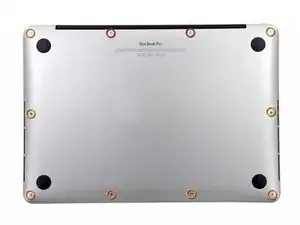
Снимите следующие десять винтов, крепящих нижнюю крышку к верхней крышке:
Два винта P5 Pentalobe, 2,3 мм
Восемь винтов P5 Pentalobe, 3,0 мм
В ходе ремонта отслеживайте каждый винт и убедитесь, что он возвращается ровно на то место, откуда был извлечён, чтобы избежать повреждения устройства.
Шаг 2
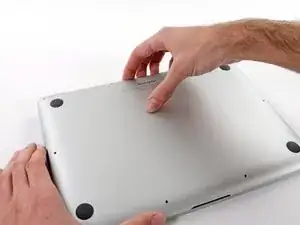
Зажмите пальцы между верхней и нижней крышками.
Осторожно потяните нижнюю крышку от верхней крышки, чтобы снять её.
Шаг 3
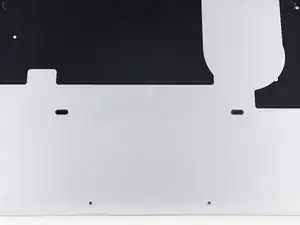
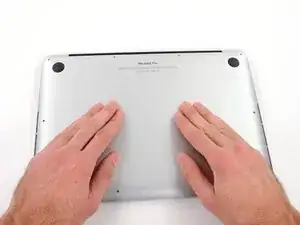
Нижняя крышка соединена с верхней крышкой двумя пластиковыми защёлками возле центра.
При сборке аккуратно нажмите в центре нижней крышки, чтобы защёлки защёлкнулись на месте.
Шаг 4
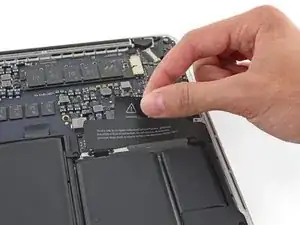
При необходимости снимите пластиковую крышку, приклеенную к плате контактов аккумулятора.
Шаг 5
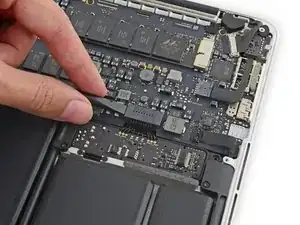
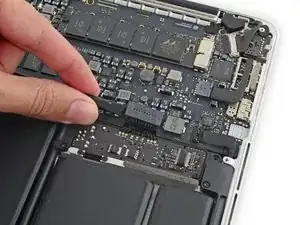
Используйте плоский конец лопатки, чтобы поднять разъём аккумулятора строго вверх из его гнезда на плате логики.
Поднимайте только сам разъём, не гнездо, иначе вы рискуете нанести необратимое повреждение плате логики.
Шаг 6
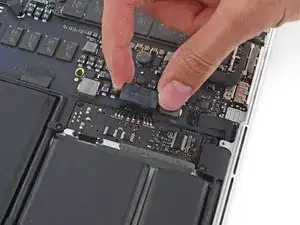
Отогните разъём аккумулятора вверх, чтобы он не соприкасался случайно со своим гнездом во время ремонта.
Шаг 7
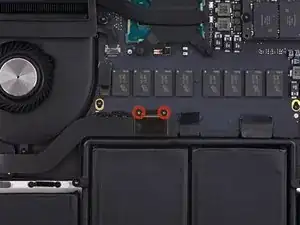
Снимите два винта T5 Torx, 2,1 мм, крепящие кронштейн кабеля платы ввода-вывода со стороны платы логики.
Шаг 8
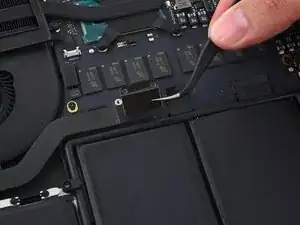
Хватайте кронштейн кабеля платы ввода-вывода пинцетом и извлеките его из MacBook.
Шаг 9
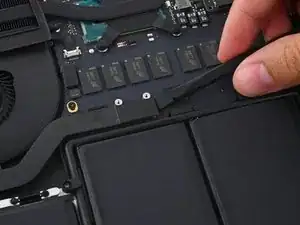
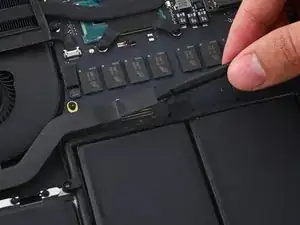
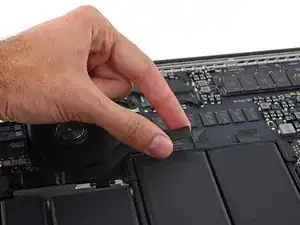
Используйте плоский конец лопатки, чтобы поддеть разъём кабеля платы ввода-вывода строго вверх из его гнезда на плате логики.
Осторожно поднимайте только кабель платы ввода-вывода, не гнездо, иначе вы можете повредить плату логики.
Шаг 10
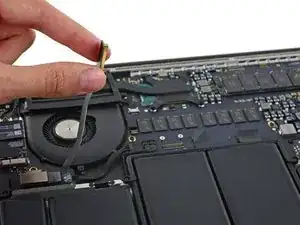
Поднимите конец кабеля платы ввода-вывода со стороны платы логики строго вверх, чтобы отогнуть его в сторону.
Чтобы не повредить кабель, сгибайте его только в месте изгиба на конце, обращённом к плате ввода-вывода.
Шаг 11
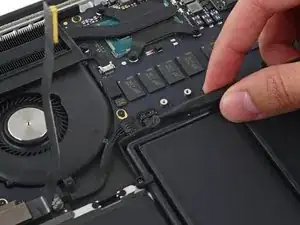
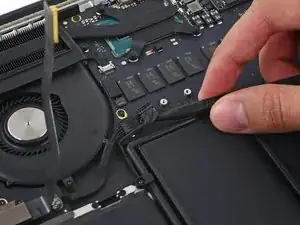
Осторожно подденьте кончик лопатки под кабель правого динамика рядом с разъёмом и поднимите его из гнезда на плате логики.
Шаг 12
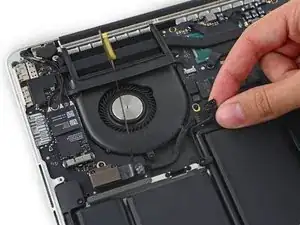
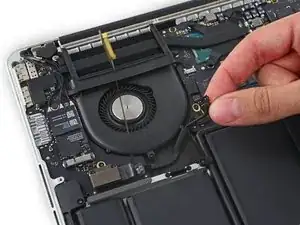
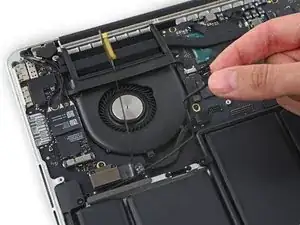
Осторожно оторвите кабель правого динамика от верхней крышки.
Шаг 13
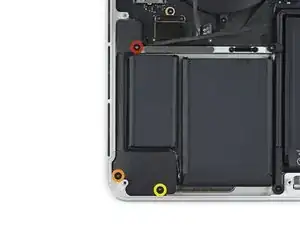
Снимите следующие винты, крепящие правый динамик к верхней крышке:
Один винт T5 Torx, 5,7 мм
Один винт T5 Torx, 6,5 мм
Один винт T5 Torx, 3,8 мм
Шаг 14
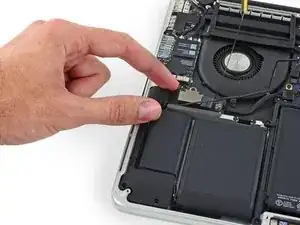
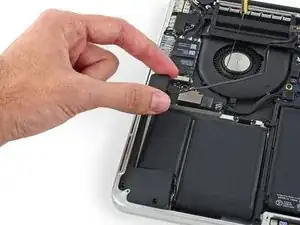
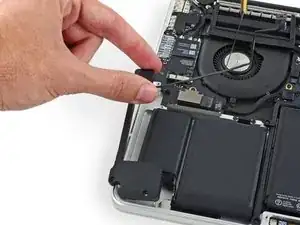
Поднимите правый динамик от конца кабеля и вытащите его из корпуса.
Шаг 15
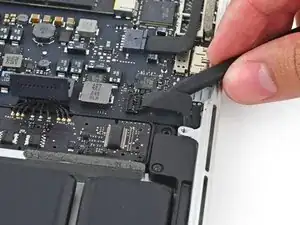
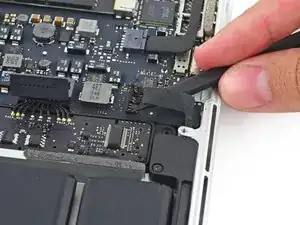
Вставьте кончик лопатки под кабель левого динамика рядом с разъёмом и поднимите его из гнезда на плате логики.
Будьте внимательны, чтобы не повредить поверхностно-монтируемые компоненты.
Шаг 16
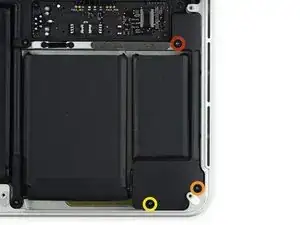
Снимите следующие винты, крепящие левый динамик к верхней крышке:
Один винт T5 Torx, 5,7 мм
Один винт T5 Torx, 6,5 мм
Один винт T5 Torx, 3,8 мм
Шаг 17
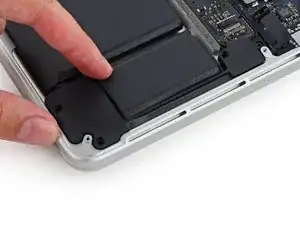
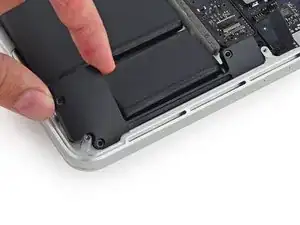
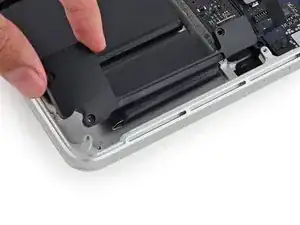
Поднимите угол левого динамика и проведите его вокруг аккумулятора, чтобы снять его с верхней крышки.
Будьте осторожны, не зацепите кабель динамика за стойку отверстия под винт в боковой части корпуса.
Шаг 18
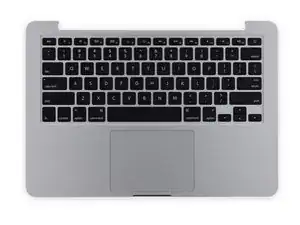
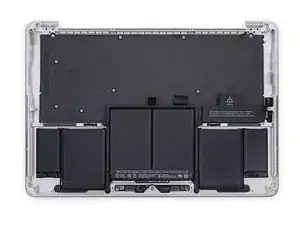
Если в комплекте с заменяемой деталью идут трекпад, аккумулятор или другие компоненты, не удаляйте их с вашего старого устройства — просто пропустите соответствующие шаги в этом руководстве.
Обязательно просмотрите всё руководство, чтобы убедиться, что вы перенесли все необходимые компоненты.
Шаг 19


Рекомендуем очистить микроволновую печь перед продолжением, так как грязь на дне может прилипнуть к iOpener.
Поместите iOpener в центр микроволновой печи.
Для микроволновых печей с вращающейся тарелкой: убедитесь, что тарелка свободно вращается. Если iOpener застрянет, он может перегреться и загореться.
Шаг 20

Нагрейте iOpener в течение тридцати секунд.
В зависимости от мощности вашей микроволновой печи потребуется больше или меньше времени. iOpener достаточно нагрет, когда он едва становится слишком горячим, чтобы дотронуться.
В процессе ремонта, по мере остывания iOpener, подогревайте его в микроволновой печи дополнительно по тридцать секунд за раз.
Будьте осторожны, чтобы не перегреть iOpener во время ремонта. Перегрев может привести к разрыву iOpener. Не пытайтесь нагревать выше 100˚C (212˚F).
Никогда не прикасайтесь к iOpener, если он кажется раздутым.
Если iOpener в середине всё ещё слишком горячий, продолжайте использовать его, ожидая, пока он немного остынет, прежде чем подогревать снова. Правильно нагретый iOpener остаётся тёплым до 10 минут.
Шаг 21

Достаньте iOpener из микроволновой печи, держась за один из двух плоских концов, чтобы избежать горячего центра.
iOpener будет очень горячим, поэтому будьте осторожны при обращении. При необходимости используйте прихватку для духовки.
Шаг 22


Если у вас нет микроволновой печи, выполните этот шаг, чтобы нагреть iOpener в кипящей воде.
Наполните кастрюлю или сковороду водой так, чтобы iOpener полностью погрузился.
Доведите воду до кипения. Выключите огонь.
Поместите iOpener в горячую воду на 2–3 минуты. Убедитесь, что iOpener полностью погружён в воду.
Используйте щипцы, чтобы извлечь нагретый iOpener из горячей воды.
Тщательно высушите iOpener полотенцем.
iOpener будет очень горячим, поэтому держите его только за концевые выступы.
Ваш iOpener готов к использованию! Если потребуется повторно нагреть iOpener, доведите воду до кипения, выключите огонь и поместите iOpener в воду на 2–3 минуты.
Шаг 23
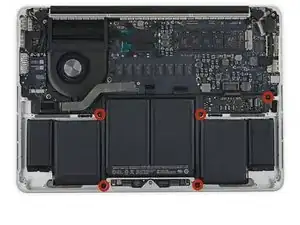
Удалите пять винтов T5 Torx длиной 3,7 мм, фиксирующих аккумулятор к верхнему корпусу.
В вашей конкретной модели может быть только один винт, крепящий плату аккумулятора к раме.
Шаг 24
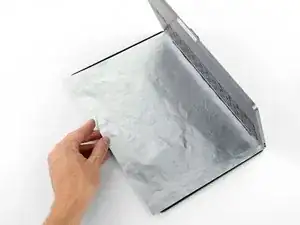
Жидкость для удаления клея из вашего набора для замены аккумулятора iFixit может повредить антибликовое покрытие дисплея вашего MacBook Pro.
Чтобы защитить дисплей, поместите лист алюминиевой фольги между дисплеем и клавиатурой и оставьте его там на время работы.
Шаг 25

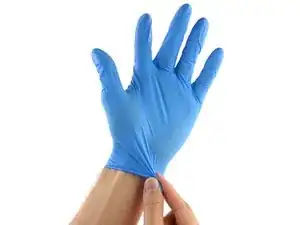
Если у вас есть набор для аккумулятора iFixit с жидкостью для удаления клея, подготовьте его сейчас.
В качестве альтернативы, если вы используете метод с горячим iOpener, пропустите следующие три шага.
Средство для удаления клея iFixit содержит ацетон, слабое раздражающее средство для кожи и глаз.
Наденьте защитные очки при обращении и нанесении средства. (Защитные очки входят в комплект.)
Не надевайте контактные линзы без защитных очков.
В комплект также входят защитные перчатки. Если вас беспокоит раздражение кожи, наденьте перчатки сейчас.
Шаг 26
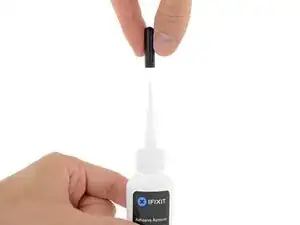
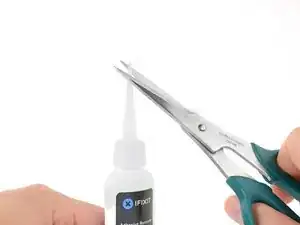
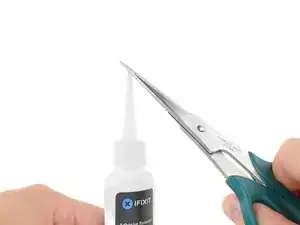
Снимите чёрную резиновую пробку с вашей бутылочки со средством для удаления клея.
Перед тем как отрезать наконечник аппликатора, проверните крышку, чтобы ослабить или снять её.
Это разгерметизирует бутылку и позволит уравнять давление перед разрезанием наконечника аппликатора. Если пропустить этот шаг, средство для удаления клея может выстрелить наружу при разрезании наконечника.
Вырежьте ножницами запечатанный наконечник аппликатора.
Обрезка близко к узкому кончику даст вам лучший контроль и позволит наносить средство небольшими порциями.
Перед дальнейшими действиями плотно закрутите крышку бутылки.
Шаг 27
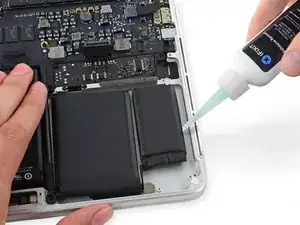
Нанесите несколько капель средства для удаления клея равномерно под край правой крайней ячейки аккумулятора.
Не нужно использовать много. Маленькой бутылочки более чем вдвое хватит для удаления всех ячеек аккумулятора.
Подождите 2–3 минуты, чтобы средство для удаления клея проникло под ячейку аккумулятора, прежде чем переходить к следующему шагу.
При необходимости используйте больше средства, но не наносите более нескольких капель за раз. Слишком большое количество может пройти на обратную сторону клавиатуры и повредить её.
Шаг 28
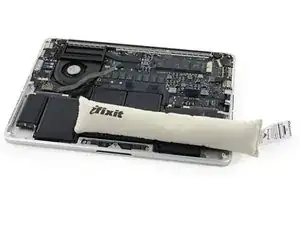
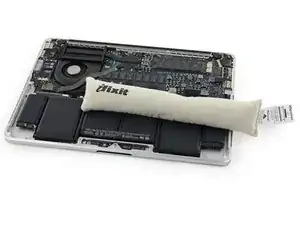
Если у вас нет жидкого средства для удаления клея, вы будете использовать горячий iOpener, чтобы нагреть и размягчить участок клея, фиксирующего аккумулятор к верхнему корпусу, а затем осторожно поддеть в этом месте.
Используйте горячий iOpener, чтобы накрыть половину двух правых ячеек аккумулятора.
Через примерно минуту подогрейте iOpener снова и переместите его, чтобы накрыть другую половину правых ячеек аккумулятора.
Шаг 29
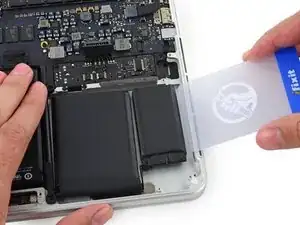
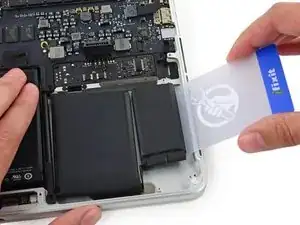
Заведите пластиковую карточку между самой правой ячейкой аккумулятора и верхней крышкой, разрезая клей между ними.
На протяжении всей процедуры следите за тем, чтобы не повредить никакие элементы аккумулятора инструментами. Повреждённый литий‑ионный аккумулятор может протечь опасными химическими веществами и/или загореться. Используйте только пластмассовые лопатки.
При использовании горячего iOpener: если при поддевании вы встречаете сильное сопротивление, прекратите и снова нагрейте участок, над которым работаете.
Шаг 30
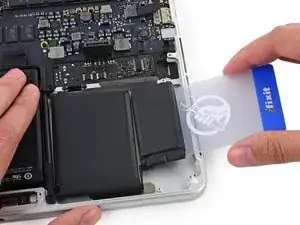
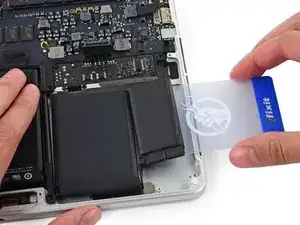
Используйте пластиковую карточку, чтобы поддеть самую правую ячейку аккумулятора и приподнять её от задней крышки.
Шаг 31
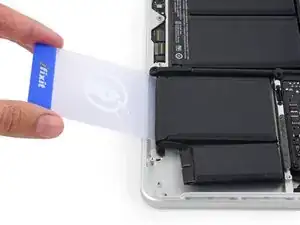
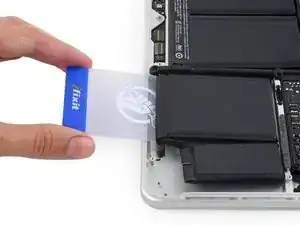
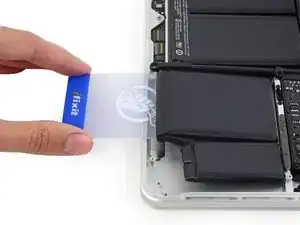
Повторите эту процедуру с соседней ячейкой аккумулятора:
Нанесите небольшое количество жидкого средства для удаления клея под ячейку аккумулятора и подождите 2–3 минуты, чтобы оно проникло и размягчило клей.
В качестве альтернативы при необходимости снова прогрейте этот участок iOpener.
Вставьте пластиковую карточку приблизительно на дюйм между ячейкой аккумулятора и верхней крышкой и медленно подденьте ячейку, чтобы полностью отделить клей.
Шаг 32
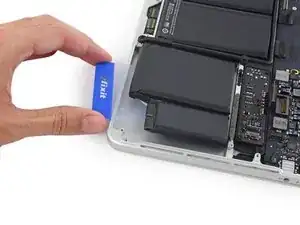
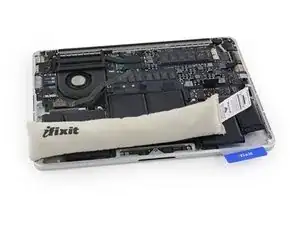
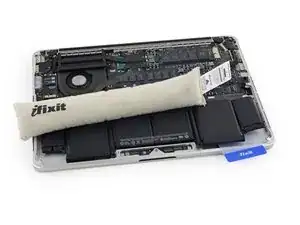
Временно оставьте пластиковую карточку под двумя самыми правыми ячейками аккумулятора, чтобы они не приклеились обратно к верхней крышке.
Если вы используете iOpener, снова нагрейте его и примените теперь к левым ячейкам аккумулятора.
Снова держите iOpener в каждом положении примерно одну минуту, повторно нагревая между применениями, чтобы прогреть каждую половину левых ячеек аккумулятора.
Шаг 33
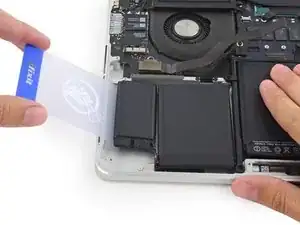
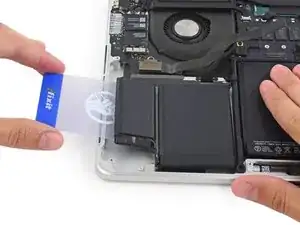
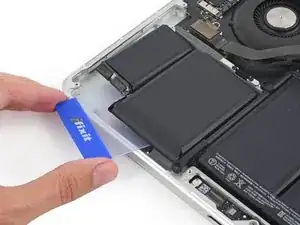
Повторите описанную выше процедуру, чтобы отделить две левые ячейки аккумулятора от верхней крышки.
Не забудьте нанести небольшое количество средства для удаления клея на каждую ячейку и подождать 2–3 минуты, чтобы клей размягчился.
Используйте вторую пластиковую карточку, чтобы отделить две левые ячейки от верхней крышки.
Шаг 34
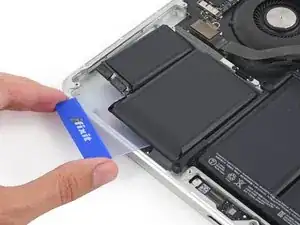
Оставьте вторую карточку в углу между двумя левыми ячейками.
В следующих шагах вы можете использовать либо третью карточку, либо карточку из правого угла. Клей в правом углу должен остыть/высохнуть настолько, чтобы ячейки при необходимости снова легко приподнимались.
Шаг 35
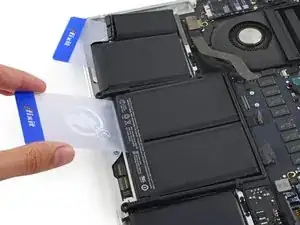
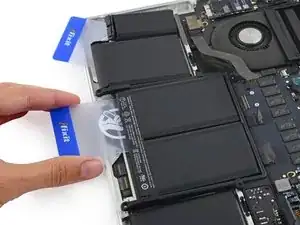
Чтобы отделить клей, фиксирующий последние две центральные ячейки, нанесите ещё несколько капель жидкого средства для удаления клея (или используйте iOpener) на каждую ячейку.
Наносите средство для удаления клея экономно, так как под этой областью аккумулятора находится трекпад.
Поможет приподнять одну сторону MacBook Pro на несколько сантиметров так, чтобы средство для удаления клея стекало в нужном направлении, под аккумуляторные ячейки. Можно подпереть одну сторону с помощью плотной книги или поролонового блока.
Вставьте карточку примерно на дюйм между левой центральной ячейкой и верхней крышкой, отделяя клей между ячейкой и крышкой.
Шаг 36
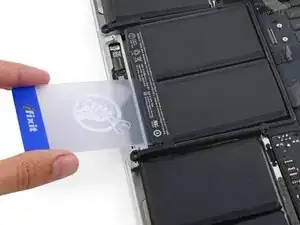
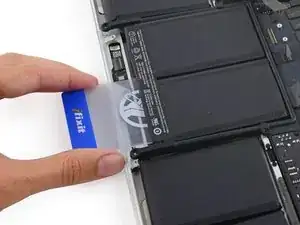
Выньте карточку и вставьте её примерно на дюйм между правой центральной ячейкой и верхней крышкой, отделяя клей между ячейкой и крышкой.
Шаг 37
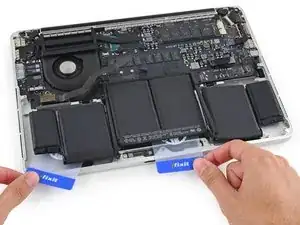
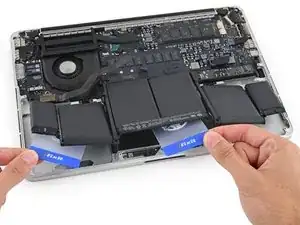
К этому моменту внешние ячейки должны быть свободны, и вы должны ощущать сопротивление только от двух центральных ячеек. Если это не так, вернитесь и полностью ослабьте четыре внешние ячейки от верхней крышки.
Подденьте две центральные ячейки, чтобы отделить последние участки клея, и поднимите аккумулятор из устройства.
Шаг 38
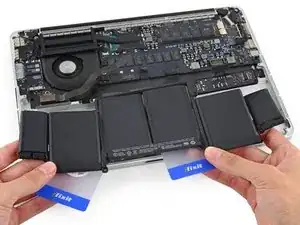

Снимите аккумулятор.
Прежде чем устанавливать новый аккумулятор, удалите весь старый клей с корпуса MacBook Pro.
Если повезёт, вы сможете аккуратно вытянуть каждую полоску клея пальцами.
В противном случае пропитайте каждый участок клея небольшим количеством средства для удаления клея на 2–3 минуты, затем соскребите его монтажной лопаткой или одним из других инструментов из набора. Это может потребовать значительных усилий, поэтому будьте терпеливы.
Удалите излишки средства для удаления клея и дайте MacBook Pro несколько минут на естественное высыхание.
Запасной аккумулятор, поставляемый в комплекте iFixit, уже снабжён клейкой лентой. Проверьте посадку и выравнивание аккумулятора перед снятием защитной плёнки с клея, затем плотно прижмите каждую ячейку на место. Если присутствуют дополнительные плёнки/линеры, которых не было на оригинальном аккумуляторе, удалите их сейчас.
Калибруйте вновь установленный аккумулятор: зарядите его до 100% и продолжайте зарядку как минимум ещё 2 часа. Отключите зарядное устройство и используйте ноутбук в обычном режиме, чтобы разрядить аккумулятор. Когда появится предупреждение о низком заряде, сохраните работу и держите ноутбук включённым, пока он не перейдёт в спящий режим из‑за низкого заряда. Подождите как минимум 5 часов, затем без перерывов зарядите ноутбук до 100%.
Если после установки нового аккумулятора вы заметили необычное поведение или проблемы, возможно, потребуется сбросить контроллер управления системой (SMC) вашего MacBook Pro.
Шаг 39
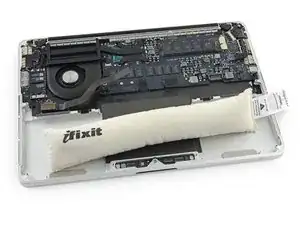
Поместите разогретый iOpener поверх крышки трекпада, чтобы размягчить клей, фиксирующий её к верхней крышке.
Будьте осторожны и не перегревайте iOpener во время ремонта. Всегда ждите не менее двух минут перед повторным нагревом iOpener.
Шаг 40
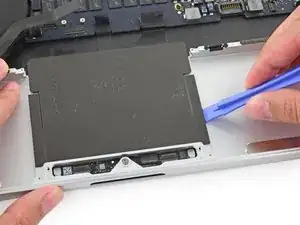
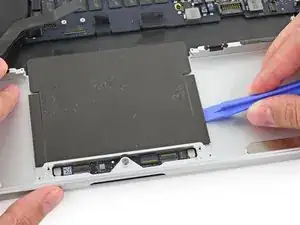
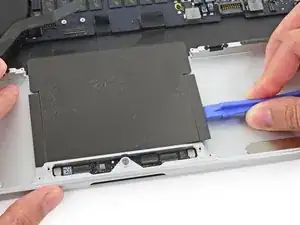
Используйте пластиковый инструмент для поддевания, чтобы аккуратно приподнять крышку трекпада от верхней крышки.
Действуйте медленно и осторожно, чтобы не допустить видимых заломов на крышке.
Шаг 41
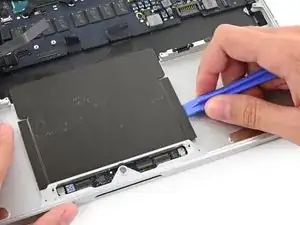
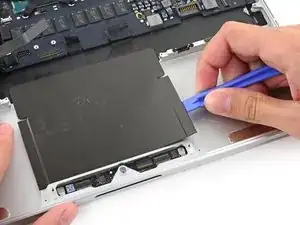
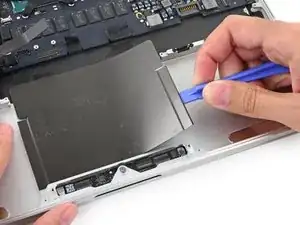
Используйте пластиковый инструмент для вскрытия, чтобы медленно и осторожно приподнять крышку трекпада с верхней панели.
Шаг 42
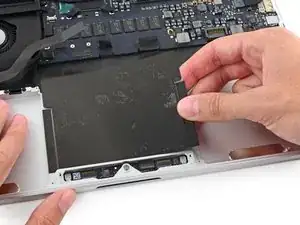
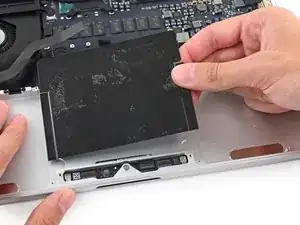
Осторожно приподнимите пластину, чтобы снять её.
Шаг 43
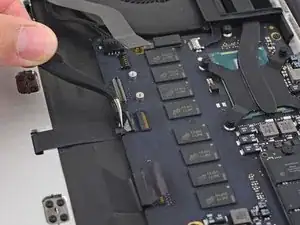
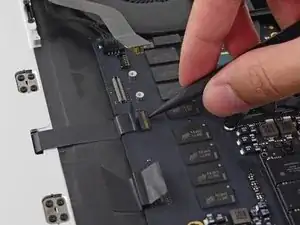
При необходимости отогните ленту, закрывающую разъём кабеля трекпада.
Шаг 44
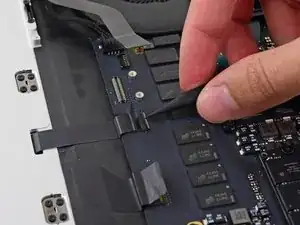
Используйте наконечник лопатки, чтобы отщёлкнуть фиксирующую планку в ZIF-разъёме.
Шаг 45
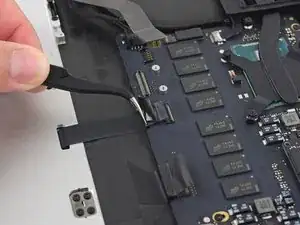
Вытащите плоский кабель трекпада прямо из его гнезда на плате логики.
Шаг 46
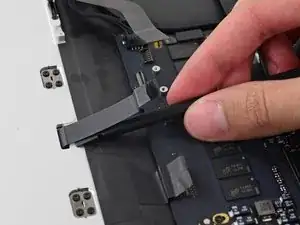
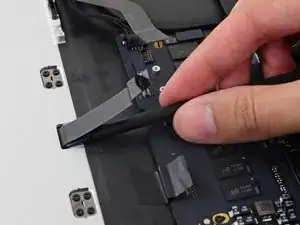
Просуньте плоский конец лопатки под отверстие верхней панели, через которое проходит кабель трекпада.
Осторожно оторвите кабель трекпада от клея, закрепляющего его на верхней панели.
Шаг 47
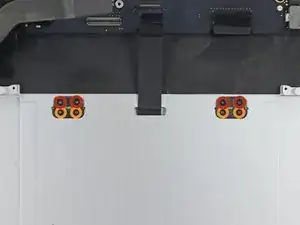
Снимите следующие винты, закрепляющие скобы трекпада к самому трекпаду и верхней панели.
Четыре винта T5, 2,2 мм
Четыре винта T5, 1,7 мм
Шаг 48
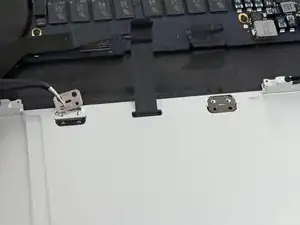
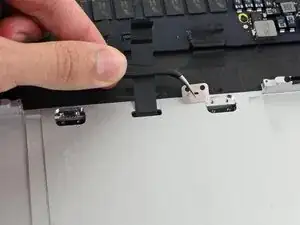
Пинцетом снимите две монтажные скобы трекпада с верхней панели.
Шаг 49
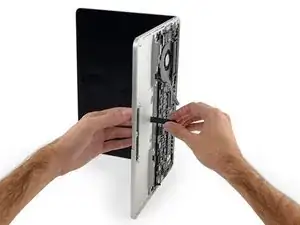
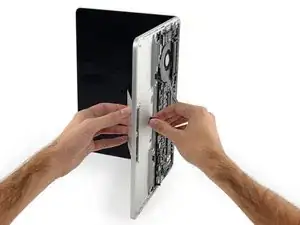
Чтобы не поцарапать дисплей, откройте компьютер примерно на 90° и поставьте его на торец.
Аккуратно проведите кабель трекпада через прорезь в верхней панели.
Это выдвинет трекпад из его углубления в верхней панели.
Направляйте трекпад другой рукой, чтобы он не выпал.
Шаг 50
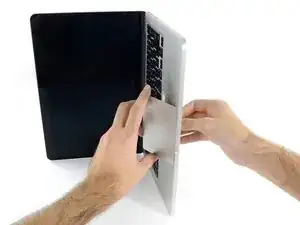
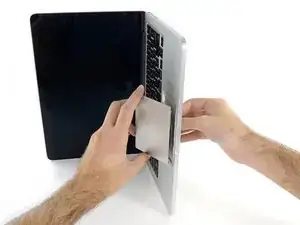
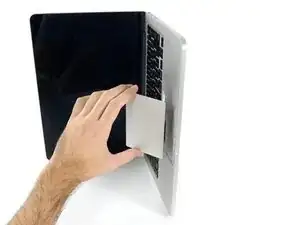
Осторожно оттяните трекпад от верхней панели, следя за тем, чтобы не зацепить ленту кабеля.
Шаг 51
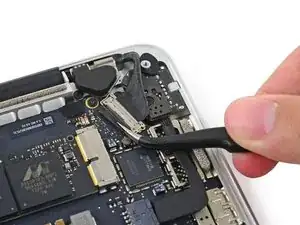
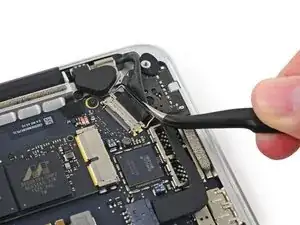
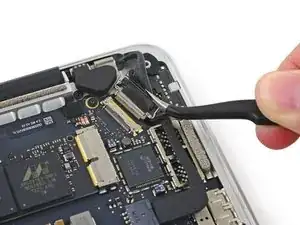
Возьмитесь за черную пластиковую вкладку, откиньте разъём кабеля дисплея и вытяните его прямо из гнезда на плате логики.
Тяните в направлении кабеля, параллельно плате логики. Не тяните вверх.
Шаг 52
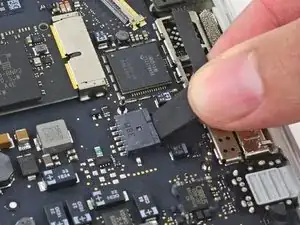
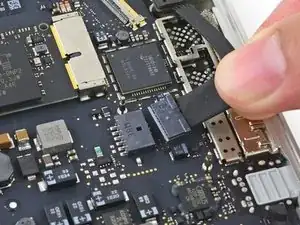
Вытяните разъём платы питания DC-In прямо из его гнезда на плате логики.
Шаг 53
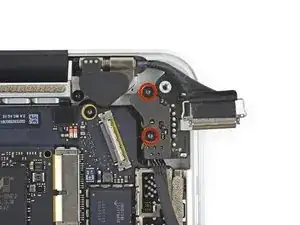
Снимите два винта T5, 3,5 мм, крепящие плату MagSafe DC-In к верхней панели.
Возможно, потребуется слегка отодвинуть кабель дисплея, чтобы открыть доступ к винтам.
Шаг 54
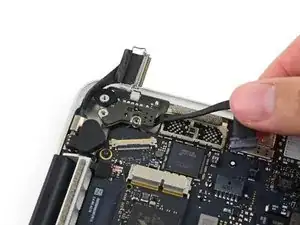
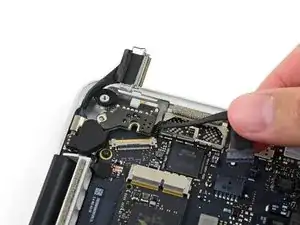
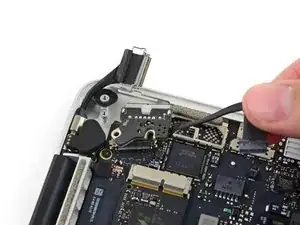
Возьмитесь за кабель платы MagSafe DC-In и вытяните плату вверх и наружу из верхней панели, чтобы снять её.
Шаг 55
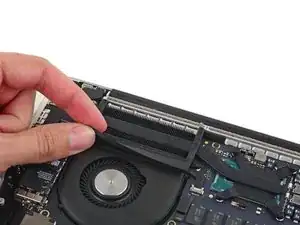
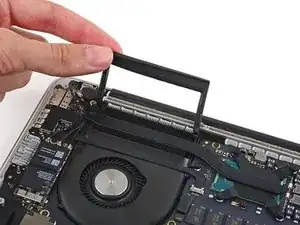
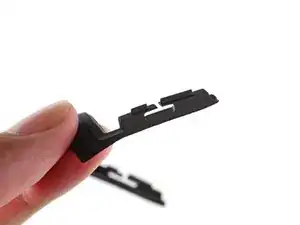
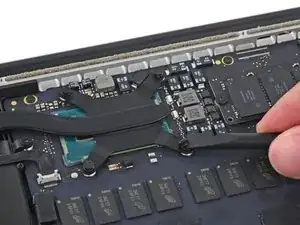
Осторожно снимите резиновую прокладку вентилятора с края радиатора.
Прокладка оборачивается вокруг радиатора и вставляется в пазы воздуховода вентилятора. При сборке убедитесь, что выступы вставлены в выемки воздуховода.
Шаг 56
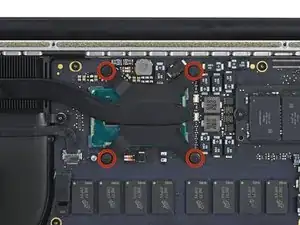
Используйте плоский конец лопатки, чтобы отлепить четыре поролоновые наклейки с винтов радиатора.
Шаг 57
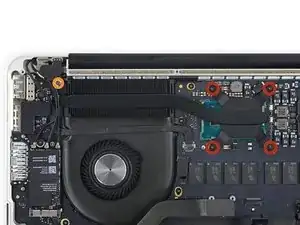
Снимите следующие винты, крепящие радиатор:
Четыре винта T5, 2,6 мм
Один винт Phillips #000, 2,4 мм
В модели Early 2015 этот винт — серебристый T5, 2,7 мм.
Шаг 58
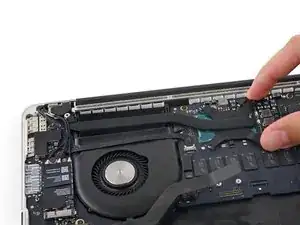
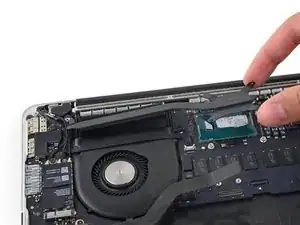
Снимите радиатор с ноутбука.
Перед сборкой заново нанесите термопасту, используя руководство по нанесению термопасты.
Шаг 59
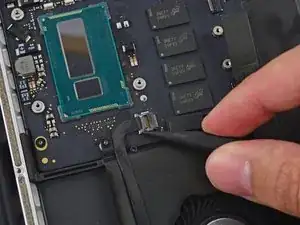
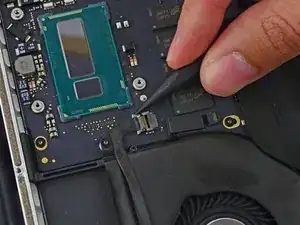
Используйте наконечник лопатки, чтобы сдвинуть с обеих сторон разъём кабеля камеры iSight и «вывести» его из гнезда на плате логики.
Шаг 60
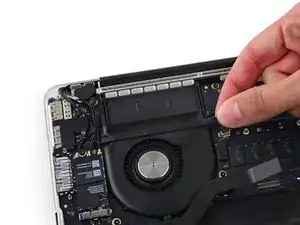
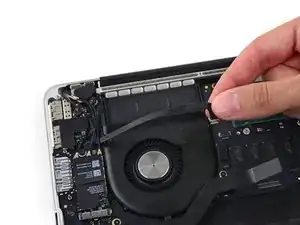
Отделите кабель камеры iSight от кожуха вентилятора, чтобы отложить его в сторону.
Шаг 61
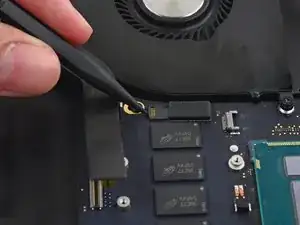
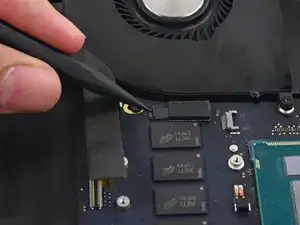
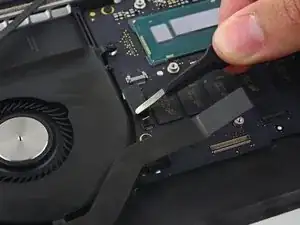
Используйте наконечник лопатки, чтобы откинуть защёлку ZIF-разъёма вентилятора.
Осторожно вытяните кабель вентилятора из разъёма.
Шаг 62
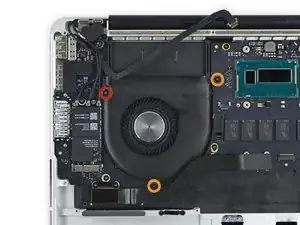
Снимите следующие винты, фиксирующие вентилятор к верхней панели:
Один винт T5, 5,0 мм
Два винта T5, 3,6 мм
Шаг 63
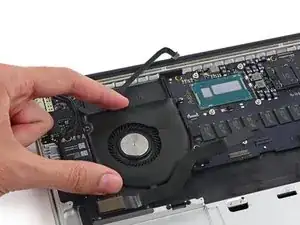
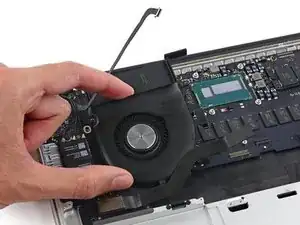
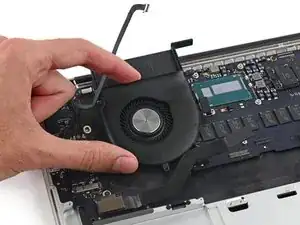
Поднимите конец вентилятора из полости радиатора и потяните вверх и в сторону петли ноутбука, чтобы вынуть его.
Шаг 64
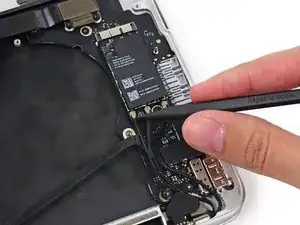
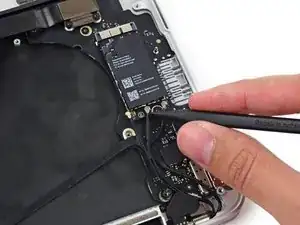
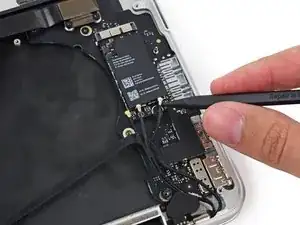
Вставьте наконечник лопатки под каждый антенный кабель вблизи их разъемов и подденьте вверх, чтобы отсоединить их от платы AirPort.
Три кабеля имеют чехлы черного цвета разной длины. При сборке:
Подключите кабель с длинным чехлом к центральному разъему.
Короткий кабель подключается рядом с винтом.
Оставшийся кабель без чехла подключается в последний свободный разъем, рядом с вентилятором.
При подключении антенных кабелей пропускайте их поверх кабеля камеры, а не под ним.
Шаг 65
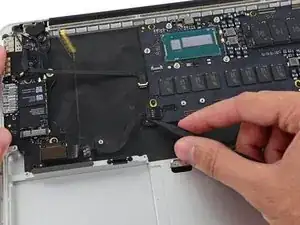
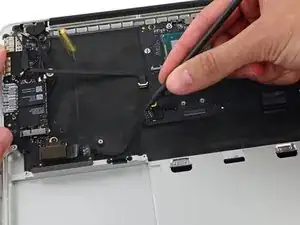
С концом лопатки нажмите по обе стороны разъема платы ввода-вывода, чтобы «вывести» его из гнезда на логической плате.
Шаг 66
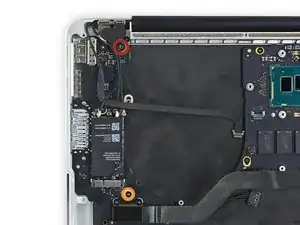
Удалите следующие винты, закрепляющие плату ввода-вывода в верхней крышке:
Один установочный винт T8 Torx 3,5 мм
Один винт T5 Torx 3,5 мм
Шаг 67
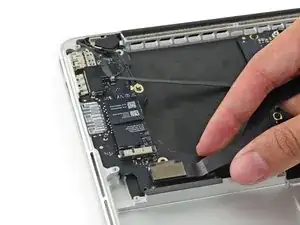
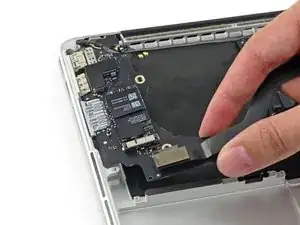
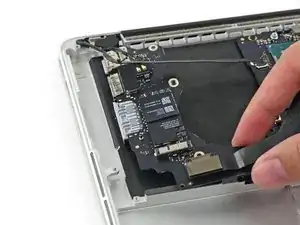
Поднимите конец платы ввода-вывода, где находится кабель, и потяните в сторону логической платы, чтобы освободить порты от верхней крышки.
Снимите плату ввода-вывода.
При установке платы ввода-вывода убедитесь, что металлические экранирующие выступы USB-портов задвинуты под сторону корпуса, а не поверх неё.
Шаг 68
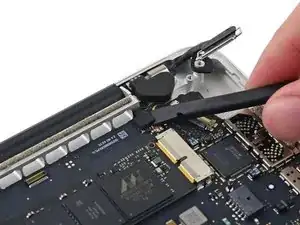
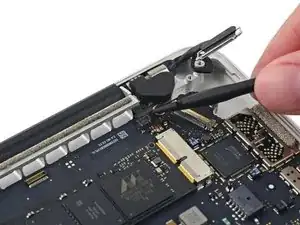
Используйте плоский конец лопатки, чтобы отсоединить кабель подсветки клавиатуры и отодвинуть его в сторону.
Шаг 69
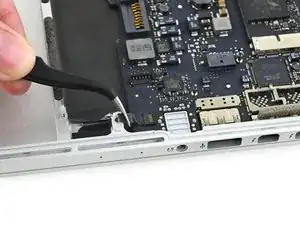
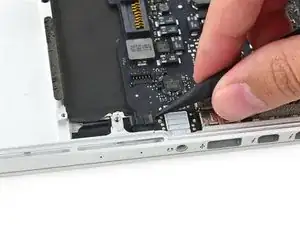
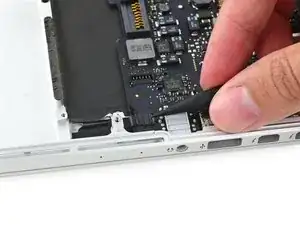
При необходимости отклейте любую ленту, закрывающую ZIF-разъем кабеля микрофона.
Используйте наконечник лопатки, чтобы перевернуть фиксирующую защелку на ZIF-разъеме кабеля микрофона.
Шаг 70
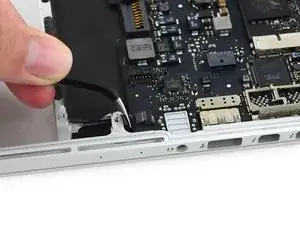
Вытяните кабель микрофона прямо из его разъема на логической плате.
Шаг 71
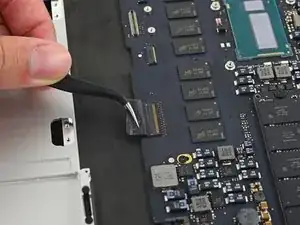
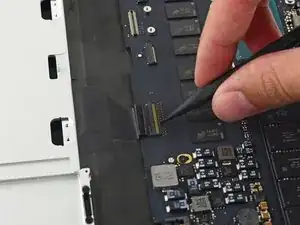
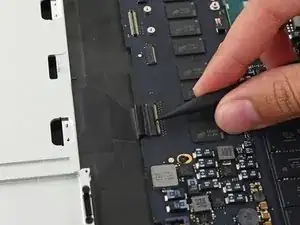
При необходимости отклейте любую ленту, закрывающую разъем кабеля клавиатуры.
Используйте наконечник лопатки, чтобы перевернуть фиксирующую защелку на ZIF-разъеме.
Шаг 72
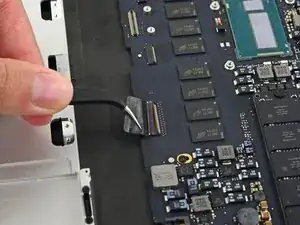
Вытяните кабель клавиатуры прямо из его ZIF-разъема на логической плате.
Шаг 73
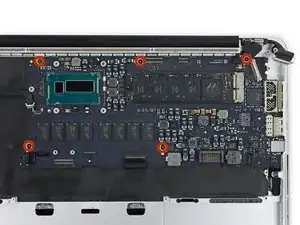
Удалите пять винтов T5 Torx 3,5 мм, крепящих логическую плату к верхней крышке.
При сборке установите все пять винтов свободно, отрегулируйте положение логической платы, а затем равномерно затяните.
Шаг 74
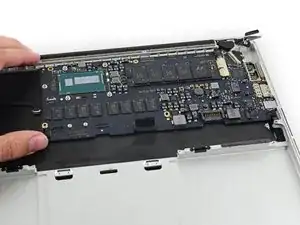
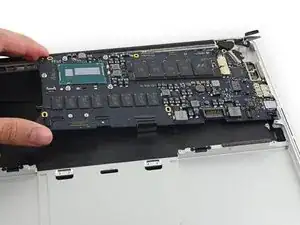
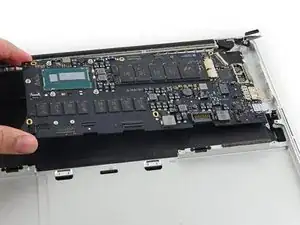
Поднимите сторону логической платы, где расположен процессор, немного вверх и потяните в направлении выреза для вентилятора, чтобы освободить порты от края верхней крышки и снять логическую плату.
При установке убедитесь, что кабели клавиатуры, подсветки клавиатуры и микрофона не зажаты под логической платой.
Также убедитесь, что металлические экранирующие выступы портов задвинуты под сторону корпуса, а не поверх неё.
Шаг 75
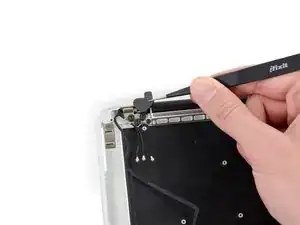
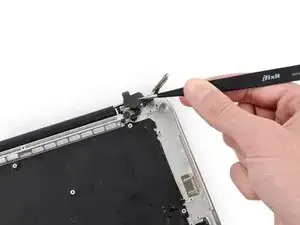
Используйте пинцет, чтобы поднять резиновые накладки петель с правой и левой петель дисплея.
Шаг 76
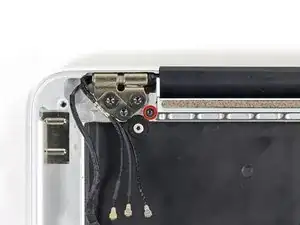
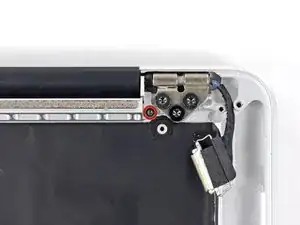
Удалите винты T5 Torx 3,2 мм (по одному с каждой стороны), крепящие алюминиевые кронштейны петель к верхней крышке.
Шаг 77
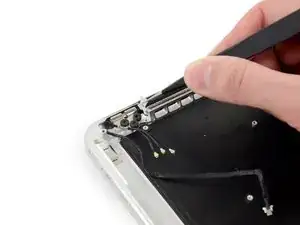
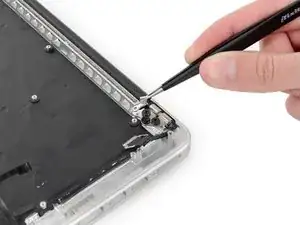
Используйте пинцет, чтобы снять алюминиевые кронштейны петель с правой и левой петель дисплея.
Шаг 78
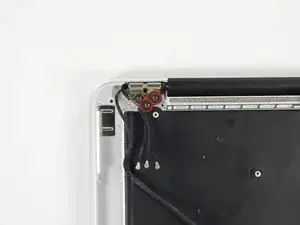
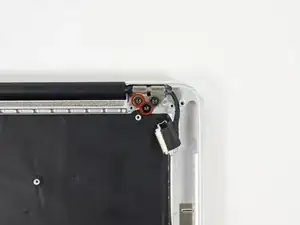
Удалите четыре внутренних винта T8 Torx 5,3 мм (по два с каждой стороны), крепящие дисплей к верхней крышке.
Шаг 79
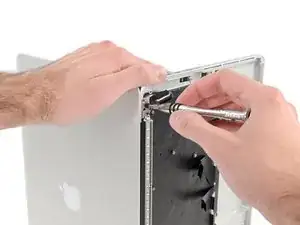
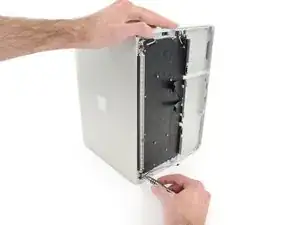
Откройте MacBook Pro немного шире 90 градусов и установите его на торец, как показано.
Держась левой рукой за дисплей и верхнюю крышку вместе, удалите оставшийся винт T8 Torx с нижнего кронштейна дисплея.
Обязательно держите дисплей и верхнюю крышку вместе левой рукой. В противном случае освобожденные дисплей/верхняя крышка могут упасть, что может повредить компоненты.
Удалите последний оставшийся винт T8 Torx, крепящий дисплей к верхней крышке.
Шаг 80
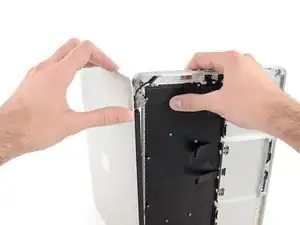
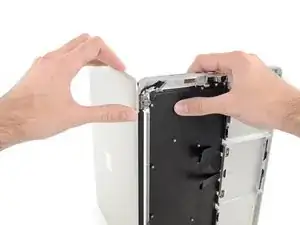
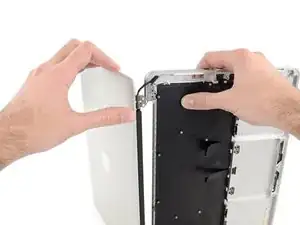
Возьмите устройство за обе половины, по одной в каждой руке.
Аккуратно нажмите вперед на нижнюю половину устройства, чтобы отделить её от узла дисплея.
Осторожно отложите каждую часть в сторону, положив нижнюю половину клавиатурной стороной вниз.
Шаг 81
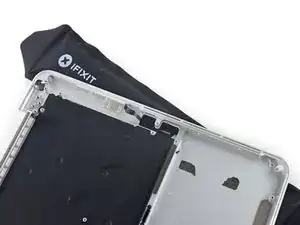
Поместите MacBook на нагретый iOpener приблизительно на минуту, чтобы размягчить клей, фиксирующий двойной кабель микрофона.
Шаг 82
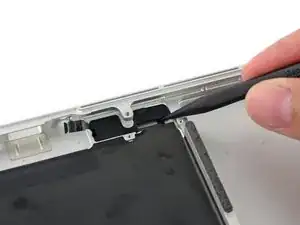
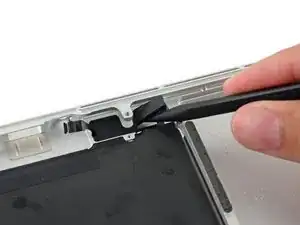
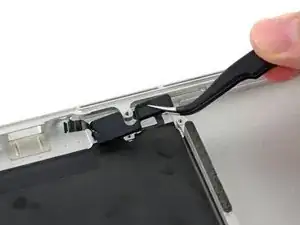
Подденьте наконечником лопатки резиновую крышку кабеля микрофона, чтобы освободить её от верхней крышки.
Снимите резиновую крышку кабеля микрофона.
Шаг 83
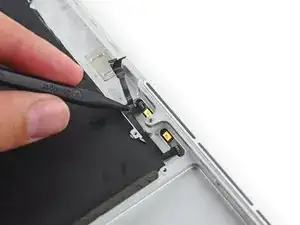
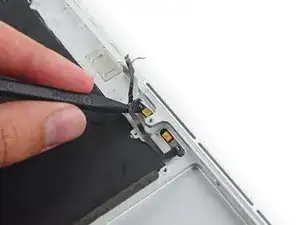
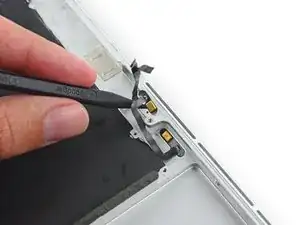
Подденьте наконечником лопатки конец разъёма ленточного кабеля микрофона и приподнимите, чтобы отклеить этот участок от верхней крышки.
Шаг 84
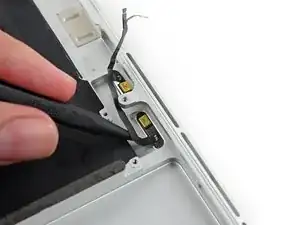
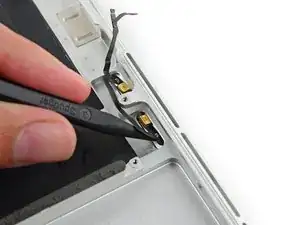
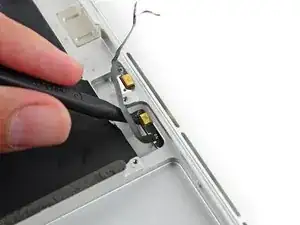
Подденьте наконечником лопатки правую часть ленточного кабеля микрофона и сдвиньте её в сторону винтового стойки, чтобы освободить от верхней крышки.
Шаг 85
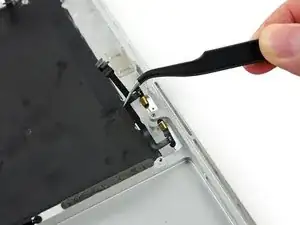
Снимите кабель микрофона с верхней крышки.
Заключение
Для повторной сборки устройства выполните эти действия в обратном порядке.
Перевод руководства с ifixit.com