Замена внутренней рамки Mac Studio 2023
Используйте это руководство, чтобы заменить внутреннюю рамку в вашем Mac Studio (2023).
Шаг 1
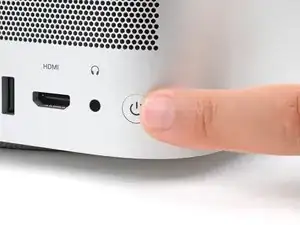
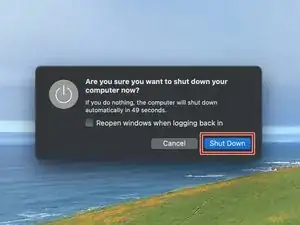
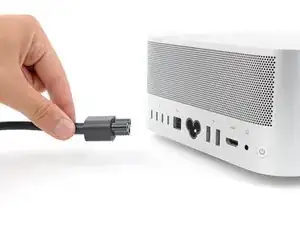
Полностью выключите Mac Studio.
Отключите все кабели от устройства.
Шаг 2
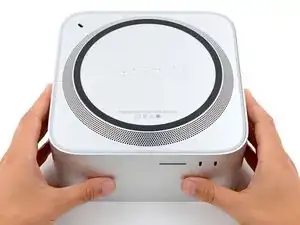
Переверните Mac Studio и положите его так, чтобы снизу была обращена вверх, а слот для SD‑карты и два передних порта USB‑C были направлены к вам.
Шаг 3
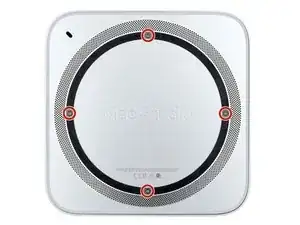
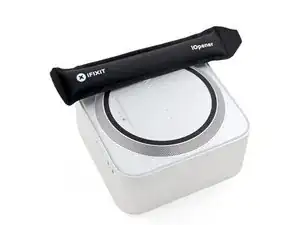
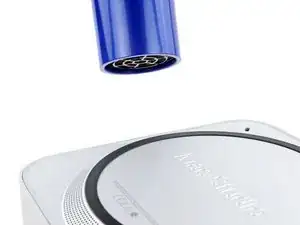
Липкие полоски фиксируют подложку винта нижней крышки.
Разогрейте iOpener и приложите его к одному из винтов нижней крышки на две минуты, чтобы смягчить клей рядом с винтом — именно туда вы вставите лопатку на следующем шаге.
Также можно использовать фен или тепловую пушку, но будьте осторожны — сильный нагрев деформирует подложку.
Шаг 4
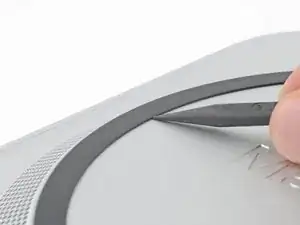
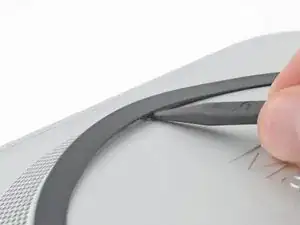
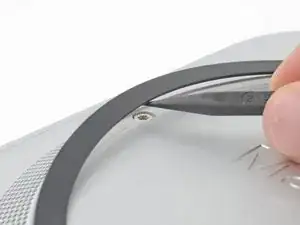
Вставьте кончик лопатки под внутренний край подложки, рядом с винтом, который вы нагрели на предыдущем шаге.
Это может потребовать силы. Если возникают трудности, примените дополнительный нагрев и попробуйте снова.
Используйте лопатку, чтобы приподнять подложку и разъединить клей.
Шаг 5
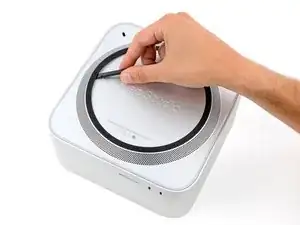
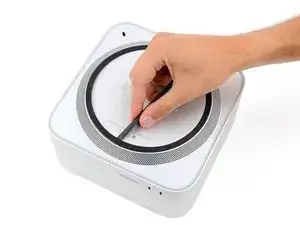
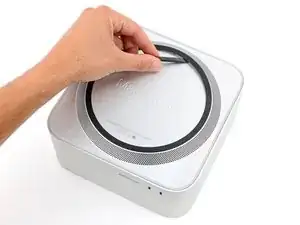
Вставьте плоский конец лопатки под подложку.
Проведите лопаткой под всей подложкой, чтобы отделить оставшийся клей.
Шаг 6
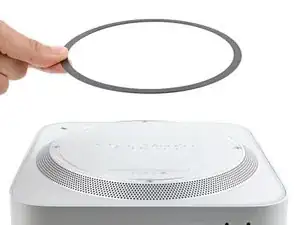
Снимите подложку винта нижней крышки.
Шаг 7
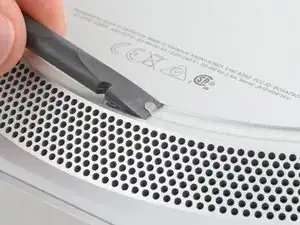
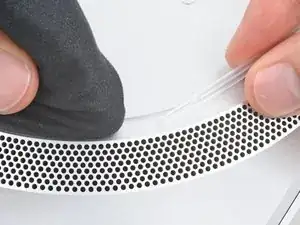
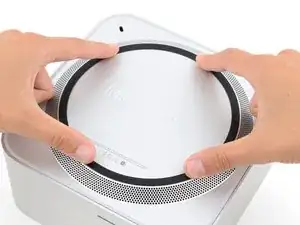
При сборке:
Если липкие полоски еще держатся, их можно повторно использовать.
Если вы наносите новый клей:
Используйте плоский конец лопатки и пальцы, чтобы соскрести и удалить старые липкие полоски.
Протрите остатки клея изопропиловым спиртом и микрофибровой салфеткой.
Если у вас нет заменяющего клея, можно использовать полоски тонкой двухсторонней ленты шириной 2–3 мм.
Нанесите новые липкие полоски на нижнюю крышку и снимите их защитные пленки.
Плотно прижмите подложку винта нижней крышки в её посадочное место, чтобы зафиксировать.
Шаг 8
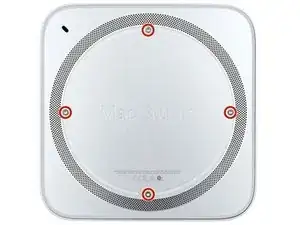
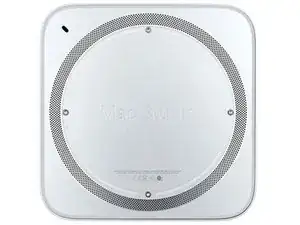
Хотя в Mac Studio используются винты Torx Plus, стандартные биты Torx подходят. Обязательно прикладывайте постоянное вертикальное усилие, чтобы не сорвать шлиц.
Используйте отвертку T10 Torx, чтобы выкрутить четыре винта длиной 8 мм, фиксирующие нижнюю крышку.
В ходе ремонта следите за каждым винтом и возвращайте его точно туда, откуда он был снят.
Шаг 9
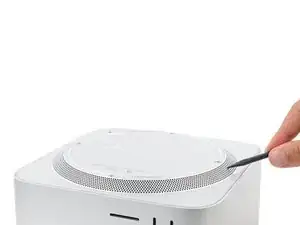
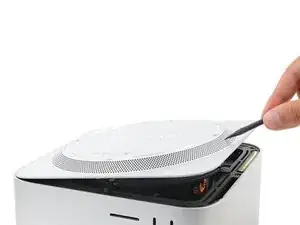
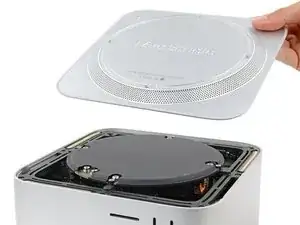
Вставьте кончик лопатки в одно из вентиляционных отверстий нижней крышки и приподнимите крышку, пока не сможете схватить её пальцами.
Снимите нижнюю крышку.
Для ориентации нижней крышки совместите вырез для замка Kensington в левом верхнем углу с соответствующим вырезом на внутренней рамке.
Шаг 10
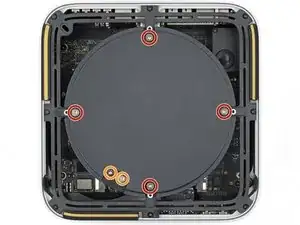
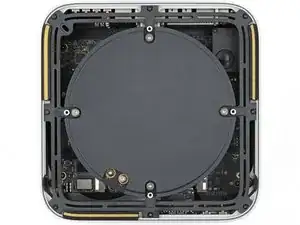
Используйте отвертку T10 Torx, чтобы выкрутить шесть винтов, фиксирующих блок питания:
Четыре винта длиной 6 мм
Два винта длиной 7 мм с шайбами
Возможно, придется снять наклейку, чтобы получить доступ к этим винтам. Если сняли — сохраните её для обратной сборки.
Шаг 11
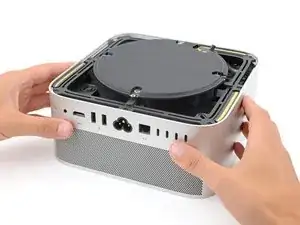
Поверните Mac Studio так, чтобы задние порты были обращены к вам.
Шаг 12
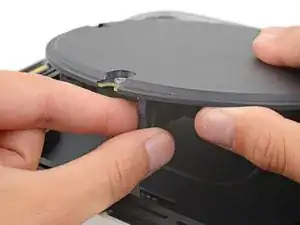
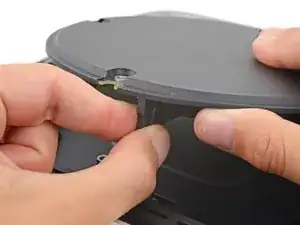
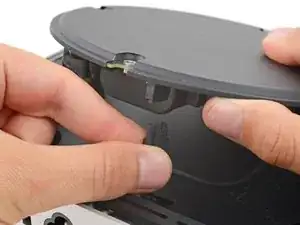
Плотный пластиковый зажим фиксирует кабель разъёма питания.
Крепко держите блок питания одной рукой и приподнимите край в месте разъёма питания.
Свободной рукой сожмите головку разъёма кабеля питания, чтобы отщелкнуть её, и потяните строго вниз, чтобы отключить кабель.
Шаг 13
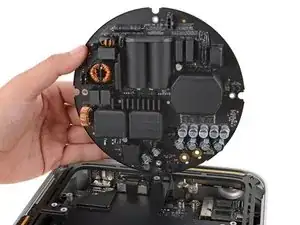
Держите блок питания только за его края. Различные компоненты питания и конденсаторы остаются открытыми.
Аккуратно наклоните блок питания от разъёма питания под углом 90 градусов.
Осторожно, не натягивайте кабель, который всё ещё подключён к блоку питания.
Удерживайте блок питания в приподнятом положении для следующего шага.
Шаг 14
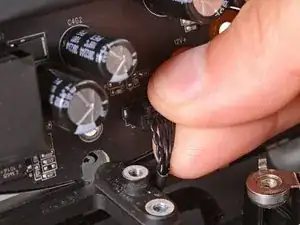
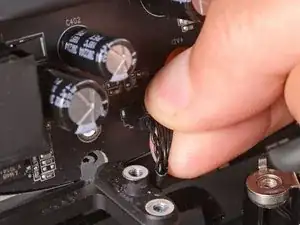
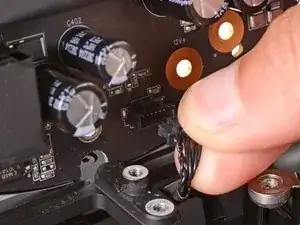
Деликатный пластиковый зажим фиксирует сигнальный кабель блока питания.
Свободной рукой сожмите головку разъёма блока питания, чтобы отщелкнуть её, и потяните прямо от разъёма, чтобы отключить кабель.
Шаг 15
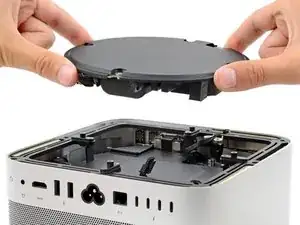
Снимите блок питания.
Шаг 16
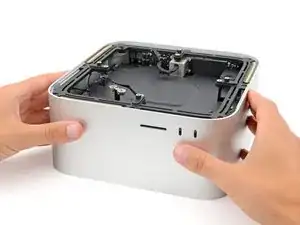
Переверните Mac Studio так, чтобы считыватель SD‑карт и два передних порта USB‑C были обращены к вам.
Шаг 17
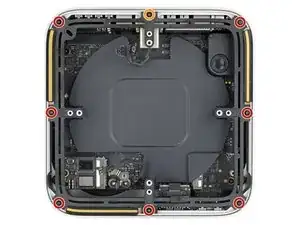
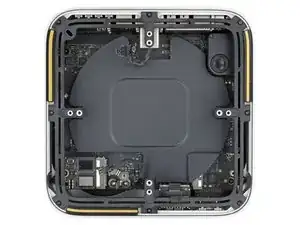
Используйте отвертку Torx T6, чтобы выкрутить восемь винтов, фиксирующих внутреннюю рамку:
Семь винтов длиной 5 мм
Один винт длиной 4 мм
Шаг 18
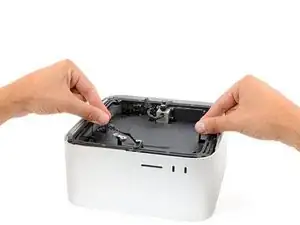
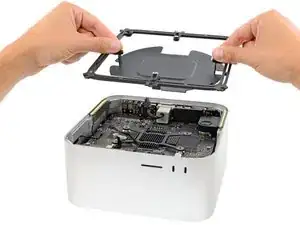
Медленно поднимите внутреннюю рамку строго вверх и снимите её, следя за тем, чтобы кабели не зацепились.
При сборке убедитесь, что сигнальный кабель блока питания и кабель порта сетевого шнура не оказались зажатых под рамкой при её опускании на место.
Заключение
Для повторной сборки устройства выполните указанные инструкции в обратном порядке.
Ремонт прошёл не так, как планировалось? Попробуйте базовую диагностику или обратитесь за помощью к сообществу Answers.
Перевод руководства с ifixit.com