Замена карты AirPort в MacBook с процессором Core Duo
Плохое соединение Wi‑Fi? Новая карта AirPort Extreme 802.11g может решить эту проблему.
Шаг 1

Используйте монету или лопаточку, чтобы повернуть фиксирующий винт батареи на 90 градусов по часовой стрелке.
Шаг 2
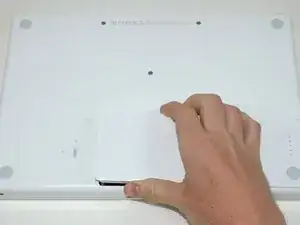
Поднимите батарею и извлеките её из компьютера.
Шаг 3
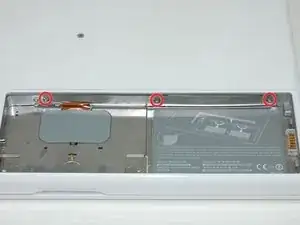
Снимите три равномерно расположенных винта с крестообразным шлицем вдоль задней стенки отсека батареи.
Винты удерживаются в металлической крышке модуля памяти.
При установке крышки модуля памяти используйте лопаточку, чтобы вставить обратно пенную прокладку за задней стенкой для правильного расположения батареи.
Шаг 4
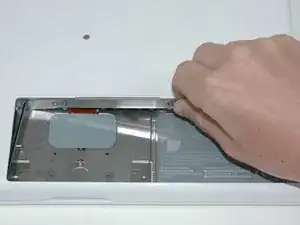
Поднимите L‑образную крышку модуля памяти, сдвиньте её вправо и извлеките из компьютера.
Шаг 5
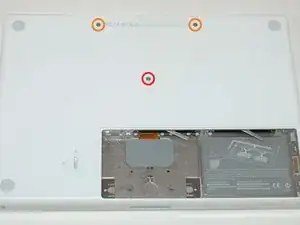
Снимите следующие 3 винта:
Один винт Phillips #00 длиной 11 мм в центре корпуса.
Два винта Phillips #00 длиной 14,5 мм.
Если винты застряли в корпусе, можно использовать намагниченную отвертку, чтобы вытащить их.
Короткий из трёх винтов устанавливается в середине.
Шаг 6
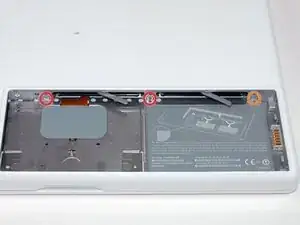
Снимите следующие 3 винта с задней стенки отсека батареи:
Два винта Phillips #00 длиной 3 мм. (Модель A1181 имеет три винта 3 мм и один 4 мм.)
Один винт Phillips #00 длиной 4 мм с правой стороны.
При повторной установке этих винтов слегка нажмите на нижний корпус, чтобы совместить отверстия под винты.
Эти винты легко срываются, поэтому будьте осторожны при их извлечении.
Шаг 7
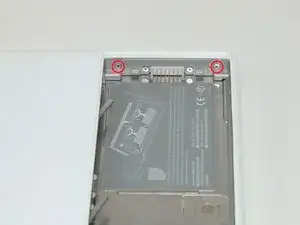
Снимите два винта Phillips #00 длиной 6 мм с обеих сторон правой стенки отсека батареи (не те, что ближе к разъёму батареи).
Шаг 8
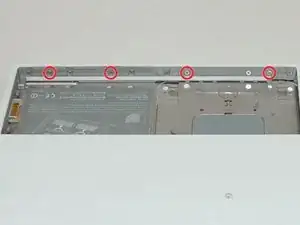
Снимите четыре указанных винта Phillips #00 длиной 3 мм с передней стенки отсека батареи. При работе слева удалите 2‑й, 4‑й, 7‑й и 9‑й винты.
Шаг 9
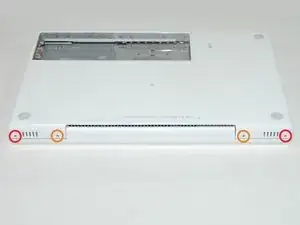
Снимите следующие 4 винта с задней части компьютера:
Два винта с распорной частью (shouldered) Phillips 7 мм по бокам.
Два винта Phillips 10,5 мм ближе к центру.
Не затягивайте их слишком сильно — корпус может деформироваться.
Шаг 10
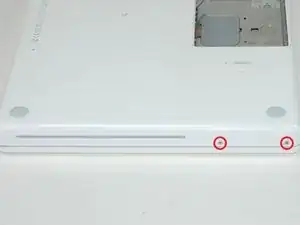
Снимите два винта с распорной частью Phillips #00 длиной 5,2 мм со стороны оптического привода.
Необязательно снимать похожие винты на другой стороне компьютера.
Шаг 11
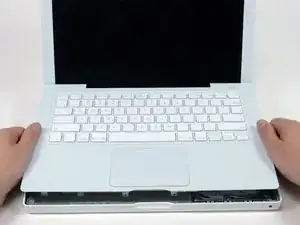
Начиная у дисплея и двигаясь к передней части компьютера, подденьте верхнюю крышку. Она удерживается защёлками справа над оптическим приводом. Они отпустятся при достаточно сильном подъёме.
Будьте осторожны при поддевании верхней крышки. Легко порезать кончик пальца — иногда это неизбежная плата за самостоятельный ремонт.
К верхней крышке подключены шлейфы трекпада и клавиатуры, поэтому пока не снимайте её полностью.
Если защёлки трудно отщелкиваются, следите, чтобы вы не отгибали пластиковую верхнюю часть крышки от её металлической рамки.
Шаг 12
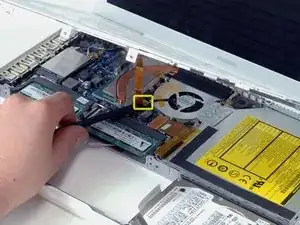
Держа верхнюю крышку приподнятой (снизу или сверху), используйте лопаточку, чтобы поддеть оранжевый кабель трекпада и клавиатуры и отсоединить его от разъёма.
Старайтесь поддевать между чёрным гнездом и белым разъёмом. Возможно, придётся поддевать с обеих сторон, чтобы он освободился полностью.
Не поддёргивайте снизу или сверху, а с боков.
Если при снятии верхней крышки вы повреждаете шлейф, у нас есть отдельный кабель в продаже и руководство по его замене guide, которое упрощает замену.
Шаг 13
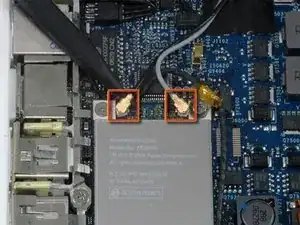
Отсоедините два антенных кабеля от карты AirPort слева в компьютере.
Шаг 14
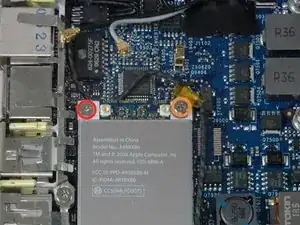
Снимите следующие 2 винта с карты AirPort:
Один винт Phillips 3 мм с левой стороны.
Один винт Phillips 8 мм с правой стороны.
Шаг 15
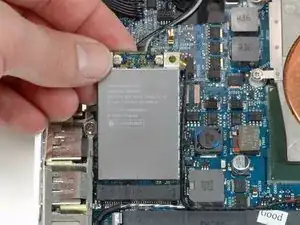
Возьмите карту AirPort за верх и сдвиньте её в сторону экрана, чтобы извлечь из компьютера.
Заключение
Для сборки устройства выполните эти действия в обратном порядке.
Перевод руководства с ifixit.com