Замена платы драйвера светодиодной подсветки iMac Intel 27" EMC 2390
Подсветка не работает? Воспользуйтесь этим руководством, чтобы заменить неисправную плату драйвера подсветки.
Шаг 1



Установите прочные присоски вблизи двух верхних углов стеклянной панели.
Чтобы установить присоски, сначала расположите присоску с подвижной ручкой параллельно поверхности стеклянной панели (как показано на втором изображении).
Легко придерживая присоску вплотную к стеклу, поднимите подвижную ручку, пока она не окажется параллельной второй ручке (как показано на третьем изображении).
Если присоски отказываются держаться, попробуйте очистить как стеклянную панель, так и присоски влажной мягкой тканью, не оставляющей ворса. (Смочите ткань дистиллированной водой, а при необходимости — смесью равных частей дистиллированной воды и белого уксуса для наилучшего результата.)
Не используйте присоски для переноски стеклянной панели дисплея, поскольку если одна из них потеряет сцепление, экран может упасть и разбиться.
Оригинальная коробка от iMac — хорошее место для временного хранения стеклянной панели. В противном случае подойдёт горизонтальная поверхность с подкладкой, например полотенце на столе.
Шаг 2

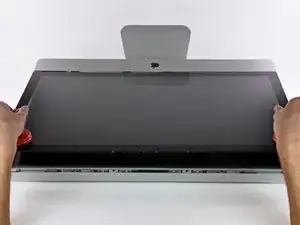
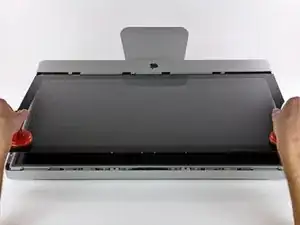
Осторожно поднимите стеклянную панель перпендикулярно поверхности ЖК-дисплея, достаточно, чтобы преодолеть стальные монтажные штифты, закреплённые под верхним краем стеклянной панели.
Отодвиньте стеклянную панель от нижнего края iMac и аккуратно отложите её в сторону.
Не используйте присоски для переноски стеклянной панели — если одна из них соскользнёт, панель может упасть и разбиться.
После того как вы безопасно положите панель, обязательно снимите присоски, поскольку длительное воздействие вакуума может привести к растрескиванию стекла.
Во время обратной сборки обязательно тщательно очистите внутреннюю поверхность стеклянной панели и лицевую поверхность ЖК-дисплея, так как любая пыль или отпечатки пальцев, оставшиеся внутри, будут хорошо заметны при включённом устройстве.
Шаг 3
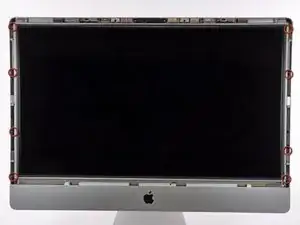
Снимите восемь винтов T10 Torx, крепящих ЖК-дисплей к внешнему корпусу.
Шаг 4
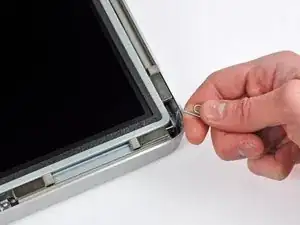
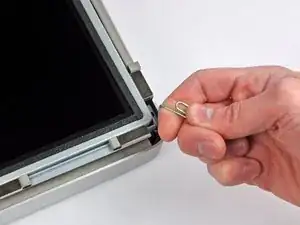
Осторожно положите iMac задней частью стойки вниз на ровную поверхность.
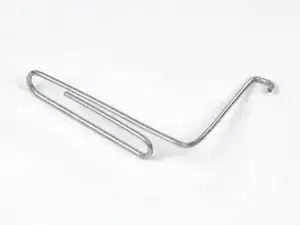
Из-за малых допусков Вам понадобится тонкий крючковидный инструмент, чтобы поднять дисплей из внешнего корпуса. Как показано на третьем изображении, можно использовать разогнутую скрепку.
Используя тонкий крючковидный инструмент, приподнимите один край верхней части дисплея за его внешнюю стальную раму.
После того как вы приподняли один край верхней части дисплея, удерживайте его снаружи корпуса, в то время как крючковидным инструментом поднимите другой край.
Не поднимайте верхний край дисплея слишком высоко из внешнего корпуса, поскольку оба компонента соединены несколькими короткими ленточными кабелями.
Шаг 5
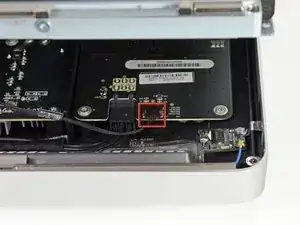
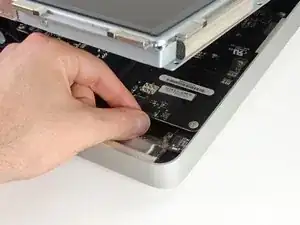
Осторожно потяните кабель синхронизации изображения в вертикальной плоскости пальцами, чтобы отключить его от разъёма на плате драйвера подсветки в верхнем левом углу iMac.
Убедитесь, что тянете разъём параллельно плате драйвера подсветки, строго по направлению от разъёма.
Шаг 6
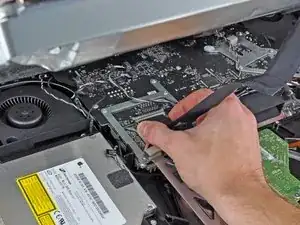
Сожмите вместе два фиксатора разъёма кабеля данных дисплея, чтобы разблокировать его от разъёма на логической плате.
Оттяните разъём кабеля данных дисплея от разъёма на логической плате.
Шаг 7
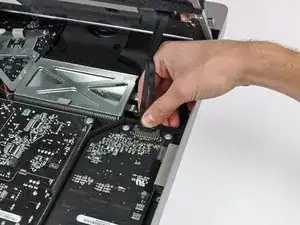
Поверните дисплей достаточно, чтобы отключить кабель питания светодиодной подсветки от платы драйвера.
Шаг 8
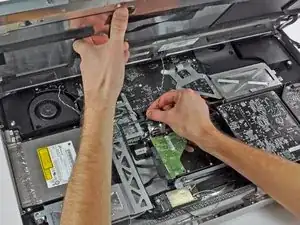
Приподнимите дисплей достаточно, чтобы отключить разъём кабеля датчика температуры ЖК-дисплея от разъёма на логической плате.
Если после завершения сборки вентилятор вращается на полной скорости, проверьте это соединение или кабель датчика температуры жёсткого диска.
Шаг 9
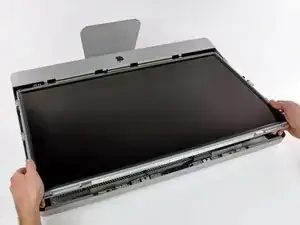
Осторожно потяните дисплей к верхнему краю iMac и выньте его из внешнего корпуса.
Шаг 10
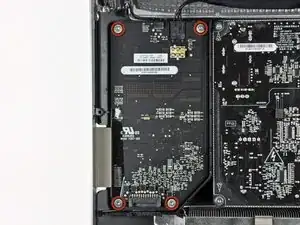
Снимите четыре винта T10 Torx, крепящих плату драйвера подсветки к внешнему корпусу.
Шаг 11
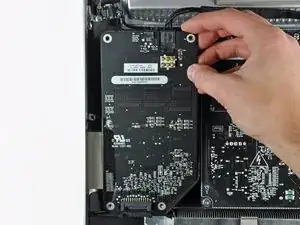
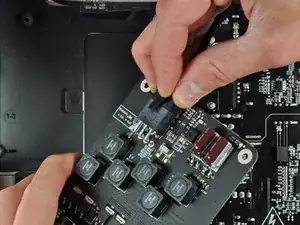
Выньте плату драйвера подсветки из углубления во внешнем корпусе, не задевая при этом кабель постоянного тока, который всё ещё соединён с блоком питания.
Отключите кабель постоянного тока, нажав на механизм фиксатора и одновременно потянув разъём от разъёма на плате драйвера подсветки.
Заключение
Чтобы собрать устройство обратно, следуйте этим инструкциям в обратном порядке.
Перевод руководства с ifixit.com