Замена батареи MacBook Pro 13" с функциональными клавишами 2017 года
Используйте это руководство, чтобы безопасно извлечь приклеенную батарею из вашего MacBook Pro с помощью набора iFixit с растворителем клея. Растворитель клея растворит клей, удерживающий батарею, что позволит легко её вынуть.
Растворитель клея iFixit воспламеняем. Проводите эту процедуру в хорошо проветриваемом месте. Не курите и не работайте рядом с открытым огнём во время выполнения этой процедуры.
Чтобы снизить риск повреждений, включите MacBook и полностью разрядите батарею перед началом процедуры. Заряженная литий-ионная батарея при случайном проколе может вызвать опасный и неуправляемый пожар. Если батарея вздута, примите дополнительные меры предосторожности.
Примечание: Растворитель, используемый для растворения клея батареи, может повредить некоторые пластики. Следуйте всем указаниям и осторожно применяйте растворитель клея.
Замена жёсткого диска Mac mini (конец 2012 г.)
Используйте это руководство для полной замены жёсткого диска вашего mini.
Шаг 1
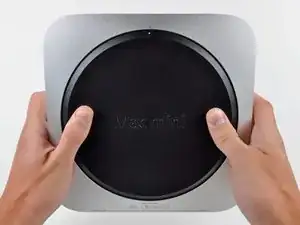
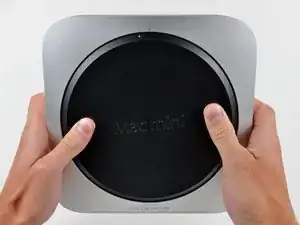
Разместите большие пальцы в углублениях, выполненных на нижней крышке.
Поверните нижнюю крышку против часовой стрелки, пока белая точка, нанесённая на нижней крышке, не совместится с кольцом, нанесённым на наружном корпусе.
При повороте не требуется сильного нажатия вниз.
Замена логической платы PowerBook G4 Aluminum 12" 867 MHz
Эта материнская плата включает все разъёмы, за исключением платы питания (DC-In).
Шаг 1
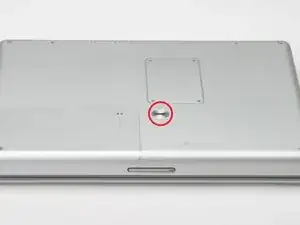
Используйте монету, чтобы повернуть фиксирующий винт батареи на 90 градусов вправо.
Поднимите батарею и выньте её из компьютера.
Замена блока питания Apple Time Capsule модели A1302
Теперь Вы собираетесь:
- Открыть Time Capsule
- Отключить и вынуть блок питания
- Установить новый блок питания, если старый вышел из строя. Или переустановить старый блок питания, если Вы делаете это ради практики.
Замена оптического привода MacBook Pro 13" Unibody середина 2010 г.
Замените оптический привод в вашем MacBook Pro 13" Unibody середина 2010 г.
Шаг 1
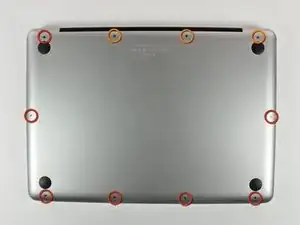
Снимите следующие 10 винтов, крепящих нижнюю крышку к MacBook Pro 13" Unibody:
Семь крестовых винтов 3 мм.
Три крестовых винта 13,5 мм.
Шаг 2
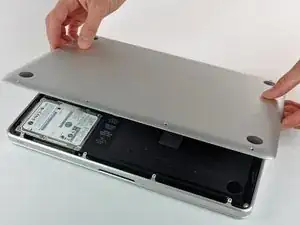
Слегка приподнимите нижнюю крышку и сдвиньте её к задней части компьютера, чтобы освободить монтажные защёлки.
Шаг 3
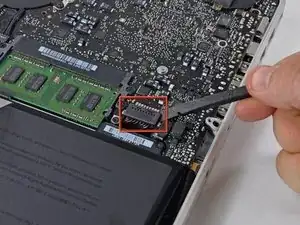
В целях предосторожности рекомендуется отключить разъём аккумулятора от логической платы, чтобы избежать электрического разряда.
Используйте плоский конец лопатки, чтобы приподнять разъём аккумулятора и вынуть его из гнезда на логической плате.
Шаг 4
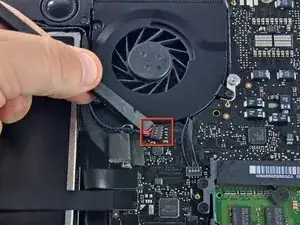
В целях предосторожности рекомендуется отключить разъём сабвуфера от логической платы, чтобы избежать электрического разряда. Этот шаг необязателен и не требуется.
Снимите мягкую прокладку, которая может находиться сверху, и аккуратно вытащите разъём из его гнезда на логической плате.
Шаг 5
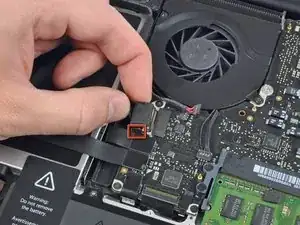
Необходимо сдвинуть небольшой прозрачный пластиковый фиксатор кабеля (обведён красным), приклеенный к логической плате, чтобы освободить доступ к разъёму кабеля камеры. Будьте осторожны, чтобы не отломить компоненты платы при сдвиге фиксатора от разъёма кабеля камеры.
Потяните разъём кабеля камеры в сторону оптического привода, чтобы отключить его от логической платы.
Это гнездо металлическое и легко гнётся. Перед соединением убедитесь, что разъём выровнен с гнездом на логической плате.
Шаг 6
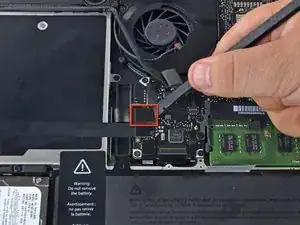
Используйте плоский конец лопатки, чтобы поддеть разъём оптического привода и вытащить его вертикально вверх из логической платы.
Шаг 7
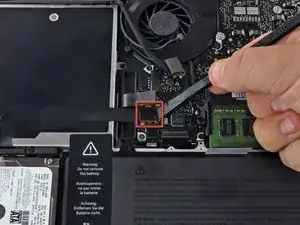
Используйте плоский конец лопатки, чтобы поддеть разъём жёсткого диска и вытащить его вертикально вверх из логической платы.
Шаг 8
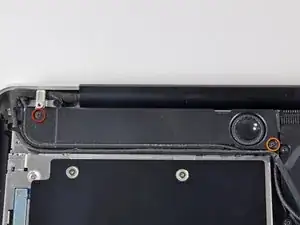
Снимите следующие винты, которые крепят сабвуфер к верхней части корпуса:
Один крестовый винт 3,8 мм
Один крестовый винт 5 мм
Шаг 9
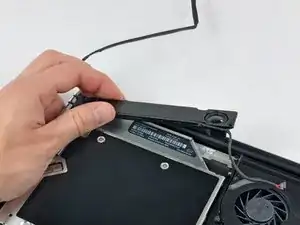
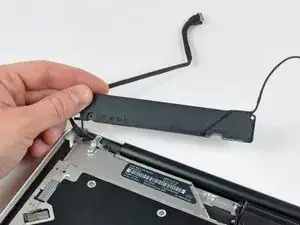
Сабвуфер всё ещё соединён с правым динамиком, поэтому пока не удаляйте его полностью.
Поднимите сабвуфер с оптического привода и отложите его над компьютером.
Шаг 10
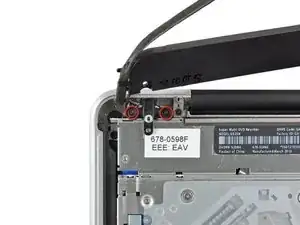
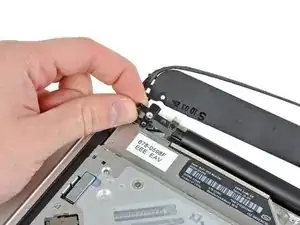
Снимите два винта 10 мм крестовой формы, которыми крепится кронштейн кабеля камеры к верхней части корпуса.
Левый винт может остаться захваченным в кабеле камеры.
Поднимите кронштейн кабеля камеры и извлеките его из верхней части корпуса.
Шаг 11
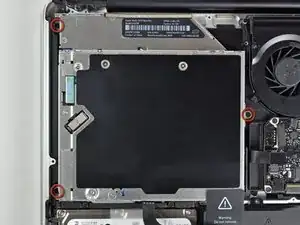
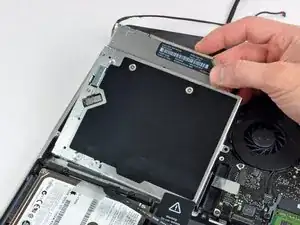
Снимите три крестовых винта 2,5 мм, которыми оптический привод прикреплён к верхней части корпуса.
Поднимите оптический привод за его правый край и извлеките его из компьютера.
Шаг 12
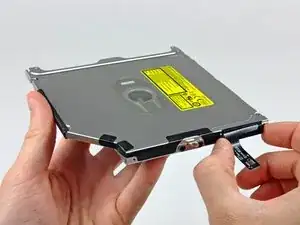
Снимите кабель оптического привода, потянув его прямо от привода.
Этот разъём особенно глубокий, поэтому тяните от центра разъёма, вдоль его оси.
Если у вас в оптическом приводе застрял компакт-диск или другой предмет, у нас есть руководство по ремонту оптического привода.
Шаг 13
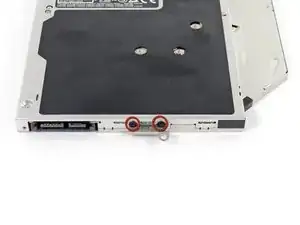
Снимите два чёрных винта Phillips #0, которыми крепится небольшая металлическая монтажная скоба. Перенесите эту скобу на новый оптический привод или корпуc для жёсткого диска.
Заключение
Для сборки устройства выполните указанные действия в обратном порядке.
Замена экрана MacBook Pro 13" с Touch Bar (2018)
Используйте это руководство, чтобы заменить весь узел дисплея на вашем MacBook Pro для устранения треснувшего или неисправного экрана.
В целях безопасности разрядите аккумулятор вашего MacBook Pro ниже 25% перед началом работы.
Замена правого динамика MacBook Pro 13" Retina Display середина 2014 года
Используйте это руководство для замены правого динамика.
Это руководство относится к динамику, находящемуся с правой стороны ноутбука при нормальной эксплуатации; на протяжении большей части инструкции он будет находиться слева, так как ноутбук будет перевёрнут.
Аккумулятор и трекпад. Разборка MacBook Pro 15" Retina 2012–2015
Кратко опишите, чему вы научитесь в этом руководстве.
Шаг 1
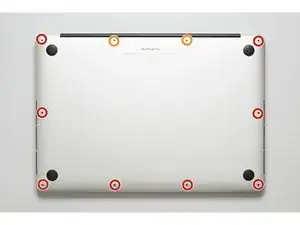
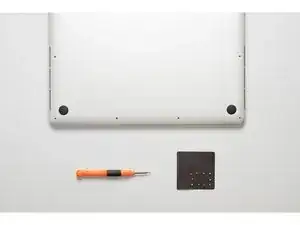
Снимите следующие пентагранные винты, фиксирующие нижнюю крышку на MacBook Pro:
Восемь 3,0 мм
Два 2,3 мм
Замена правого прижимного шарнира MacBook Unibody модели A1342
Обеспечьте плавное открывание дисплея, используя это руководство для замены повреждённого прижимного шарнира.
Замена гнезда для наушников MacBook Pro 16" 2021
Используйте это руководство, чтобы заменить гнездо для наушников в вашем MacBook Pro 16" 2021 года.
Для вашей безопасности разрядите аккумулятор ниже 25% перед разборкой MacBook. Это снижает риск возгорания в случае случайного повреждения аккумулятора во время ремонта. Если аккумулятор вздут, примите соответствующие меры предосторожности.
Для завершения этого ремонта вам понадобится заменяющий клей.
Замена крышки защёлки PowerBook G3 Lombard
Как снять и заменить крышку защёлки PowerBook G3 Lombard.
Шаг 1
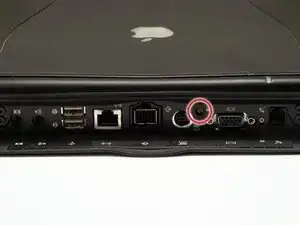
Поверните компьютер так, чтобы порты были обращены к вам.
Если клавиатура заблокирована, откройте крышку порта и поверните винт блокировки клавиатуры, пока клавиатура не разблокируется.
Замена передней рамки iMac Intel 24" EMC 2111
Используйте это руководство для замены повреждённой пластиковой передней рамки.
Шаг 1
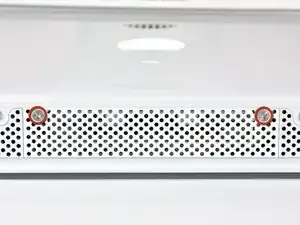
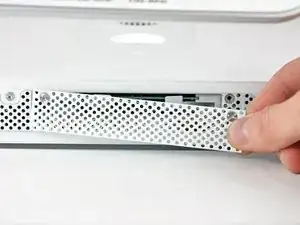
Ослабьте два винта с крестообразной шлицем, фиксирующие дверцу доступа на Вашем iMac.
Оба винта остаются захваченными в дверце доступа.
Снимите дверцу доступа.
Замена левого вентилятора PowerBook G4 Aluminum 15" 1–1.5 ГГц
Замена неисправного вентилятора достаточно проста и позволит вашему ноутбуку оставаться холодным.
Замена антенны Bluetooth в Mac mini (PowerPC)
Нет сигнала Bluetooth? Замените антенну.
Шаг 1


Выключите Mac mini, отключите все кабели и переверните его.
Вставьте плоскую лопатку (Jimmy) в щель между алюминиевым верхним корпусом и пластиковой нижней частью корпуса.
Лопатку следует ввести примерно на 3/8" вниз, до упора.
iMac Intel 21.5" EMC 2308 Замена левого динамика
Восстановите сбалансированное звучание вашего iMac, заменив левый динамик.
Шаг 1
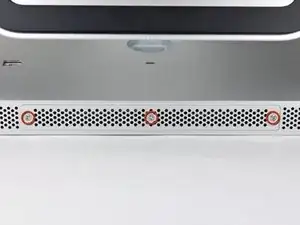
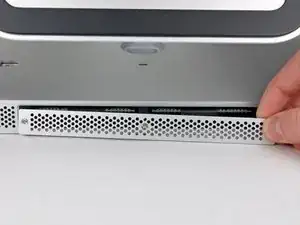
Ослабьте три винта с крестообразным шлицем, фиксирующие доступную крышку на нижнем крае вашего iMac.
Эти винты останутся в крышке доступа.
Снимите крышку доступа с iMac.
При сборке затяните крышку доступа лишь слегка и совместите её с вырезом в наружном корпусе iMac перед окончательной затяжкой винтов.
Замена крышки сцепления iBook G4 14" 1.42 GHz
Используйте это руководство для замены повреждённой крышки сцепления.
Шаг 1
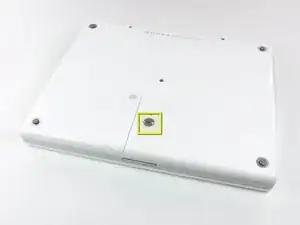
Используйте монету, чтобы повернуть винт фиксации батареи на 90 градусов по часовой стрелке.
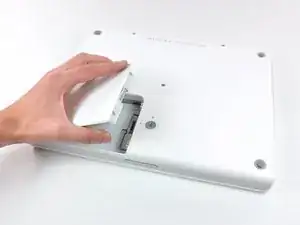
Выньте батарею из компьютера.
Замена верхней панели MacBook Air 11" Early 2015
Используйте это руководство для замены верхней панели, включая клавиатуру, в вашем MacBook Air 11" Early 2015.
Шаг 1

Выключите и закройте компьютер. Положите его лицевой стороной вниз на мягкую поверхность.
Снимите следующие десять винтов:
Два 8 мм 5-точечных винта Pentalobe
Восемь 2.5 мм 5-точечных винтов Pentalobe
Специальная отвертка, необходимая для снятия 5-точечных винтов Pentalobe, доступна здесь.
iMac Intel 27" EMC 2309 and 2374 ремонт SuperDrive
Оптический привод перестал работать? Отказывается читать CD и DVD? Шумы при попытке чтения, а затем диски извлекаются? Всё не потеряно — достаточно небольшой чистки, которая никого не разорит.
Замена микрофона MacBook Air 11" середина 2012 г.
Кричать на MacBook Air, возможно, не обидит его, но это может привести к потере слуха. Следуйте этому руководству, чтобы заменить вышедший из строя микрофон. Это относительно простая операция. Не торопитесь и не применяйте силу.
Замена твердотельного накопителя Blade SSD в iMac Intel 21,5" EMC 2544
Используйте это руководство для замены фирменного твердотельного накопителя Apple типа blade (AHCI/SATA).
Это руководство предназначено для моделей iMac Intel 21,5" EMC 2544 более высокой комплектации, оснащённых SSD (конфигурации Fusion Drive или blade SSD).