Замена радиатора MacBook Pro 15" с процессорами Core 2 Duo, модели A1226 и A1260
Радиатор помогает поддерживать процессор в охлаждённом и исправном состоянии.
Шаг 1
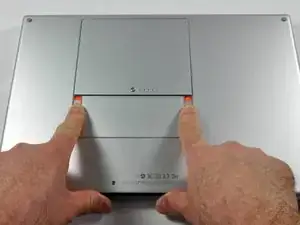
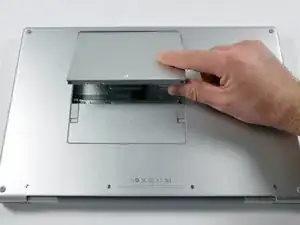

С помощью пальцев отведите обе защёлки фиксатора батареи от батареи и поднимите батарею из корпуса компьютера.
Шаг 2
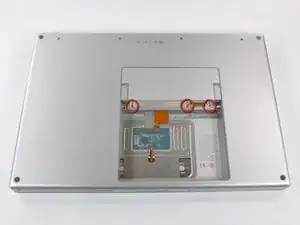
Удалите три одинаковых винта Phillips 2 мм с крышки отсека памяти.
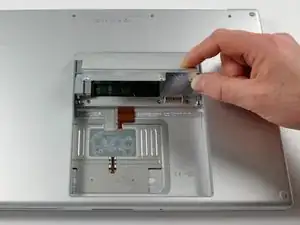
Поднимите крышку отсека памяти достаточно, чтобы схватить её, и сдвиньте к себе, вытянув её из корпуса.
Шаг 3
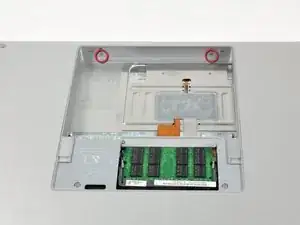
Удалите два винта Phillips 2.8 мм в отсеке батареи рядом с защёлкой.
Шаг 4
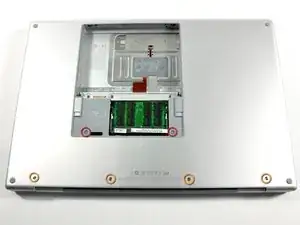
Удалите следующие 6 винтов:
Два винта Torx T6 10 мм по обе стороны от слота оперативной памяти.
Четыре винта Phillips 14.5 мм вдоль петли.
Шаг 5
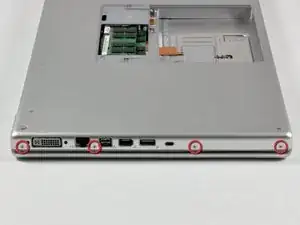
Удалите четыре винта Phillips PH00 3.2 мм на стороне компьютера с разъёмами.
Шаг 6
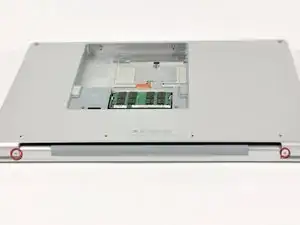
Поверните компьютер на 90 градусов и удалите два винта Phillips 3.2 мм с задней части корпуса.
Шаг 7
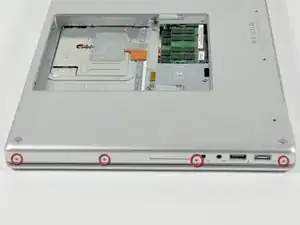
Поверните компьютер ещё на 90 градусов и удалите четыре винта Phillips 3.2 мм с боковой стороны корпуса.
Шаг 8
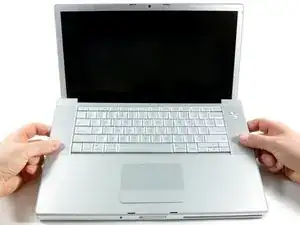
Не отрывайте верхнюю крышку резко. Крышка прикреплена к логической плате при помощи ленточного кабеля.
Поднимите крышку сзади и проведите пальцами вдоль боков, освобождая крышку по мере продвижения. После освобождения боков может понадобиться покачать крышку вверх и вниз, чтобы освободить переднюю часть верхней крышки.
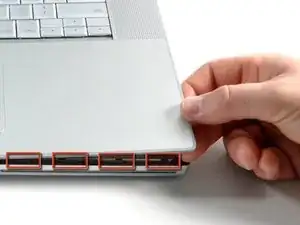
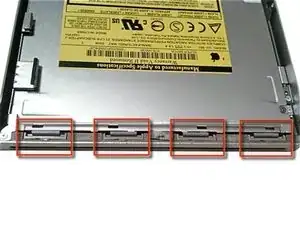
Над отсеком DVD расположены четыре пластиковые защёлки, ещё одна — выше и левее инфракрасного датчика. Эти защёлки могут быть очень трудны для отсоединения без поддёвки. Их также может быть сложно снова зафиксировать при сборке.
Совет по сборке: Надавите плотно на край верхней крышки над каждой защёлкой, пока не услышите щелчок, чтобы зафиксировать их в посадочных местах.
Совет по сборке: Две центральные защёлки DVD редко защёлкиваются обратно сами по себе; простое нажатие сверху скорее деформирует рамку вокруг отсека DVD. Поддержите рамку, вставив пластиковую лопатку в слот DVD прямо под местом защёлки до плотной посадки, затем нажмите вниз до щелчка.
Шаг 9
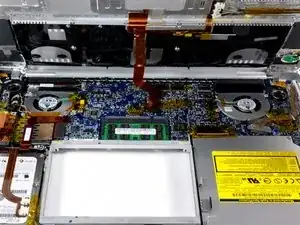
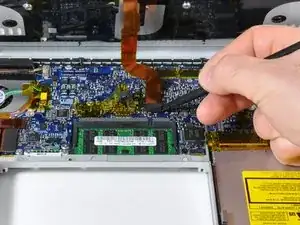
Отключите ленточный кабель трекпада и клавиатуры от логической платы, при необходимости удалив ленту.
Примечание: Жёсткий диск можно заменить, не отсоединяя клавиатуру от шасси, но её придётся удерживать вертикально, чтобы она не мешала, при этом обе ваши руки будут свободны для работы с жёстким диском.
Будьте осторожны при снятии ленточного кабеля клавиатуры-трекпада, убедитесь, что задняя часть верхней крышки отстёгнута в области возле петли. Легко случайно согнуть стойки для винтов по обе стороны клавиатуры.
Снимите верхнюю крышку.
Шаг 10
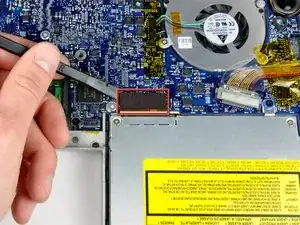
Используйте плоский конец лопатки, чтобы отсоединить оранжевый ленточный кабель SuperDrive от логической платы, при необходимости удалив ленту.
Шаг 11
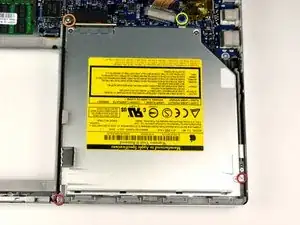
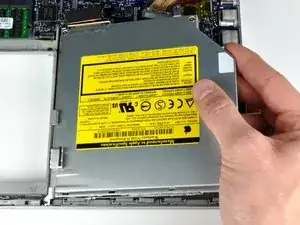
Удалите следующие 4 винта:
Два серебристых винта Phillips 3.3 мм по обе стороны от оптического привода.
Один серебристый винт Torx T6 4.7 мм в верхнем левом углу привода.
Один чёрный винт Phillips 6.2 мм в верхнем правом углу привода.
Поднимите оптический привод вверх и выньте его из компьютера.
Шаг 12
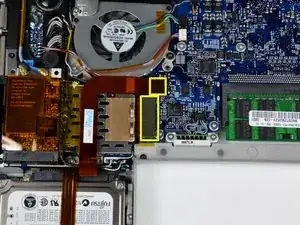
Отключите разъёмы жёсткого диска и ExpressCard от левой стороны логической платы.
Шаг 13
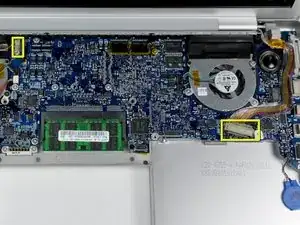
Отключите кабели iSight и передачи данных дисплея от логической платы, выдвинув их прямо назад из разъёмов, при необходимости удалив ленту.
Шаг 14
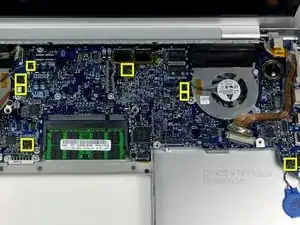
Отсоедините восемь указанных разъёмов, подсоединяя лопатку под проводной стороной каждого и поднимая вверх.
Будьте осторожны при отключении некоторых более мелких разъёмов. Сильный толчок лопаткой может случайно оторвать их от логической платы.
Шаг 15
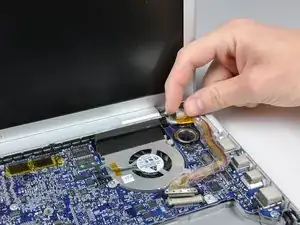
Снимите пенопластовую подкладку с верхней части правой петли дисплея.
Шаг 16
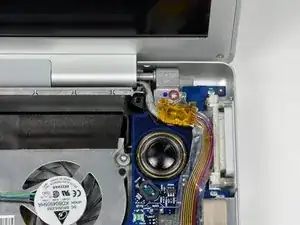
Удалите серебристый винт Torx T6 9.5 мм, фиксирующий контакт заземления в кабеле передачи данных дисплея к корпусу.
Шаг 17
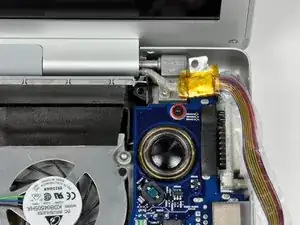
Удалите один чёрный винт Torx T6 6 мм, фиксирующий верхнюю часть логической платы к нижнему корпусу.
Шаг 18
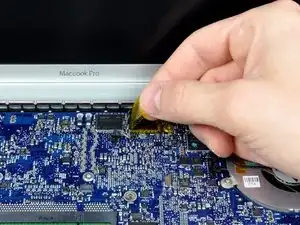
Отклейте оранжевую ленту каптон, закрепляющую правый кабель термодатчика к логической плате.
Шаг 19
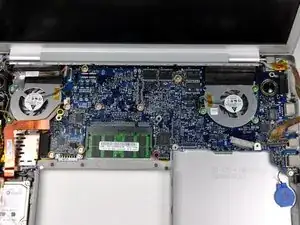
Удалите следующие 15 винтов:
Один черный винт Phillips 4,4 мм справа от слота оперативной памяти.
Восемь серебристых винтов T6 Torx 4,7 мм, крепящих плату к нижней крышке.
Если оставить пять верхних оранжевых винтов на месте, радиатор/тепловые трубки выйдут легко, оставаясь закреплёнными на основной плате. Так сохраняется их тепловой контакт, и вам не придётся повторно наносить термопасту, как указано через два шага ниже.
Один черный винт T6 Torx 6,2 мм на правой стороне левого вентилятора.
Пять серебристых винтов T6 Torx 9,4 мм, крепящих левый и правый вентиляторы.
Шаг 20
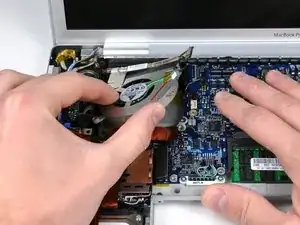
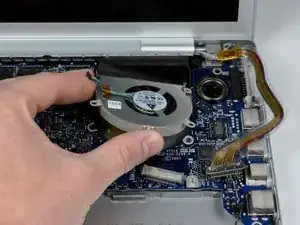
Удерживайте плату одной рукой и другой рукой поднимите левый вентилятор из его посадочного места. На радиаторе приклеен кусок чёрной ленты, удерживающей левый вентилятор. Аккуратно отлейте эту ленту от радиатора по мере подъёма вентилятора.
Поместите левый вентилятор над картой AirPort. Нет необходимости полностью извлекать вентилятор из компьютера.
Поднимите правый вентилятор и аккуратно отлейте ленту, закрепляющую вентилятор на радиаторе, по мере подъёма.
Удалите правый вентилятор из компьютера.
Шаг 21
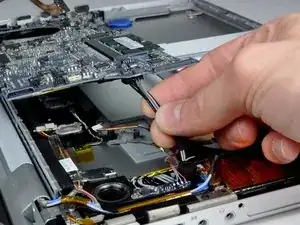
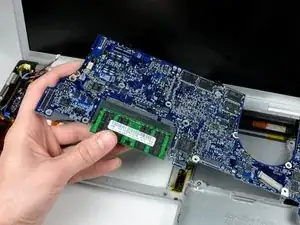
Поднимите левую сторону платы и отключите серый и чёрный кабель питания от нижней части платы.
Тяните разъём кабеля питания параллельно поверхности платы.
Схватите плату за левую сторону и за тонкую секцию и выверните плату из нижней крышки.
Если вы отсоединили радиатор от материнской платы два шага выше, вам придётся удалить и заменить старую термопасту с кристаллов на оборотной стороне платы. Используйте наше руководство по нанесению термопасты, чтобы подготовить поверхности процессора и радиатора.
Шаг 22
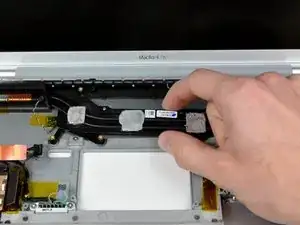
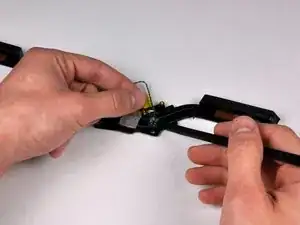
Осторожно поднимите радиатор из компьютера.
Отогните оранжевую каптон-ленту, закрывающую средний термодатчик.
Используйте лопатку, чтобы отдёрнуть средний термодатчик от радиатора.
Радиатор остаётся.
Если вам нужно установить радиатор обратно в ноутбук, у нас есть руководство по термопасте, которое облегчает замену термопасты.
Заключение
Для сборки устройства выполните эти инструкции в обратном порядке.
Перевод руководства с ifixit.com