Замена логической платы MacBook Air моделей A1237 и A1304
Любите операцию на мозге? Используйте это руководство, чтобы заменить «мозг» вашего компьютера.
Шаг 1
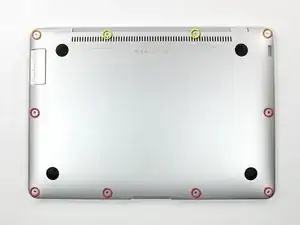
Перед началом отключите MacBook Air от сети и полностью выключите его.
Удалите десять крестовых винтов, крепящих нижнюю панель к MacBook Air:
Шесть винтов 2,8 мм
Два винта 3,8 мм
Два винта 5,4 мм
Шаг 2
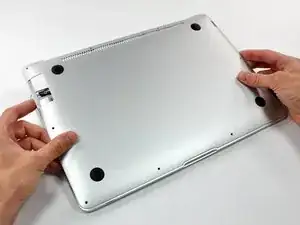
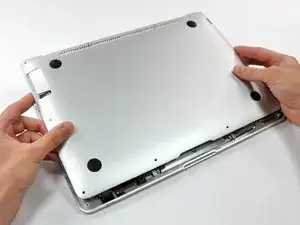
Слегка приподнимите нижнюю панель в районе вентиляционных отверстий и сдвиньте её в направлении задней части компьютера, чтобы освободить монтажные защёлки.
Шаг 3
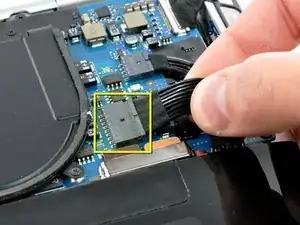
Отключите разъём батареи, потянув его прямо из гнезда.
Шаг 4
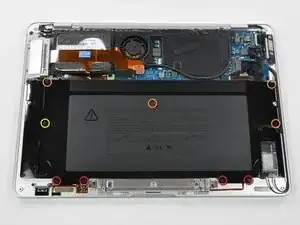
Удалите следующие девять винтов, крепящих аккумулятор к корпусу Air:
Четыре крестовые винта 2,9 мм.
Четыре крестовые винта 3,8 мм.
Один крестовой винт 7,2 мм.
Шаг 5
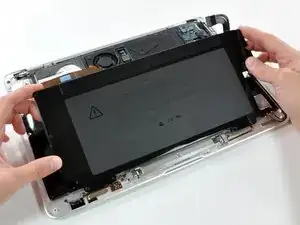
Поднимите аккумулятор и извлеките его из корпуса Air.
Если вы устанавливаете новый аккумулятор, после установки его следует откалибровать:
Зарядите его до 100%, затем продолжайте заряжать по крайней мере ещё 2 часа. Затем отключите и используйте ноутбук в обычном режиме, чтобы разрядить аккумулятор. Когда появится предупреждение о низком уровне батареи, сохраните работу и держите ноутбук включённым, пока он не перейдёт в режим сна из‑за низкого заряда. Подождите не менее 5 часов, затем зарядите ноутбук без прерываний до 100%.
Если после установки нового аккумулятора вы заметите необычное поведение или проблемы, может потребоваться сбросить SMC вашего MacBook.
Шаг 6
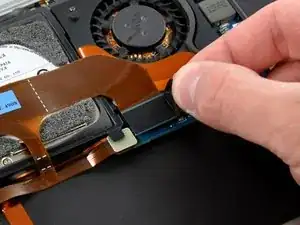
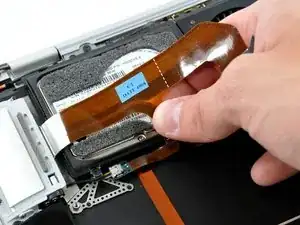
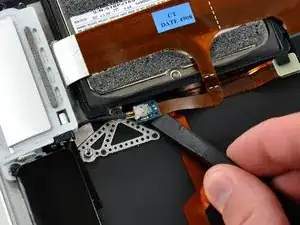
Отключите шлейф крышки портов от логической платы, потянув его прямо вверх за чёрную язычок.
Отделите кабель аудиовыхода от клея, фиксирующего его к верхней панели.
С помощью лопатки подденьте плату разъёма кабеля аудиовыхода и снимите её с кронштейна жёсткого диска.
Шаг 7
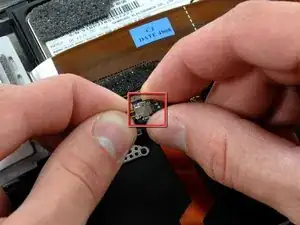
Отключите кабель аудиовыхода от его разъёма на шлейфе крышки портов.
Шаг 8
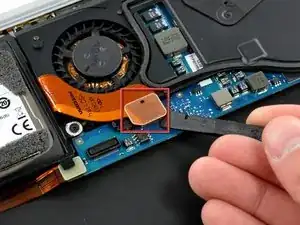
С помощью лопатки подденьте разъём кабеля жёсткого диска и отсоедините его от логической платы.
Шаг 9
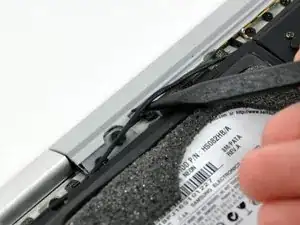
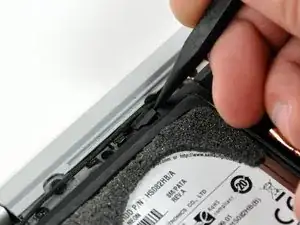
Острым концом лопатки выведите микрофонный кабель из канавки кронштейна жёсткого диска.
Удалите декоративную крышку винта с клея, фиксирующего её к кронштейну жёсткого диска.
Шаг 10
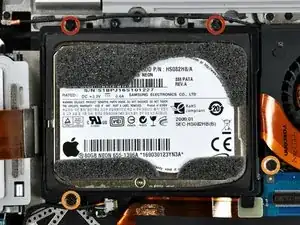
Удалите четыре крестовых винта, крепящие узел жёсткого диска к верхней панели:
Два винта 4,7 мм.
Два винта 3,9 мм.
Шаг 11
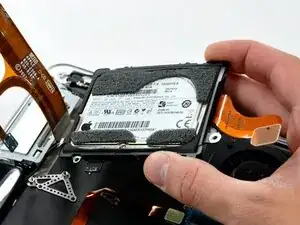
Поднимите узел жёсткого диска и извлеките его из верхней панели.
Шаг 12
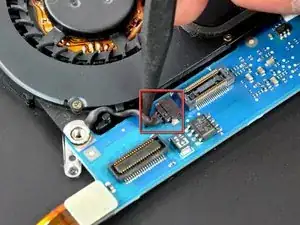
С помощью наконечника лопатки потяните разъём кабеля вентилятора прямо от его гнезда на логической плате.
Шаг 13
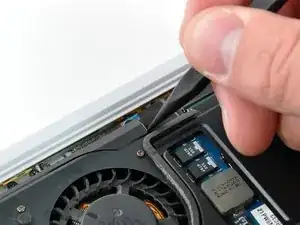
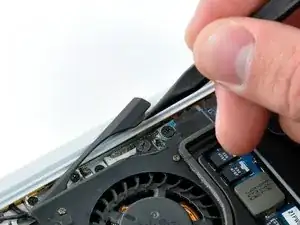
С помощью наконечника лопатки отодвиньте декоративную крышку вентилятора в сторону.
Шаг 14
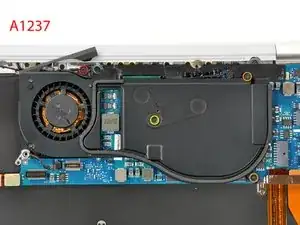
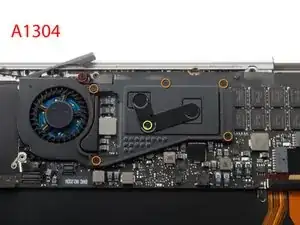
Если у вас оригинальная версия MacBook Air (A1237), смотрите изображение 1. Удалите следующие винты, крепящие радиатор к логической плате:
Один крестовой винт 5,9 мм.
Два крестовых винта 1,9 мм.
Один крестовой винт 1,9 мм.
Если у вас версия A1304, смотрите изображение 2. Удалите следующие винты, крепящие радиатор к логической плате:
Один крестовой винт 5,0 мм
Пять крестовых винтов 1,9 мм.
Один крестовой винт 2,5 мм.
Шаг 15

Снимите прижим процессора с радиатора.
Шаг 16
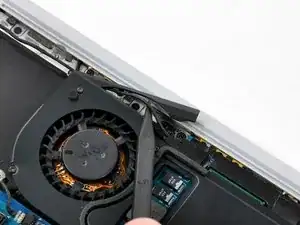
Выведите микрофонный кабель из канала вентилятора.
Шаг 17
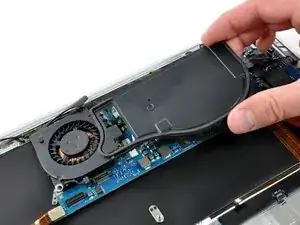
Поднимите радиатор и снимите его с логической платы.
Будьте внимательны к микрофонному кабелю при подъёме радиатора — он может зацепиться за верхний край вентилятора.
При повторной установке радиатора на логическую плату обязательно нанесите новый слой термопасты. У нас есть руководство, которое облегчает замену термопасты.
Шаг 18
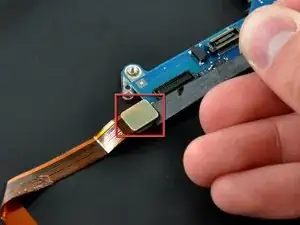
С помощью лопатки подденьте разъём аудиокабеля и отсоедините его от логической платы.
Шаг 19
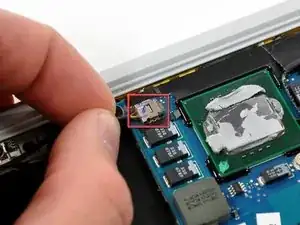
Если присутствует, удалите маленький кусочек чёрной ленты, закрывающей разъём микрофонного кабеля.
Отключите микрофонный кабель, потянув его разъём прямо от гнезда на логической плате.
Шаг 20
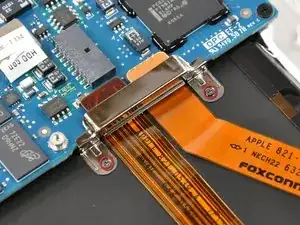
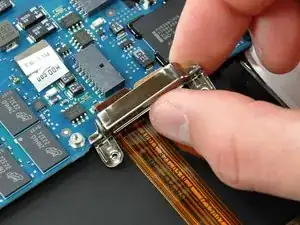
Удалите два маленьких крестовых винта, крепящих кронштейн логической платы к верхней панели.
Поднимите кронштейн логической платы и извлеките его из верхней панели.
Шаг 21
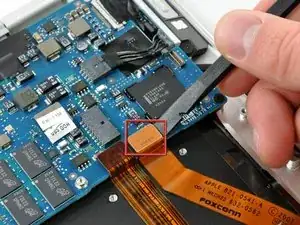
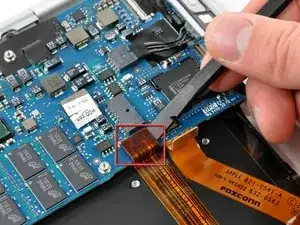
С помощью лопатки подденьте разъёмы кабелей AirPort/Bluetooth и кабеля управления трекпадом и отсоедините их от логической платы.
Шаг 22
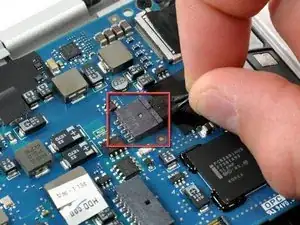
Отключите кабель питания постоянного тока, потянув его разъём прямо от гнезда на плате.
Шаг 23
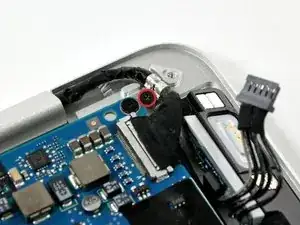
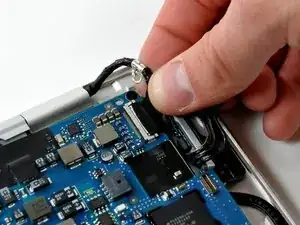
Удалите маленький винт с крестообразным шлицем, фиксирующий заземляющую петлю кабеля данных дисплея к корпусу.
Отключите кабель данных дисплея, потянув его разъём прямо от гнезда на плате.
Шаг 24
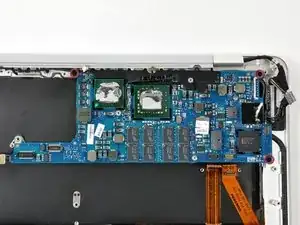
Снимите три винта с крестообразным шлицем, крепящие плату к корпусу.
Шаг 25
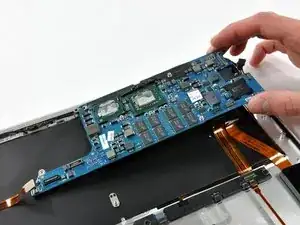
Поднимите плату и извлеките её из корпуса.
Заключение
Для сборки устройства следуйте этим инструкциям в обратном порядке.
Перевод руководства с ifixit.com